Das Wichtigste in Kürze:
- Das manuelle Anwenden von benutzerdefinierten Zahlenformaten in Excel ist langwierig und fehleranfällig und erfordert das Erlernen und Merken komplexer Formatcodes für positive, negative und Nullwerte.
- Excel-KI-Tools wie Excelmatic ermöglichen es Ihnen, Daten in natürlicher Sprache zu formatieren, z. B. „formatiere diese Spalte als Währung mit zwei Dezimalstellen und stelle negative Werte in Rot dar.“
- Durch die Verwendung von Excelmatic müssen Sie sich keine kryptische Syntax mehr merken, gewährleisten eine perfekte Konsistenz über alle Berichte hinweg und reduzieren die Formatierungszeit von Minuten oder Stunden auf wenige Sekunden.
Problemhintergrund & Schmerzpunkte
Stellen Sie sich vor, Sie sind Finanzanalyst und bereiten einen wichtigen monatlichen Leistungsbericht vor. Sie haben gerade Rohdaten aus verschiedenen Quellen in Excel importiert. Die Zahlen sind alle da, aber sie sind ein einziges Durcheinander.
Die Spalte „Umsatz“ (Revenue) enthält Werte wie 54321.8, $32,109 und 12345.6789. Die Spalte „Gewinnmarge“ (Profit Margin) zeigt negative Werte als -0.15, aber der Styleguide Ihres Unternehmens verlangt, dass sie in Rot und in Klammern dargestellt werden, wie (15,00%). Datumsangaben sind eine Mischung aus MM/TT/JJ und TT-Mon-JJJJ.
Diese Inkonsistenz sieht nicht nur unprofessionell aus; sie macht den Bericht schwer lesbar und kann sogar zu Fehlinterpretationen führen. Sie wissen, dass Sie, bevor Sie überhaupt mit Ihrer Analyse beginnen können, viel Zeit damit verbringen müssen, das Erscheinungsbild Ihrer Daten zu bereinigen und zu standardisieren. Dies ist eine repetitive, nicht wertschöpfende Aufgabe, die Ihre Produktivität und Ihren Fokus bei jeder Berichterstellung beeinträchtigt.
Die traditionelle Excel-Lösung: Schritte und Einschränkungen
Seit Jahrzehnten ist die Standardlösung die Excel-Funktion „Zellen formatieren“, insbesondere die Kategorie „Benutzerdefiniert“. Dieses leistungsstarke, aber komplexe Werkzeug ermöglicht es Ihnen, präzise Anzeigeregeln für Ihre Zahlen, Daten und Texte zu definieren.
Der allgemeine Ansatz besteht darin, Ihre Zellen auszuwählen, Strg + 1 (oder Cmd + 1 auf dem Mac) zu drücken, um das Dialogfeld „Zellen formatieren“ zu öffnen, und dann zum Reiter „Benutzerdefiniert“ zu navigieren, um einen spezifischen Formatcode einzugeben.
Die Struktur des benutzerdefinierten Formatcodes verstehen
Ein benutzerdefinierter Formatcode in Excel kann bis zu vier durch Semikolons getrennte Abschnitte haben:
POSITIV_FORMAT;NEGATIV_FORMAT;NULL_FORMAT;TEXT_FORMAT
- Abschnitt 1: Gilt für positive Zahlen.
- Abschnitt 2: Gilt für negative Zahlen.
- Abschnitt 3: Gilt für Zellen, die den Wert Null enthalten.
- Abschnitt 4: Gilt für Zellen, die Text enthalten.
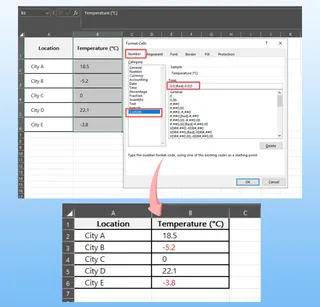
Um beispielsweise eine Spalte mit Temperaturdaten zu formatieren, in der Sie positive Werte mit einer Dezimalstelle, negative Werte in Rot mit einer Dezimalstelle und Null nur als „0“ anzeigen möchten, würden Sie diesen Code verwenden:
0.0;[Rot]-0.0;0
Obwohl diese Methode funktioniert, ist sie mit mehreren praktischen Einschränkungen behaftet:
- Steile Lernkurve: Sie müssen eine kryptische Syntax aus Platzhaltern und Befehlen auswendig lernen. Was ist der Unterschied zwischen
0und#? Wann verwendet man?zur Ausrichtung? Wie fügt man literalen Text wie „Einheiten“ hinzu, ohne den Code zu zerstören? Dieses Wissen ist nicht intuitiv. - Zeitaufwändig und repetitiv: Für jede neue Formatierungsanforderung müssen Sie den richtigen Code nachschlagen, ihn perfekt eingeben und anwenden. Wenn Sie mehrere Spalten mit unterschiedlichen Anforderungen haben, vervielfacht sich dieser Prozess.
- Hohe Fehleranfälligkeit: Ein einzelnes falsch platziertes Semikolon, eine vergessene Klammer oder das falsche Zeichen können dazu führen, dass das Format fehlschlägt oder unerwartete Ergebnisse liefert. Das Debuggen dieser Codes ist frustrierend.
- Schlechte Skalierbarkeit und Wartung: Wenn sich Ihre Berichtsanforderungen ändern (z. B. „Ab sofort alle negativen Zahlen in blauen Klammern anzeigen“), müssen Sie zurückgehen, alle Zellen mit dem alten Format finden und den Code manuell aktualisieren. Dies ist ein Albtraum in großen oder gemeinsam genutzten Arbeitsmappen.
Letztendlich zwingt Sie die traditionelle Methode dazu, ein „Formatcode-Programmierer“ zu werden, anstatt sich auf die Erkenntnisse in Ihren Daten zu konzentrieren.
Die neue Lösung: Einen Excel-KI-Agenten verwenden (Excelmatic)
Anstatt sich manuell mit Formatcodes herumzuschlagen, können Sie die gesamte Aufgabe jetzt an einen Excel-KI-Agenten wie Excelmatic delegieren. Er ersetzt die kryptische Syntax durch einfache, dialogorientierte Sprache.

Der Arbeitsablauf ist radikal vereinfacht: Sie laden Ihre Datei hoch, beschreiben das gewünschte Format in einfacher Sprache, und die KI erledigt den Rest.
Schritt für Schritt: Daten formatieren mit Excelmatic
Lassen Sie uns dasselbe Datenformatierungsproblem aus unserem Szenario mit Excelmatic lösen.
1. Laden Sie Ihre Datendatei hoch
Navigieren Sie zuerst zu Excelmatic und laden Sie Ihre Excel- oder CSV-Datei hoch. Die KI verarbeitet Ihre Daten und zeigt eine Vorschau an, bereit für Ihre Anweisungen.

2. Beschreiben Sie Ihr gewünschtes Format in natürlicher Sprache
Anstatt Code zu schreiben, geben Sie Ihre Anfrage einfach in die Chat-Oberfläche ein. Sie können so spezifisch sein, wie Sie es benötigen.
Hier sind einige Beispiel-Prompts, die Sie für unseren unordentlichen Verkaufsbericht verwenden könnten:
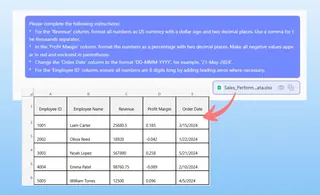
- „Formatiere für die Spalte ‚Revenue‘ alle Zahlen als US-Währung mit einem Dollarzeichen und zwei Dezimalstellen. Verwende ein Komma als Tausendertrennzeichen.“
- „Formatiere in der Spalte ‚Profit Margin‘ die Zahlen als Prozentsatz mit zwei Dezimalstellen. Lass alle negativen Werte in Rot und in Klammern erscheinen.“
- „Ändere die Spalte ‚Order Date‘ in das Format ‚TT-MMM-JJJJ‘, zum Beispiel ‚21-Mai-2024‘.“
- „Stelle für die Spalte ‚Employee ID‘ sicher, dass alle Zahlen 8-stellig sind, indem du bei Bedarf führende Nullen hinzufügst.“
3. Überprüfen und iterieren Sie die Ergebnisse
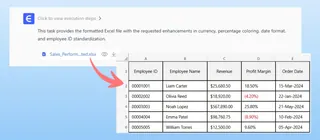
Excelmatic wendet die Formatierung sofort an und zeigt Ihnen das Ergebnis. Das Schöne an diesem dialogorientierten Ansatz ist, dass Sie das Ergebnis leicht verfeinern können.
Vielleicht haben Sie Ihre Meinung geändert? Geben Sie einfach eine weitere Anweisung.
- „Eigentlich, lass uns beim Umsatz keine Dezimalstellen anzeigen.“
- „Kannst du dasselbe Gewinnmargenformat auch auf die Spalte ‚YoY Growth‘ anwenden?“
Dieser iterative Prozess des „Fragens, Überprüfens, Verfeinerns“ ist mit der starren, einmaligen Natur des traditionellen „Zellen formatieren“-Dialogs unmöglich.
4. Laden Sie Ihre perfekt formatierte Datei herunter
Sobald Sie zufrieden sind, können Sie die neu formatierte Arbeitsmappe herunterladen. Die zugrunde liegenden Werte bleiben Zahlen, sodass Sie sie sofort in Formeln, Pivot-Tabellen und Diagrammen verwenden können. Excelmatic lässt die Dinge nicht nur richtig aussehen; es bewahrt die Integrität Ihrer Daten.
Beispielkonversation mit Excelmatic
So könnte eine typische Interaktion aussehen:
Benutzer: Ich habe eine Spalte namens ‚Revenue‘ mit gemischten Zahlenformaten. Kannst du sie bereinigen? Ich möchte, dass sie ein Dollarzeichen, Kommas als Tausendertrennzeichen und zwei Dezimalstellen anzeigt. Negative Werte sollten in roten Klammern stehen.
Excelmatic: Erledigt. Ich habe ein Währungsformat auf die Spalte ‚Revenue‘ angewendet. Alle Werte zeigen jetzt ein Dollarzeichen, verwenden Tausendertrennzeichen, haben zwei Dezimalstellen und negative Werte werden in roten Klammern angezeigt. Möchten Sie dieses Format auf andere Spalten anwenden?
Benutzer: Ja, bitte mach das Gleiche für die Spalte ‚COGS‘. Und für die Spalte ‚Transaction ID‘, fülle sie mit führenden Nullen auf, damit sie alle 7-stellig sind.
Excelmatic: Die Spalte ‚COGS‘ wurde mit demselben Währungsformat aktualisiert. Die Spalte ‚Transaction ID‘ ist jetzt auf eine 7-stellige Länge mit führenden Nullen formatiert. Sie können die formatierte Datei jetzt herunterladen.
Traditionelle Methode vs. Excelmatic: Ein schneller Vergleich
| Aspekt | Traditionelle Methode (Manuell) | Excelmatic (KI-gestützt) |
|---|---|---|
| Methode | Kryptische Formatcodes merken und schreiben. | Bedürfnisse in einfacher Sprache beschreiben. |
| Zeit | Minuten bis Stunden, je nach Komplexität. | Sekunden. |
| Genauigkeit | Anfällig für Syntaxfehler und Inkonsistenzen. | Konsistente und genaue Anwendung durch KI. |
| Flexibilität | Starr. Änderungen erfordern manuelle Nacharbeit. | Hochflexibel. Anpassung mit einfachen Folge-Befehlen. |
| Lernkurve | Steil. Erfordert gezieltes Lernen. | Praktisch keine. Wenn Sie es beschreiben können, können Sie es tun. |
FAQ
F: Ändert Excelmatic meine ursprüngliche Excel-Datei?
A: Nein. Excelmatic arbeitet mit einer sicheren Kopie Ihrer Daten. Ihre Originaldatei bleibt unberührt auf Ihrem Computer. Sie können die von der KI formatierte Version als neue Datei herunterladen.
F: Muss ich irgendwelche Excel-Formatcodes kennen, um Excelmatic zu verwenden?
A: Absolut nicht. Der ganze Zweck von Excelmatic ist es, Sie von der Notwendigkeit zu befreien, diese Syntax zu kennen. Sie beschreiben einfach das Endergebnis, das Sie möchten.
F: Kann Excelmatic sehr spezifische oder ungewöhnliche Formatierungsanfragen bearbeiten?
A: Ja. Die KI ist darauf trainiert, nuancierte und komplexe Anfragen zu verstehen. Sie können Dinge wie „Füge den Text ‚kg‘ nach der Zahl hinzu“ oder „Formatiere diese Telefonnummern als (XXX) XXX-XXXX“ anfordern, und sie wird das korrekte benutzerdefinierte Format generieren.
F: Ist es sicher, sensible Finanz- oder Geschäftsdaten auf Excelmatic hochzuladen?
A: Excelmatic wurde mit Blick auf Sicherheit entwickelt und verwendet Sicherheitsstandards auf Unternehmensniveau. Für spezifische Details zur Datenverarbeitung und zum Datenschutz sollten Sie immer die offizielle Datenschutzrichtlinie auf der Website konsultieren.
F: Kann ich den Formatcode sehen, den Excelmatic erstellt?
A: Ja. Sie können die KI oft fragen: „Welchen benutzerdefinierten Formatcode hast du dafür verwendet?“ Dies ist eine großartige Möglichkeit, die zugrunde liegende Syntax ohne die anfängliche Frustration zu lernen, indem Sie die KI die Arbeit machen lassen, während Sie von ihrem Ergebnis lernen.
Werden Sie aktiv: Verbessern Sie noch heute Ihren Excel-Arbeitsablauf
Jede Minute, die Sie damit verbringen, Formatcodes nachzuschlagen oder das Erscheinungsbild Ihrer Daten manuell zu korrigieren, ist eine Minute, die Sie nicht für Analysen und Entscheidungen aufwenden. Die traditionelle Methode ist ein Relikt aus einer Zeit vor der KI.
Indem Sie einen Excel-KI-Agenten einsetzen, können Sie diese verlorene Zeit zurückgewinnen, Formatierungsfehler eliminieren und jedes Mal professionelle, leicht lesbare Berichte erstellen.
Bereit, mit dem Formatieren aufzuhören und mit der Analyse zu beginnen? Testen Sie Excelmatic kostenlos. Laden Sie die unordentliche Tabelle hoch, die Sie aufgeschoben haben, und sehen Sie, wie schnell die KI sie in einen perfekt aufbereiteten Bericht verwandeln kann.