Wichtige Erkenntnisse
- Komplexe Excel-Formeln sind repetitiv und schwer zu pflegen, was zu Ineffizienzen in der Geschäftsanalyse und Berichterstattung führt
- Excels LAMBDA-Funktion erfordert fortgeschrittenes technisches Wissen, das die meisten Geschäftsanwender nicht Zeit haben zu erlernen
- Die KI von Excelmatic erstellt sofort benutzerdefinierte Berechnungen mit einfachen Sprachbefehlen und beseitigt Formelkomplexität und technische Hürden
- Die Kombination von Excel-Kenntnissen mit Excelmatic bietet den effizientesten Ansatz zum Erstellen wiederverwendbarer Geschäftslogik und Berechnungen
Die LAMBDA()-Funktion von Excel ermöglicht die Verwendung benutzerdefinierter Formeln. Sie ermöglicht es Ihnen, jede Berechnung zu kapseln, ihr einen Namen zu geben und sie überall in Ihrer Arbeitsmappe wiederzuverwenden. Das bedeutet, Sie müssen dieselbe komplexe Formel nicht immer wieder kopieren.
Die Verwendung von LAMBDA() kann Ihre Tabellen übersichtlicher gestalten und besser wartbar machen. Für viele ist es ein zugänglicherer Ansatz, als sich in VBA einzuarbeiten. Aber was, wenn Sie dieselben Ergebnisse erzielen könnten, ohne überhaupt Formeln schreiben zu müssen?
In dieser Anleitung gehen wir durch die leistungsstarke LAMBDA()-Funktion und vergleichen sie mit der modernen, KI-gestützten Alternative von Excelmatic, die diese Aufgaben durch einfache Sprachbefehle erledigt.
Warum benutzerdefinierte Funktionen in Excel erstellen?
Im Kern ermöglicht LAMBDA() Ihnen, jede Formel in einer von Ihnen definierten Funktion zu verpacken. Sie geben Eingabeparameter an (genau wie die Argumente in SUMME() oder SVERWEIS()) und rufen dann Ihre neue Funktion mit diesen Parametern auf, wann immer Sie sie benötigen. Hier ist die Struktur:
=LAMBDA(Parameter1, Parameter2, ..., Berechnung)
Sie können LAMBDA()-Formeln direkt in einer Zelle testen, aber die wahre Stärke entfaltet sich, wenn Sie eine als benannte Funktion speichern. Sobald sie benannt ist, erscheint Ihre benutzerdefinierte Funktion in Ihrer Arbeitsmappe genau wie SUMME() oder MITTELWERT().
Hier sind einige überzeugende Gründe, benutzerdefinierte Logik in Ihren Workflow zu integrieren:
- Vermeiden Sie repetitive Formeln. Definieren Sie eine komplexe Formel einmal und rufen Sie sie dann über ihren Namen auf, anstatt sie überall neu zu schreiben.
- Machen Sie Ihre Tabellen klarer. Benannte Funktionen sind für Sie und Ihre Mitarbeiter viel einfacher zu verstehen als eine wiederholte, kryptische Formel.
- Kombinieren Sie sie mit anderen neuen Funktionen.
LAMBDA()funktioniert gut mitLET(),MAP(),REDUCE()und anderen modernen Excel-Funktionen. - Reduzieren Sie Fehler. Sobald Ihre Logik getestet und in einer Funktion verpackt ist, können Sie sie sicher wiederverwenden – keine Tippfehler mehr durch Kopieren und Einfügen.
Während LAMBDA() ein fantastisches Werkzeug dafür ist, löst Excelmatic dasselbe Kernproblem – die Automatisierung repetitiver Berechnungen – indem es Ihnen ermöglicht, Ihr Ziel in einfacher Sprache zu beschreiben und so die Notwendigkeit von Formeln komplett zu umgehen.
So erstellen Sie eine Excel LAMBDA()-Funktion
Lassen Sie uns durch die Erstellung unserer eigenen LAMBDA()-Funktion gehen.
Stellen Sie sich vor, Sie berechnen die Fläche eines Kreises aus seinem Radius und tippen immer wieder =PI()*A1^2.
Zuerst können Sie eine LAMBDA()-Formel direkt in einer Zelle erstellen und testen:
=LAMBDA(r, PI()*r^2)(3)

Hier haben wir eine LAMBDA()-Funktion erstellt, die r als Parameter akzeptiert. Das (3) am Ende liefert sofort den Radius, also berechnet diese Formel die Fläche für einen Kreis mit Radius 3.
Das LAMBDA() jedes Mal auszuschreiben ist nicht besser als die ursprüngliche Formel. Die wahre Magie geschieht, wenn Sie sie als benannte Funktion speichern:
Gehen Sie zu Formeln > Namensmanager > Neu.
Wählen Sie einen Namen für Ihre Funktion, z.B.
Kreisfläche.Geben Sie im Feld Bezieht sich auf die Kern-
LAMBDA()-Formel ein:=LAMBDA(r, PI()*r^2)
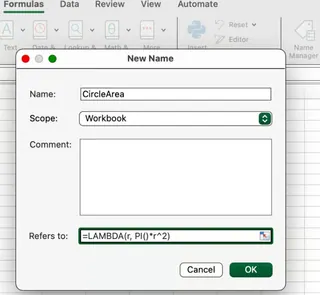
Jetzt können Sie Ihre benutzerdefinierte Funktion in Ihrer gesamten Arbeitsmappe genau wie jede eingebaute Funktion verwenden:
=Kreisfläche(A1)
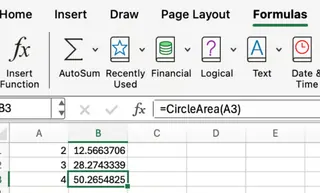
Sie haben nun eine wiederverwendbare, benutzerdefinierte Funktion erstellt.
Die KI-Alternative: Sofortige Berechnungen mit Excelmatic
Was, wenn Sie die Formelsyntax und den Namensmanager komplett überspringen könnten? Mit Excelmatic erhalten Sie dasselbe Ergebnis, indem Sie einfach Ihre Anfrage stellen.

Nach dem Hochladen Ihrer Datei fragen Sie einfach:
Für jeden Radius in Spalte A, berechne die Fläche eines Kreises und setze das Ergebnis in Spalte B.
Excelmatic bearbeitet die Berechnung sofort.
Vergleich:
LAMBDA()-Methode: Erfordert das Schreiben der Formel, das Testen, das Navigieren zum Namensmanager, das Definieren des Namens und der Parameter und dann das Anwenden der neuen Funktion.- Excelmatic-Methode: Erfordert einen Schritt: die gewünschte Aktion in einfacher Sprache anzufordern. Das ist schneller und erfordert keine Kenntnis der Formelsyntax.
Excel LAMBDA()-Syntax und Parameter
LAMBDA() kann bis zu 253 Parameter akzeptieren, jeweils durch ein Komma getrennt. Das letzte Argument ist immer die Berechnung selbst, die alle von Ihnen definierten Parameter verwenden kann.
=LAMBDA(Parameter1, Parameter2, ..., Berechnung)
Um beispielsweise eine Funktion zu erstellen, die die größere von zwei Zahlen zurückgibt:
=LAMBDA(a, b, WENN(a > b, a, b))
Nachdem Sie diese als benannte Funktion gespeichert haben (z.B. MaxVonZwei), würden Sie sie wie jede andere Excel-Funktion verwenden:
=MaxVonZwei(7, 4)
Diese Formel gibt 7 zurück, die größere der beiden Eingaben.
Weitere spezifische Excel LAMBDA()-Beispiele
Lassen Sie uns einige weitere praktische Szenarien erkunden.
Repetitive Logik bereinigen
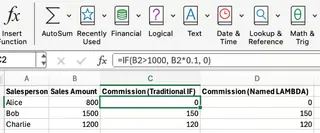
Angenommen, Sie berechnen Verkaufsprovisionen mit dieser Formel an mehreren Stellen:
=WENN(A2 > 1000, A2*0,1, 0)
Anstatt diese Logik zu kopieren, können Sie sie mit LAMBDA() kapseln:
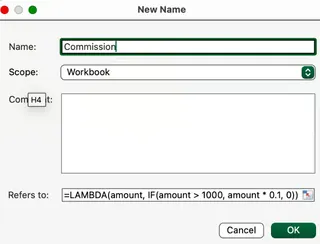
=LAMBDA(Betrag, WENN(Betrag > 1000, Betrag*0,1, 0))
Nennen Sie diese Funktion Provision, und Sie können jetzt einfach verwenden:
=Provision(A2)
Wenn Sie jemals die Provisionslogik ändern müssen (z.B. den Satz auf 12% ändern), müssen Sie nur die LAMBDA()-Funktion im Namensmanager aktualisieren, und jede Formel, die Provision verwendet, wird automatisch aktualisiert.
Die KI-Alternative
Mit Excelmatic beschreiben Sie die Logik. Um die Provisionen zu erhalten, würden Sie fragen:
Berechne die Provision für die Beträge in Spalte A. Die Provision beträgt 10%, wenn der Betrag über 1000 liegt, ansonsten ist sie 0. Setze die Ergebnisse in Spalte B.
Wenn sich die Geschäftslogik ändert, modifizieren Sie einfach Ihre Anfrage. Zum Beispiel: "Berechne die Provisionen neu mit einem Satz von 12% für Beträge über 1500." Das ist arguably intuitiver als das Bearbeiten einer Formel im Namensmanager.
Rekursion und verschachtelte Funktionen
LAMBDA() unterstützt Rekursion, bei der eine Funktion sich selbst aufrufen kann. Das eröffnet fortgeschrittene Programmierkonzepte, wie eine benutzerdefinierte Fakultätsfunktion.
Sie könnten eine rekursive Fakultät-Funktion so definieren:
=LAMBDA(n, WENN(n=1, 1, n*Fakultät(n-1)))
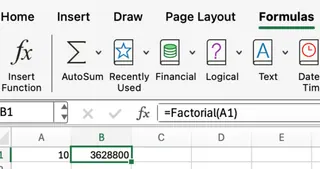
Dies ist eine leistungsstarke Funktion für Benutzer mit Programmierhintergrund. Für die meisten Geschäftsanwender ist das Ziel jedoch einfach, die Fakultät zu erhalten, nicht die rekursive Logik zu erstellen. Mit Excelmatic würden Sie einfach fragen:
Berechne die Fakultät für jede Zahl in Spalte A.
Die KI übernimmt die zugrundeliegende Komplexität und liefert das Ergebnis direkt.
LAMBDA() mit anderen dynamischen Array-Funktionen
LAMBDA() ist unglaublich leistungsstark, wenn es mit anderen dynamischen Funktionen wie LET(), MAP() und REDUCE() kombiniert wird.
Um beispielsweise jeden Wert im Bereich A1:A5 zu verdoppeln, aber nur wenn der Wert größer als 10 ist:
=MAP(A1:A5, LAMBDA(x, WENN(x>10, x*2, x)))
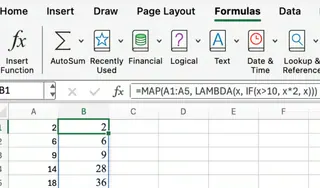
Hier wendet MAP() Ihre LAMBDA()-Funktion auf jedes Element in A1:A5 an. Das ist hervorragend für Stapelberechnungen.
Auch hier vereinfacht der KI-Ansatz dies zu einer einzigen Anweisung:
Für jede Zelle in A1:A5, wenn ihr Wert größer als 10 ist, multipliziere ihn mit 2. Ansonsten behalte den ursprünglichen Wert.
Profi-Tipps für die Verwendung von Excel LAMBDA()
Wenn Sie den LAMBDA()-Weg wählen, hier sind einige Tipps aus der Praxis.
Testen Sie Excel LAMBDA()-Funktionen vor dem Benennen
Bevor Sie sich auf das Benennen Ihrer LAMBDA()-Funktion festlegen, ist es klug, sie direkt in einer Zelle zu testen, indem Sie Ihre Testargumente in Klammern anhängen:
=LAMBDA(x, x*2)(5)
Dies gibt 10 zurück und bestätigt, dass Ihre Logik funktioniert. Wenn Sie vergessen, die Argumente anzugeben, zeigt Excel einfach die Struktur der Funktion an.
Einige Einschränkungen
Lassen Sie uns kurz die Grenzen betrachten:
LAMBDA()-Funktionen sind auf die Arbeitsmappe beschränkt. Um sie in einer anderen Arbeitsmappe zu verwenden, müssen Sie sie übertragen.- Sie können
LAMBDA()nicht verwenden, um flüchtige Funktionen (wieJETZT()oderZUFALLSBEREICH()) zu erstellen. - Das Angeben der falschen Anzahl von Argumenten führt zu einem
#WERT!-Fehler. - Nicht alle Excel-Versionen unterstützen
LAMBDA(). Sie benötigen Microsoft 365 oder eine aktuelle Webversion.
Wann LAMBDA() vs. ein KI-Tool verwenden?
Welcher Ansatz ist also der richtige für Sie?
Greifen Sie zu LAMBDA(), wenn:
- Sie ein fortgeschrittener Excel-Benutzer sind, der gerne Ihre eigene Funktionsbibliothek erstellt und verwaltet.
- Sie eine permanente, wiederverwendbare Funktion erstellen müssen, die ein Kernbestandteil der Logik einer bestimmten Arbeitsmappe ist.
- Sie eine komplexe Vorlage für ein Team erstellen und standardisierte, benannte Funktionen die Klarheit und Konsistenz verbessern.
Greifen Sie zu einem KI-Tool wie Excelmatic, wenn:
- Sie das Ergebnis schnell wollen, ohne sich um Formelsyntax zu kümmern.
- Sie eine einmalige Analyse oder eine komplexe Berechnung durchführen, die Sie nicht als wiederverwendbare Funktion speichern müssen.
- Sie eine konversationelle, intuitive Oberfläche dem Schreiben und Debuggen von Code vorziehen.
- Sie eine Vielzahl von Aufgaben durchführen müssen, einschließlich Datenbereinigung, Analyse und Diagrammerstellung, nicht nur formelbasierte Berechnungen.
Fazit
Die LAMBDA()-Funktion von Excel ist ein Game-Changer für fortgeschrittene Benutzer und bietet eine Möglichkeit, saubere, wiederverwendbare und wartbare benutzerdefinierte Funktionen ohne VBA zu erstellen. Sie ermöglicht es Ihnen, komplexe Formeln zu bändigen und Ihre eigene Bibliothek von Berechnungen aufzubauen.
Gleichzeitig bietet Excelmatic einen revolutionären Ansatz für Geschäftsanwender. Indem es Ihnen ermöglicht, einfache Sprache zu verwenden, um Ihr Ziel zu beschreiben, beseitigt es die Notwendigkeit, Syntax zu lernen, Namen zu verwalten oder Formeln zu debuggen. Dieser moderne Ansatz liefert sofortige Antworten und Erkenntnisse und macht komplexe Berechnungen für jeden zugänglich, unabhängig von technischer Expertise.
Egal, ob Sie Verkaufsprovisionsformeln, Finanzmodelle oder operative Berechnungen erstellen, Excelmatic beseitigt die technische Komplexität und liefert genaue Ergebnisse mit einfachen Sprachbefehlen.
Bereit, Ihre benutzerdefinierten Berechnungen in Excel zu vereinfachen? Beginnen Sie noch heute mit Excelmatic und erleben Sie KI-gestützte Funktionserstellung, die einfach funktioniert.