
Wichtige Erkenntnisse:
- Das Zählen von Daten in Excel basierend auf mehreren Bedingungen (z. B. Verkäufe eines bestimmten Produkts in einer spezifischen Region) erfordert oft die komplexe
COUNTIFS-Funktion, die fehleranfällig in der Syntax und schwer zu warten ist. - Excel-KI-Tools wie Excelmatic machen das manuelle Schreiben von Formeln überflüssig. Sie können die Kriterien einfach in natürlicher Sprache beschreiben, und die KI führt die Berechnung für Sie durch.
- Die Verwendung von Excelmatic für das Zählen mit mehreren Kriterien spart nicht nur erheblich Zeit, sondern bietet auch mehr Flexibilität für Ad-hoc-Analysen, da Sie Bedingungen durch ein einfaches Gespräch sofort ändern oder hinzufügen können.
Problemhintergrund & Schwachstellen
Stellen Sie sich vor, Sie sind ein Vertriebsleiter, der sich auf eine wöchentliche Leistungsbeurteilung vorbereitet. Sie haben eine große Tabelle mit Tausenden von Zeilen an Verkaufsdaten, einschließlich Spalten für Date, Sales Rep, Region, Product Sold und Sale Value. Ihr Vorgesetzter fragt plötzlich: „Wie viele Mobiltelefone hat die Region Süd im letzten Quartal mit einem Verkaufswert von über 500 $ verkauft?“
Dies scheint eine einfache Geschäftsfrage zu sein, aber für viele Excel-Nutzer ist es der Beginn einer frustrierenden Formelerstellung. Sie müssen Zeilen zählen, aber nur, wenn sie drei spezifische Bedingungen gleichzeitig erfüllen:
- Das
Product Soldmuss „Cell Phone“ sein. - Die
Regionmuss „South“ sein. - Der
Sale Valuemuss größer als 500 sein.
Die Beantwortung dieser einen Frage ist machbar. Aber was passiert, wenn die nächste Frage lautet: „Okay, und wie sieht es mit Laptops aus, die im Westen verkauft wurden, ausgenommen die von einem bestimmten Vertriebsmitarbeiter?“ Oder: „Können Sie mir die Anzahl aller ‚Pro‘-Modellprodukte zeigen, die in der ersten Jahreshälfte verkauft wurden?“ Jede neue Frage erfordert eine neue, leicht abgewandelte und ebenso komplexe Formel. Dieser manuelle Prozess ist langsam, mühsam, und ein einziges falsch platziertes Komma oder Anführungszeichen kann zu einer ungenauen Zählung führen, was die Glaubwürdigkeit Ihres Berichts untergräbt.
Die traditionelle Excel-Lösung: Schritte & Einschränkungen
Seit Jahrzehnten ist die COUNTIFS-Funktion das Mittel der Wahl für diese Aufgabe. Sie ist leistungsstark, hat aber eine steile Lernkurve und mehrere praktische Einschränkungen.
Die Syntax für COUNTIFS lautet:
=COUNTIFS(criteria_range1, criteria1, [criteria_range2, criteria2], ...)
Sie geben Paare von Bereichen und die Kriterien an, die sie erfüllen müssen. Eine Zeile wird nur gezählt, wenn sie alle von Ihnen definierten Bedingungen erfüllt.
Wie man COUNTIFS verwendet (Der manuelle Weg)
Nehmen wir die Frage unseres Vertriebsleiters in Angriff: „Wie viele Mobiltelefone wurden von Vertretern aus der Region Süd verkauft?“
Angenommen, Ihre Daten sind wie unten strukturiert, mit Region in Spalte C und Product Sold in Spalte D:
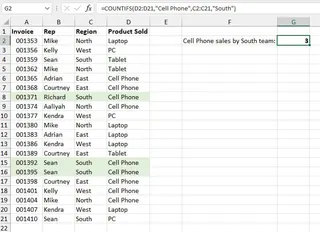
Die Formel würde lauten:
=COUNTIFS(D2:D21, "Cell Phone", C2:C21, "South")
So funktioniert es:
D2:D21, "Cell Phone": Excel durchsucht zuerst die Produktspalte (D2:D21) und findet alle Zellen, die den Text „Cell Phone“ enthalten.C2:C21, "South": Dann durchsucht es die Regionsspalte (C2:C21) nach allen Zellen, die „South“ enthalten.- Schließlich zählt es nur die Zeilen, in denen beide Bedingungen zutreffen.
Die Einschränkungen des traditionellen Ansatzes
Obwohl COUNTIFS die Aufgabe erledigt, ist es bei weitem nicht perfekt, besonders in einem dynamischen Geschäftsumfeld.
Komplexe Syntax: Die Regeln sind heikel. Text benötigt doppelte Anführungszeichen (
"South"), Zahlen jedoch nicht. Logische Operatoren wie „größer als“ müssen in Anführungszeichen eingeschlossen werden (">500"). Wenn Sie einen Zellbezug mit einem logischen Operator verwenden möchten, müssen Sie diese mit einem kaufmännischen Und-Zeichen (">"&G3) verketten, was für die meisten Benutzer verwirrend ist.Starr und unflexibel: Jede Formel ist fest codiert, um eine spezifische Frage zu beantworten. Wenn Ihr Vorgesetzter nach Verkäufen in der Region „North“ anstelle von „South“ fragt, müssen Sie die Formel finden und bearbeiten. Bei jeder neuen Anfrage fangen Sie wieder bei Null an und schreiben eine neue
COUNTIFS-Formel von Grund auf.Fehleranfällig: Ein einfacher Tippfehler, wie ein zusätzliches Leerzeichen innerhalb der Anführungszeichen (
"South ") oder die Auswahl des falschen Bereichs, führt zu einem falschen Ergebnis oder einem#VALUE!-Fehler. Das Debuggen langerCOUNTIFS-Formeln mit vielen Kriterien kann ein Albtraum sein.Schwer zu warten: Wenn Sie neue Daten hinzufügen, müssen Sie daran denken, alle Ihre Formelbereiche zu aktualisieren (z. B. von
D2:D21aufD2:D50). Wenn ein Kollege Ihren Bericht übernehmen muss, muss er zuerst Zeit damit verbringen, Ihre komplexen Formeln zu entschlüsseln.
Die neue Lösung: Verwendung eines Excel-KI-Agenten (Excelmatic)
Anstatt Formeln manuell zu erstellen, was wäre, wenn Sie Ihre Tabelle einfach direkt fragen könnten? Genau das ermöglicht Ihnen ein Excel-KI-Agent wie Excelmatic. Er verwandelt die Datenanalyse von einer mühsamen, technischen Aufgabe in ein einfaches Gespräch.
Die Grundidee
Mit Excelmatic ist der Prozess unkompliziert:
- Laden Sie Ihre Excel- oder CSV-Datei hoch.
- Stellen Sie Fragen in natürlicher Sprache, so wie Sie einen menschlichen Analysten fragen würden.
- Erhalten Sie sofortige Antworten, Tabellen, Formeln oder sogar Diagramme.
- Iterieren Sie, indem Sie Folgefragen stellen, um Ihre Analyse zu verfeinern.
- Exportieren Sie die Endergebnisse zurück in eine Excel-Datei.
Sie müssen keine Syntax mehr auswendig lernen. Sie müssen nur wissen, was Sie herausfinden möchten.
Schritt für Schritt: Beantwortung unserer Frage mit Excelmatic
Kehren wir zum Szenario des Vertriebsleiters zurück und lösen es mit Excelmatic.

1. Laden Sie Ihre Datendatei hoch
Zuerst ziehen Sie Ihre Excel- oder CSV-Datei per Drag & Drop direkt in die Excelmatic-Webanwendung. Die KI liest Ihre Daten sofort ein und zeigt Ihnen eine Vorschau. Der Prozess ist nicht-destruktiv, das heißt, Ihre Originaldatei wird niemals verändert.

2. Beschreiben Sie in natürlicher Sprache, was Sie zählen möchten
Anstatt eine Formel zu schreiben, tippen Sie Ihre Frage einfach in das Chatfenster. Um das ursprüngliche Problem zu lösen, könnten Sie fragen:
- „Zähle die Anzahl der Verkäufe, bei denen das Produkt ‚Cell Phone‘ und die Region ‚South‘ ist.“
- „Wie viele Mobiltelefon-Verkäufe hatten wir in der Region Süd?“
Für die komplexere Abfrage mit einem Schwellenwert:
- „Zähle die Verkäufe von ‚Cell Phone‘ in der Region ‚South‘ mit einem Verkaufswert über 500 $.“
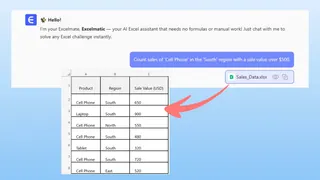
3. Überprüfen und iterieren Sie das Ergebnis
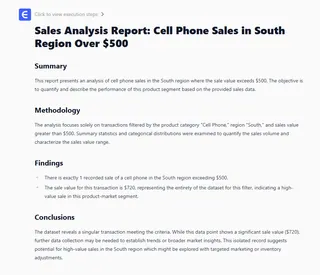
Excelmatic wird Ihre Anfrage sofort bearbeiten und die Antwort liefern.
Die wahre Stärke liegt in der Fähigkeit, das Gespräch fortzusetzen. Sie können leicht auf Ihrer vorherigen Abfrage aufbauen, ohne von vorne anfangen zu müssen:
- „Okay, mach jetzt dasselbe für die Region ‚North‘.“
- „Was, wenn wir das Produkt auf ‚Laptop‘ ändern?“
- „Kannst du mir anstelle der reinen Anzahl auch die tatsächlichen Zeilen für diese Verkäufe zeigen?“
Dieser dialogorientierte Ansatz macht Ad-hoc-Analysen unglaublich schnell und intuitiv.
Dialogbeispiel
So könnte eine typische Interaktion in Excelmatic aussehen:
Benutzer: Ich habe meinen Verkaufsbericht hochgeladen. Können Sie zählen, wie viele Verkäufe für ‚Laptops‘ in der Region ‚West‘ getätigt wurden?
Excelmatic: Sicher. Es gab 28 Verkäufe von ‚Laptops‘ in der Region ‚West‘.
Benutzer: Großartig. Und wie viele davon hatten einen Verkaufswert von mehr als 1.200 $?
Excelmatic: Nach Filterung auf Verkaufswerte über 1.200 $ gab es 9 solcher Verkäufe.
Benutzer: Perfekt. Können Sie auch die COUNTIFS-Formel für die letzte Abfrage generieren, damit ich sie in meiner Originaltabelle verwenden kann?
Excelmatic: Selbstverständlich. Die Excel-Formel, um Laptop-Verkäufe in der Region West mit einem Wert über 1200 $ zu zählen, lautet: =COUNTIFS(D:D, "Laptop", C:C, "West", E:E, ">1200") (vorausgesetzt, das Produkt befindet sich in Spalte D, die Region in C und der Verkaufswert in E).
Traditionelles COUNTIFS vs. Excelmatic: Ein schneller Vergleich
| Merkmal | Traditionelles COUNTIFS |
Excelmatic (Excel-KI) |
|---|---|---|
| Zeit bis zum Ergebnis | Minuten bis Stunden, je nach Komplexität | Sekunden |
| Erforderliche Fähigkeit | Tiefes Wissen der Excel-Formelsyntax | Fähigkeit, das Problem in Sprache zu beschreiben |
| Flexibilität | Gering. Erfordert das Neuschreiben von Formeln für neue Fragen. | Hoch. Analyse durch Folgefragen sofort anpassbar. |
| Fehlerrate | Hoch. Anfällig für Syntax- und Logikfehler. | Gering. KI übernimmt Syntax und Logik, reduziert menschliche Fehler. |
| Zusammenarbeit | Schwierig. Formeln sind für andere schwer zu lesen. | Einfach. Der Chatverlauf bietet einen klaren Prüfpfad. |
FAQ
1. Muss ich Excel-Funktionen wie COUNTIFS kennen, um Excelmatic zu verwenden? Nein, überhaupt nicht. Excelmatic ist für Benutzer aller Kenntnisstufen konzipiert. Sie müssen nur Ihr Ziel in einfacher Sprache beschreiben, und die KI kümmert sich um die technische Umsetzung.
2. Sind meine Daten sicher, wenn ich sie auf Excelmatic hochlade? Datensicherheit hat oberste Priorität. Excelmatic verwendet branchenübliche Verschlüsselungs- und Sicherheitsprotokolle, um Ihre Daten zu schützen. Für spezifische Details zu Datenschutz und Compliance ist es immer am besten, die offizielle Datenschutzrichtlinie auf der Website zu lesen. Ihre Dateien werden nicht geteilt oder zum Trainieren anderer Modelle verwendet.
3. Kann Excelmatic auch komplexere Kriterien wie Datumsbereiche oder Teiltextübereinstimmungen (Platzhalter) verarbeiten? Absolut. Sie können auch für diese Szenarien natürliche Sprache verwenden. Zum Beispiel können Sie fragen:
- „Zähle die Verkäufe, die zwischen dem 1. Januar 2024 und dem 31. März 2024 stattgefunden haben.“
- „Wie viele Produkte haben einen Namen, der mit ‚Pro‘ beginnt?“
4. Was ist, wenn meine Daten nicht perfekt sauber sind? Excelmatic verfügt über robuste Datenanalysefähigkeiten und kann oft mit kleineren Inkonsistenzen umgehen. Für beste Ergebnisse ist es immer eine gute Praxis, klare Spaltenüberschriften zu haben. Wenn die KI sich bei einer Spalte oder einem Wert unsicher ist, kann sie um Klärung bitten.
5. Kann ich die tatsächliche Excel-Formel von Excelmatic erhalten? Ja. Wie im Dialogbeispiel gezeigt, können Sie Excelmatic bitten, die traditionelle Excel-Formel für Sie zu generieren. Dies ist eine großartige Möglichkeit zu lernen oder schnell eine komplexe Formel zu erhalten, die Sie wieder in Ihre eigene Arbeitsmappe einfügen können.
Werden Sie aktiv: Verbessern Sie noch heute Ihren Excel-Workflow
Jede Minute, die Sie sich mit der COUNTIFS-Syntax herumschlagen, ist eine Minute, die Sie nicht für strategische Analysen aufwenden. Die Kosten, sich auf manuelle Formeln zu verlassen, sind nicht nur Zeit; es ist das Risiko von Fehlern, die mangelnde Flexibilität und die Frustration eines schwerfälligen Arbeitsablaufs.
Durch den Einsatz eines Excel-KI-Agenten können Sie Ihren Fokus von der Frage, wie man etwas berechnet, auf die Frage verlagern, welche Erkenntnisse Sie finden müssen. Sie können komplexe Geschäftsfragen in Sekunden statt in Minuten beantworten und auf Folgeanfragen mit Zuversicht und Geschwindigkeit reagieren.
Bereit, es selbst zu sehen? Testen Sie Excelmatic noch heute. Laden Sie genau die Tabelle hoch, an der Sie gerade arbeiten, und stellen Sie eine der Fragen, für die Sie normalerweise COUNTIFS verwenden würden. Erleben Sie den Unterschied, den ein einfaches Gespräch machen kann.







