
Wichtige Erkenntnisse:
- Die manuelle Überprüfung der Textlänge in Excel für Daten wie Produktcodes oder Benutzer-IDs erfordert oft komplexe, verschachtelte Formeln mit
LEN,TRIM,SEARCHundMID, die schwer zu erstellen und zu debuggen sind. - Excel-KI-Tools wie Excelmatic ersetzen diese manuellen Formeln. Sie können einfach in natürlicher Sprache fragen: „Zähle die Zeichen in der Spalte ‚Produktcode‘ nach dem zweiten Bindestrich“ und erhalten das Ergebnis sofort.
- Die Verwendung von Excelmatic für die Analyse der Textlänge reduziert den Zeitaufwand für das Schreiben von Formeln drastisch, eliminiert Fehler durch falsche Verschachtelung und macht Datenvalidierungsaufgaben selbst für Benutzer zugänglich, die mit fortgeschrittenen Textfunktionen nicht vertraut sind.
Problemhintergrund & Herausforderungen
Stellen Sie sich vor, Sie sind eine Datenanalystin namens Sarah. Jede Woche erhalten Sie einen Datenexport aus einem Altsystem. Diese Datei enthält Tausende von Zeilen mit Produktinformationen, Kundenfeedback und eindeutigen Kennungen. Ihre Aufgabe ist es, diese Daten zu bereinigen und zu validieren, bevor sie in die Hauptdatenbank geladen werden.
Das Problem? Die Daten haben strenge Formatierungsregeln.
- Produkt-SKUs müssen einem Muster wie
XX-YYYY-ZZZfolgen, aber der mittlere Teil (YYYY) kann eine variable Anzahl von Zeichen haben. - Nationale ID-Nummern müssen genau 10 Zeichen lang sein, ohne Leerzeichen.
- Benutzerkommentare dürfen zu Anzeigezwecken eine Zeichengrenze von 250 nicht überschreiten.
Die Rohdaten sind ein Chaos. Einige Einträge haben zusätzliche Leerzeichen am Anfang oder Ende. Andere haben uneinheitliche Formatierungen. Für Sarah bedeutet das, dass sie jede Woche Stunden damit verbringt, nur die Zeichenanzahl und Textformate zu überprüfen. Eine einfache Aufgabe wie „Überprüfe die Länge dieses Textes“ wird schnell zu einem komplexen, frustrierenden Puzzle, das fehleranfällig ist. Dies ist ein häufiger Engpass für jeden, der mit Textdaten in Excel arbeitet.
Die traditionelle Excel-Lösung: Schritte & Einschränkungen
Seit Jahrzehnten ist die Standardlösung in Excel eine Kombination von Textfunktionen, mit LEN im Kern. Die LEN-Funktion ist einfach: Sie gibt die Anzahl der Zeichen in einer Textzeichenfolge zurück.
=LEN(text)
Aber in jedem realen Szenario ist LEN allein selten ausreichend. Hier ist der typische manuelle Arbeitsablauf, um Sarahs Validierungs-Probleme zu lösen.
Schritt 1: Einfache Zählung mit LEN
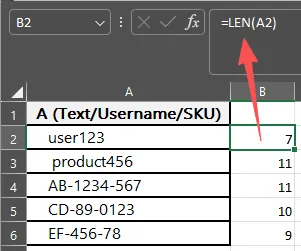
Für eine einfache Überprüfung, wie die Länge eines Benutzernamens, ist die Formel unkompliziert. Wenn der Benutzername in Zelle A2 steht, würden Sie verwenden:
=LEN(A2)
Schritt 2: Umgang mit versteckten Leerzeichen mit TRIM
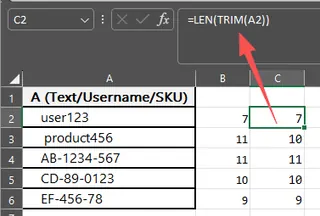
Importierte Daten enthalten oft führende oder nachgestellte Leerzeichen, die für das Auge unsichtbar sind, aber von LEN gezählt werden. Eine Zelle, die „Data“ anzeigt, könnte tatsächlich „ Data “ enthalten, was Ihre Zählung verfälscht. Um dies zu beheben, müssen Sie LEN mit der TRIM-Funktion verschachteln, die diese zusätzlichen Leerzeichen entfernt.
=LEN(TRIM(A2))
Dies fügt bereits eine Ebene der Komplexität hinzu. Sie müssen wissen, dass TRIM existiert und dass es vor LEN angewendet werden sollte.
Schritt 3: Komplexe Validierung mit verschachtelten Formeln
Nun zum echten Kopfzerbrechen: die Validierung der Produkt-SKU XX-YYYY-ZZZ. Nehmen wir an, Sie müssen die Länge des mittleren Teils überprüfen. Wie machen Sie das?
Sie können nicht einfach LEN verwenden. Sie müssen eine „Formelkette“ aufbauen, um den Text zu isolieren, den Sie messen möchten. Eine Möglichkeit, dies zu tun, besteht darin, die Positionen der Bindestriche mit der SEARCH-Funktion zu finden und sie von der Gesamtlänge abzuziehen.
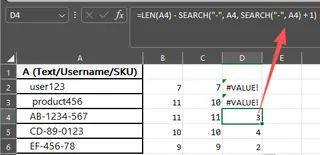
Um die Anzahl der Zeichen nach dem zweiten Bindestrich zu finden, lautet die Formel:
=LEN(A2) - SEARCH("-", A2, SEARCH("-", A2) + 1)
Lassen Sie uns das aufschlüsseln:
SEARCH("-", A2)findet die Position des ersten Bindestrichs.SEARCH("-", A2, ... + 1)weist Excel an, die Suche nach dem zweiten Bindestrich nach dem ersten zu beginnen.LEN(A2) - ...subtrahiert die Position dieses zweiten Bindestrichs von der Gesamtlänge.
Diese Formel ist bereits verwirrend, und es wird nur noch schlimmer, wenn Sie die Zeichen zwischen den beiden Bindestrichen zählen müssen. Die Formel dafür ist noch alptraumhafter.
Die Grenzen des manuellen Ansatzes
Obwohl leistungsstark, ist diese traditionelle Methode mit Problemen behaftet:
- Hohe Komplexität & Fehleranfälligkeit: Die Verschachtelung mehrerer Funktionen (
LEN,TRIM,SEARCH,MID,LEFT) ist ein Rezept für ein Desaster. Ein einziges falsch platziertes Komma oder eine Klammer bricht die gesamte Formel, und das Debuggen ist ein schmerzhafter Prozess von Versuch und Irrtum. - Steile Lernkurve: Um kompetent zu sein, müssen Sie nicht nur wissen, was jede Funktion tut, sondern auch, wie sie miteinander interagieren. Dies ist eine erhebliche Hürde für die meisten Excel-Benutzer.
- Schlechte Lesbarkeit und Wartung: Wenn Sie sich eine Formel wie die obige in einem Monat ansehen, würden Sie sich daran erinnern, was sie tut? Was ist mit einem Kollegen, der Ihre Tabelle übernehmen muss? Diese Formeln sind „Write-Only-Code“ – schwer zu schreiben und fast unmöglich zu lesen.
- Inflexibilität: Was passiert, wenn eine neue Anforderung hereinkommt? „Können Sie jetzt auch nach SKUs suchen, bei denen der erste Teil ‚AB‘ ist und der letzte Teil 4 Ziffern hat?“ Sie stehen wieder am Anfang und bauen eine weitere fragile, komplexe Formel von Grund auf neu.
Die neue Lösung: Verwendung eines Excel-KI-Agenten (Excelmatic)
Anstatt mit Formeln zu ringen, was wäre, wenn Sie Excel einfach sagen könnten, was Sie tun möchten? Das ist das Versprechen von Excel-KI-Agenten wie Excelmatic. Sie laden Ihre Daten hoch und verwenden einfache Sprache, um die benötigte Analyse anzufordern. Die KI übernimmt die komplexe Logik für Sie.

Lassen Sie uns Sarahs Datenvalidierungsprobleme mit Excelmatic lösen.
Schritt 1: Laden Sie Ihre Excel-Datei hoch
Zuerst ziehen Sie Ihre Excel- oder CSV-Datei per Drag & Drop direkt in die Excelmatic-Web-App. Die KI liest Ihre Daten sofort ein und zeigt Ihnen eine Vorschau. Es ist nicht-destruktiv, was bedeutet, dass Ihre Originaldatei niemals geändert wird.

Schritt 2: Beschreiben Sie Ihre Validierungsregel in einfacher Sprache
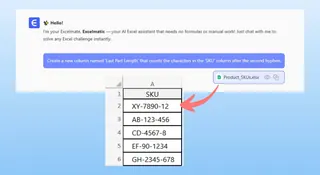
Anstatt eine Formel zu schreiben, geben Sie Ihre Anfrage einfach in das Chat-Feld ein. Hier sind einige Beispiele für Anfragen, die Sie für die besprochenen Szenarien verwenden könnten:
Um Zeichen im letzten Teil einer SKU zu zählen:
Create a new column named 'Last Part Length' that counts the characters in the 'SKU' column after the second hyphen.
Um die Länge von Benutzerkommentaren zu überprüfen und Leerzeichen zu ignorieren:
For the 'Comments' column, add a column 'Is Too Long' that is TRUE if the character count, after trimming whitespace, is over 250, and FALSE otherwise.
Um die Länge des mittleren Teils einer SKU zu berechnen:
Add a column 'Middle Part Length' that calculates the length of the text between the first and second hyphens in the 'SKU' column.
Schritt 3: Ergebnisse überprüfen und iterieren
Excelmatic gibt Ihnen nicht nur eine endgültige Antwort. Es zeigt Ihnen die Ergebnistabelle und erklärt, was es getan hat. Von dort aus können Sie das Gespräch fortsetzen, um die Analyse zu verfeinern. Dieser iterative Prozess ist mit statischen Formeln unmöglich.
Nachdem Sie beispielsweise die „Länge des mittleren Teils“ erhalten haben, könnten Sie nachfragen:
Great. Now, filter this table to only show me rows where 'Middle Part Length' is not 4.
Oder sogar nach einer Zusammenfassung fragen:
Create a pivot table that shows the count of SKUs for each 'Middle Part Length'.
Schritt 4: Exportieren Sie Ihre bereinigten Daten
Sobald Sie zufrieden sind, können Sie die vollständig validierten und bereinigten Daten mit einem einzigen Klick als neue Excel-Datei herunterladen. Alle neuen Spalten und gefilterten Ergebnisse sind sofort einsatzbereit.
Dialogbeispiel: Benutzer vs. Excelmatic
So könnte ein typisches Gespräch aussehen:
Benutzer: Ich habe eine Liste von Produkt-SKUs in der Spalte ‚SKU‘. Das Format ist ‚XX-YYY-ZZZ‘, aber der mittlere Teil ‚YYY‘ hat eine variable Länge. Können Sie mir helfen, eine neue Spalte zu erstellen, die die Länge dieses mittleren Teils anzeigt?
Excelmatic: Sicher. Ich habe Ihre Spalte ‚SKU‘ analysiert und eine neue Spalte namens ‚Länge mittlerer Teil‘ hinzugefügt. Sie berechnet die Anzahl der Zeichen zwischen dem ersten und zweiten Bindestrich. Soll ich auch alle SKUs markieren, bei denen diese Länge nicht zwischen 2 und 4 Zeichen liegt?
Benutzer: Ja, bitte. Fügen Sie eine weitere Spalte namens ‚Ist gültig‘ hinzu und setzen Sie sie basierend auf dieser Regel auf WAHR oder FALSCH.
Excelmatic: Erledigt. Die Spalte ‚Ist gültig‘ wurde hinzugefügt. Sie können jetzt sehen, welche SKUs Ihre Längenkriterien erfüllen. Die aktualisierten Daten stehen für Sie zur Überprüfung oder zum Download bereit.
Traditionelle Formeln vs. Excelmatic: Ein schneller Vergleich
| Merkmal | Traditionelles Excel (LEN, etc.) |
Excelmatic (KI-Agent) |
|---|---|---|
| Implementierungszeit | 15-30 Minuten für komplexe Regeln | < 1 Minute |
| Erforderliche Kenntnisse | Experte für Textfunktionen | Konversationsfähigkeiten |
| Wartbarkeit | Sehr schwierig; Formeln sind schwer zu lesen | Einfach; Gesprächsverlauf ist klar |
| Flexibilität | Gering; neue Regeln erfordern neue Formeln | Hoch; einfach eine neue Frage stellen |
| Fehlerrate | Hohes Risiko von Syntax- oder Logikfehlern | Gering; KI übernimmt die Formelerstellung |
FAQ
F: Muss ich die Funktionen LEN oder SEARCH kennen, um Excelmatic dafür zu verwenden?
A: Absolut nicht. Das ist der Hauptvorteil. Sie müssen die Logik nur in Ihren eigenen Worten beschreiben, wie „zähle die Zeichen vor dem ersten Komma“. Die KI übersetzt Ihre Anfrage in die notwendigen Operationen.
F: Kann Excelmatic mit unsauberen Daten mit zusätzlichen Leerzeichen umgehen?
A: Ja. Sie können der KI entweder in Ihrer Anfrage sagen, sie solle „führende und nachgestellte Leerzeichen ignorieren“, oder ihre integrierten Datenbereinigungstools verwenden, um Leerzeichen aus einer ganzen Spalte zu entfernen, bevor Sie mit Ihrer Analyse beginnen.
F: Was ist, wenn mein Produktcode-Format noch komplexer ist?
A: Excelmatic ist darin hervorragend. Ein komplexes Muster auf Englisch zu beschreiben (z. B. „extrahiere die 4 Ziffern, die nach der Zeichenfolge ‚ID-‘, aber vor dem nächsten Unterstrich erscheinen“) ist oft weitaus einfacher und zuverlässiger, als zu versuchen, eine komplizierte Formel oder einen regulären Ausdruck zu schreiben.
F: Ist das Hochladen der Produktdaten meines Unternehmens bei Excelmatic sicher?
A: Datensicherheit hat oberste Priorität. Excelmatic verwendet branchenübliche Verschlüsselungs- und Sicherheitsprotokolle. Ihre Daten werden zur Analyse verarbeitet und nicht langfristig gespeichert oder für andere Zwecke verwendet. Für detaillierte Informationen beziehen Sie sich immer auf die offizielle Datenschutzrichtlinie auf der Website.
F: Kann ich die Excel-Formel von Excelmatic erhalten?
A: In vielen Fällen ja. Sie können Excelmatic fragen: „Welche Excel-Formel würdest du dafür verwenden?“ Dies ist eine großartige Möglichkeit, zu lernen, wie man selbst komplexe Formeln erstellt, indem Sie die KI als Ihren persönlichen Tutor nutzen.
Legen Sie los: Verbessern Sie Ihren Excel-Workflow mit Excelmatic
Verschwenden Sie keine Stunden mehr damit, sich mit kryptischen Textformeln herumzuschlagen. Die Zeit, die Sie mit dem Debuggen von SEARCH-, MID- und LEN-Funktionen verbringen, ist Zeit, die Sie für die eigentliche Analyse und die Gewinnung von Erkenntnissen nutzen könnten.
Durch den Wechsel zu einem KI-gestützten Workflow mit Excelmatic können Sie komplexe Datenvalidierungsaufgaben, die früher 30 Minuten dauerten, in ein 30-Sekunden-Gespräch verwandeln. Sie arbeiten schneller, machen weniger Fehler und können mit unglaublicher Agilität auf neue Datenanfragen reagieren.
Bereit, es auszuprobieren? Testen Sie Excelmatic noch heute kostenlos. Laden Sie eine Ihrer eigenen Tabellen hoch und verwenden Sie eine der Anfragen aus diesem Artikel. Erleben Sie selbst, wie einfach Datenvalidierung sein kann.






