Wichtige Erkenntnisse
- Geschäftsanwender verschwenden Stunden mit Excel-Formeln für grundlegende Aufgaben wie Datenanalyse, Diagrammerstellung und Berichterstattung, die nur Minuten dauern sollten
- Excelmatic beseitigt technische Hürden mit Klartextverarbeitung - laden Sie einfach Ihre Datei hoch und beschreiben Sie, was Sie benötigen, ohne Formelkenntnisse
- Anders als bei Copilots komplexer Einrichtung funktioniert Excelmatic sofort ohne Microsoft 365-Abonnements, Cloud-Speicheranforderungen oder Datenformatierungsvoraussetzungen
- Für Marketing-, Vertriebs- und Betriebsteams, die sofortige Ergebnisse benötigen, bietet Excelmatic den schnellsten Weg von Rohdaten zu umsetzbaren Erkenntnissen
Angenommen, jemand aus Ihrem Team bittet Sie, eine schnelle Excel-Formel zu schreiben oder ein Diagramm aus einer bestimmten Tabelle zu erstellen. Aber Sie starren auf Zeilen und Spalten und haben keine Ahnung, wo Sie anfangen sollen.
Das kann frustrierend sein, besonders wenn Sie wissen, was zu tun ist, aber nicht wie.
Deshalb ist eine neue Generation von KI-Assistenten entstanden, um Ihnen zu helfen, Dinge effizient zu erledigen. In dieser Anleitung stelle ich Ihnen zwei leistungsstarke Optionen vor: den integrierten Microsoft Copilot und den agilen KI-Agenten Excelmatic. Sobald Sie sie in Aktion gesehen haben, werden Sie verstehen, wie KI schnell zu einem wesentlichen Bestandteil der Excel-Arbeit wird.
Was sind Excel-KI-Assistenten?
Excel-KI-Assistenten sind Tools, mit denen Sie mit Daten in einfacher, natürlicher Sprache statt mit komplexen Formeln arbeiten können.
 Ein in Excel integrierter KI-Assistent. Bild vom Autor.
Sie können beispielsweise sagen "Zeigen Sie mir den Gesamtumsatz nach Region" oder "Erstellen Sie ein Diagramm für den monatlichen Umsatz", und die KI erledigt dies für Sie.
Das bedeutet nicht, dass sie Excel-Experten ersetzen; sie machen die Arbeit eines Experten effizienter und die eines Anfängers möglich. Diese Tools verwenden dieselben Excel-Funktionen, die Sie bereits kennen - Formeln, Tabellen, Diagramme - aber sie erstellen sie für Sie.
Heute betrachten wir zwei führende Ansätze für KI in Excel:
- Microsoft Excel Copilot: Ein KI-Tool, das direkt in Excel integriert ist für Benutzer im Microsoft 365-Ökosystem. Es fungiert als Gesprächspartner in Ihrer Tabelle.
- Excelmatic: Ein spezieller Excel-KI-Agent, der nach einem einfachen Prinzip arbeitet: Sie laden Ihre Datei(en) hoch, stellen Ihre Anforderung in Klartext und er liefert sofort Antworten, Diagramme und Erkenntnisse.
Erste Schritte: Zwei verschiedene Einrichtungsprozesse
Bevor Sie nach Erkenntnissen fragen können, müssen Sie Ihr KI-Tool zum Laufen bringen. Der Einrichtungsprozess unterscheidet diese beiden Lösungen erheblich.
Der Copilot-Weg: Integriert aber aufwändig
Copilot ist leistungsstark, aber der Zugriff erfordert mehrere Voraussetzungen.
Schritt 1: Holen Sie sich ein Microsoft 365-Abonnement Copilot ist nicht kostenlos. Sie benötigen einen speziellen Microsoft 365-Plan:
- Für Privatpersonen: Microsoft 365 Personal oder Family mit dem Copilot Pro-Add-on.
- Für Unternehmen: Microsoft 365 Business Basic, Business Standard oder Business Premium.
Schritt 2: Verwenden Sie die richtige App und Speicher Sie müssen in der neuesten Excel 365-Desktop-App oder Excel im Web angemeldet sein. Entscheidend ist: Copilot funktioniert nur mit Excel-Dateien, die in OneDrive oder SharePoint gespeichert sind. Wenn Ihre Datei lokal gespeichert ist, wird das Copilot-Symbol ausgegraut.
Schritt 3: Formatieren Sie Ihre Daten als Tabelle Copilot erfordert, dass Ihre Daten in einer formalen Excel-Tabelle vorliegen. Gehen Sie dazu wie folgt vor:
- Wählen Sie Ihren Datenbereich aus.
- Drücken Sie
Strg + T(oderBefehl + Tauf dem Mac). - Stellen Sie sicher, dass "Tabelle hat Überschriften" aktiviert ist.
Erst nach Abschluss dieser Schritte können Sie auf das Copilot-Symbol im Start-Menüband klicken und mit der Arbeit beginnen.
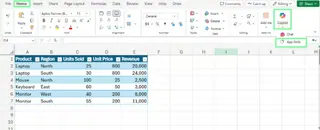 Suchen Sie das Copilot-Symbol in Excel. Bild vom Autor.
Der Excelmatic-Weg: Einfach und direkt

Excelmatic wurde entwickelt, um Einrichtungshürden zu umgehen und Sie schneller zur Antwort zu bringen. Sein Arbeitsablauf ist erfrischend einfach:
- Gehen Sie zur Excelmatic-Website.
- Laden Sie Ihre Excel-Datei(en) hoch. Es spielt keine Rolle, wo sie gespeichert sind - Ihr Desktop, ein Netzlaufwerk, überall. Sie können sogar mehrere Dateien gleichzeitig hochladen.
- Stellen Sie Ihre Frage. Geben Sie Ihre Anfrage in Klartext ein.
Das war's. Es gibt keine Abonnements zum Upgraden, keine Dateien, die in die Cloud verschoben werden müssen, und keine Notwendigkeit, Ihre Daten vorzuformatieren. Es ist ein "Bringen Sie Ihre eigene Datei"-Modell, das Sie in Sekundenschnelle von der Frage zur Erkenntnis bringt.
Praktische Anwendungsfälle: KI-Assistenten in Aktion
Sehen wir uns an, wie beide Tools alltägliche Aufgaben wie Finanzanalyse, Datenbereinigung und Erstellung von Visualisierungen bewältigen.
Finanzanalyse
Finanzanalysten betrachten Zahlen wie Umsatz, Ausgaben und Gewinne. Nehmen wir an, Sie möchten die Gewinnmarge in Prozent berechnen, kennen aber die Formel nicht.
Mit Copilot
Nachdem Sie Ihre Datei und Tabelle eingerichtet haben, öffnen Sie den Copilot-Bereich und geben Ihre Aufforderung ein:
Fügen Sie eine weitere Spalte hinzu, die die Gewinnmarge in Prozent anzeigt.
Copilot analysiert Ihre Tabelle, schlägt die richtige Formel vor und zeigt eine Vorschau an. Sie können dann auf "Spalte einfügen" klicken, um sie direkt in Ihr Arbeitsblatt einzufügen.
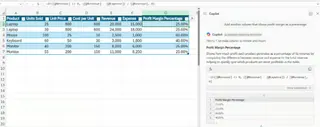 Berechnen Sie die Gewinnmarge mit der Copilot-Aufforderung. Bild vom Autor.
Mit Excelmatic
Mit Excelmatic laden Sie einfach Ihre Tabelle hoch und stellen dieselbe Frage:
Fügen Sie eine weitere Spalte hinzu, die die Gewinnmarge in Prozent anzeigt.
Excelmatic verarbeitet die Datei und liefert sofort das Ergebnis - entweder als direkte Antwort, eine Zusammenfassung oder eine herunterladbare neue Excel-Datei mit der bereits hinzugefügten Gewinnmargenspalte. Der Hauptvorteil ist Geschwindigkeit und das Fehlen von Voraussetzungen.
Datenbereinigung und -organisation
Bevor Sie Daten analysieren können, müssen sie oft bereinigt werden. Eine häufige Aufgabe ist das Aufteilen einer "Vollständiger Name"-Spalte in "Vorname" und "Nachname".
Mit Copilot
In Ihrer cloudgespeicherten, tabellenformatierten Datei würden Sie Copilot auffordern:
Teilen Sie die Spalte "Vollständiger Name" in zwei neue Spalten auf: Vorname und Nachname
Copilot zeigt eine Vorschau der neuen Spalten an, und Sie können sie mit einem Klick in Ihre Tabelle einfügen.
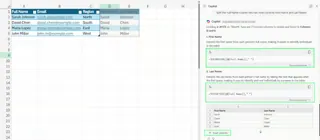 Teilen Sie die Namen mit Copilot in separate Spalten auf. Bild vom Autor.
Mit Excelmatic
Der Prozess ist noch einfacher. Laden Sie Ihre unordentliche Datei hoch und fragen Sie:
Teilen Sie die Spalte "Vollständiger Name" in Vorname und Nachname auf.
Excelmatic erledigt die Aufgabe und stellt Ihnen eine bereinigte Datei zum Download zur Verfügung. Dies ist unglaublich effizient für einmalige Bereinigungsaufgaben an Dateien, die Sie von Kollegen erhalten, ohne sie erneut in der Cloud speichern zu müssen.
Datenvisualisierung
Diagramme helfen Ihnen, Trends schneller zu erkennen als Zeilen mit Zahlen. Nehmen wir an, Sie möchten ein Balkendiagramm, das die Verkaufsleistung jedes Mitarbeiters zeigt.
Mit Copilot
Sie können Copilot fragen:
Erstellen Sie ein Balkendiagramm, das die Verkaufsleistung jedes Mitarbeiters für den jeweiligen Monat zeigt.
Copilot analysiert die Daten, erstellt möglicherweise im Hintergrund eine PivotTable und fügt ein Diagramm direkt in Ihr Arbeitsblatt ein.
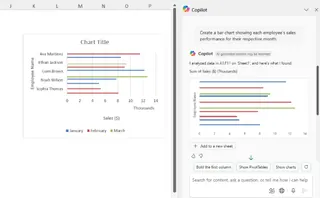 Visualisieren Sie die Daten mit einer Copilot-Aufforderung. Bild vom Autor.
Mit Excelmatic
Mit Excelmatic laden Sie Ihre Daten hoch und stellen dieselbe Anfrage. Es generiert ein sauberes, präsentationsreifes Diagramm, das Sie als Bild oder Teil eines vollständigen Berichts herunterladen können. Ein wesentlicher Vorteil hier ist die Fähigkeit von Excelmatic, Daten aus mehreren Dateien in einem einzigen Diagramm oder einer Analyse zu kombinieren, eine Aufgabe, die in Excel deutlich komplexer ist.
Automatisierung und VBA
Manchmal müssen Sie eine sich wiederholende Aufgabe automatisieren. Traditionell erforderte dies das Schreiben von VBA (Visual Basic for Applications)-Makros.
Mit Copilot
Copilot kann VBA-Code für Sie schreiben. Sie könnten beispielsweise fragen:
Schreiben Sie ein VBA-Makro, das jede Zeile hellgrün hervorhebt, in der der Verkaufsbetrag höher ist als der Zielbetrag.
Copilot generiert den Code, den Sie dann manuell in den VBA-Editor (Alt + F11) kopieren, in ein neues Modul einfügen und ausführen müssen.
 Erstellen Sie ein VBA-Makro mit Copilot. Bild vom Autor.
Mit Excelmatic (Die codefreie Alternative)
Excelmatic geht dies aus einem anderen Blickwinkel an. Anstatt Code für Sie zu generieren, den Sie ausführen müssen, liefert es Ihnen die endgültige Antwort direkt. Sie würden fragen:
Zeigen Sie mir alle Zeilen, in denen der Umsatz höher ist als der Zielbetrag.
Excelmatic liefert einen sofortigen Bericht mit den gefilterten Daten. Für viele Benutzer ist diese Erkenntnis das eigentliche Ziel, und Excelmatic liefert sie ohne das Verständnis oder die Ausführung von VBA-Code. Es konzentriert sich auf das "Was" (die Antwort) und nicht auf das "Wie" (das Skript).
Direkter Vergleich: Copilot vs. Excelmatic
| Funktion | Microsoft Excel Copilot | Excelmatic |
|---|---|---|
| Einrichtung | Erfordert M365-Abonnement, Cloud-Speicher (OneDrive/SharePoint) und als Tabelle formatierte Daten. | Keine Einrichtung nötig. Laden Sie einfach Ihre Datei(en) von überall hoch. |
| Arbeitsablauf | In die Excel-App integriert. Bearbeitet und fügt Ihrem Live-Arbeitsblatt hinzu. | Eigenständiger KI-Agent. Laden Sie eine Datei hoch, stellen Sie eine Frage, erhalten Sie eine Antwort/ein Diagramm/einen Bericht. |
| Am besten für | Direkte Bearbeitungen, Formeln lernen, Benutzer, die tief im M365-Ökosystem eingebettet sind. | Schnelle Analyse, Berichterstattung, Datenbereinigung und Umgang mit mehreren Dateien ohne technischen Aufwand. |
| Mehrdateien-Analyse | Eingeschränkt. Funktioniert auf der geöffneten Arbeitsmappe. | Ja. Kann Daten aus mehreren hochgeladenen Dateien gleichzeitig analysieren und synthetisieren. |
| Hauptvorteil | Nahtlose Integration mit anderen Microsoft 365-Apps wie Word und PowerPoint. | Unübertroffene Einfachheit, Geschwindigkeit und Zugänglichkeit für jeden Excel-Benutzer. |
| Einschränkungen | Hohe Einstiegshürde (Kosten, Einrichtung). Begrenzt auf ~2 Millionen Zellen. | Kein In-App-Editor; der Arbeitsablauf ist Hochladen-Analysieren-Herunterladen. |
Beste Aufforderungen für Excel-KI-Aufgaben
Unabhängig davon, welches Tool Sie wählen, bestimmt die Qualität Ihrer Aufforderung die Qualität des Ergebnisses. Hier sind einige gebrauchsfertige Aufforderungen, die Sie anpassen können.
Formeln
- Fügen Sie eine Spalte hinzu, die den Gesamtumsatz für Q1 und Q2 berechnet.
- Zeigen Sie, welche Projekte eine höhere Gewinnmarge als der Durchschnitt haben.
- Berechnen Sie den Jahresumsatz für jede Region.
- Fügen Sie eine neue Spalte hinzu, die "Verkaufte Einheiten" mit "Stückpreis" multipliziert.
- Erstellen Sie eine Zusammenfassung des Gesamtgewinns nach Produktkategorie.
Visualisierung
- Erstellen Sie ein Balkendiagramm, das den monatlichen Umsatz über Abteilungen hinweg vergleicht.
- Erstellen Sie ein Säulendiagramm, das die Gesamtausgaben nach Region vergleicht.
- Fügen Sie ein Kreisdiagramm des Gewinnanteils nach Produkt ein.
Abschließende Gedanken
Da KI zu einem größeren Teil unserer Arbeit wird, sind Tools wie Excel Copilot und Excelmatic Ihre Chance, einen Vorsprung zu erlangen und Excel einfacher als je zuvor zu machen.
Das "beste" Tool hängt letztendlich von Ihrem Arbeitsablauf ab:
Wenn Sie ein Power-User sind, der im Microsoft 365-Ökosystem lebt und einen KI-Assistenten benötigt, der Ihnen hilft, iterative Änderungen direkt in Ihren Tabellen vorzunehmen, ist Excel Copilot eine leistungsstarke, integrierte Wahl.
Wenn Sie schnelle, genaue Antworten, Diagramme oder bereinigte Daten aus jeder Excel-Datei benötigen, ohne sich um Abonnements, Speicherorte oder Formatierung zu kümmern, ist Excelmatic die direktere und effizientere Lösung. Es ist die Überholspur zu datengesteuerten Erkenntnissen für Geschäftsentscheider.
Bereit, Ihre Arbeit mit Excel-Daten zu transformieren? Testen Sie Excelmatic noch heute und erleben Sie die Kraft sofortiger, einrichtungsfreier KI-Analyse für Ihre Geschäftsanforderungen.
Jetzt, da Sie die Grundlagen kennen, beginnen Sie zu erkunden. Stellen Sie verschiedene Fragen, formulieren Sie Ihre Aufforderungen um und sehen Sie, wie diese KI-Assistenten reagieren. Sie werden schnell feststellen, dass je spezifischer Sie sind, desto besser werden Ihre Ergebnisse.