
Kernaussagen:
- Das Kombinieren von Text aus mehreren Zellen in Excel mit traditionellen Funktionen wie
CONCATENATEoderTEXTJOINführt oft zu langen, komplexen und fehleranfälligen Formeln, insbesondere bei uneinheitlichen Daten wie fehlenden zweiten Vornamen. - Excel-KI, durch Tools wie Excelmatic, macht das Schreiben von Formeln überflüssig. Sie können Ihr gewünschtes Ergebnis einfach in natürlicher Sprache beschreiben, z. B. „Kombiniere den Vornamen und den Nachnamen in einer neuen Spalte 'Vollständiger Name'."
- Die Verwendung von Excelmatic spart nicht nur erheblich Zeit, sondern erhöht auch die Genauigkeit, indem es Variationen automatisch handhabt und sofortige Überarbeitungen ermöglicht, wodurch eine mühsame Datenbereinigungsaufgabe zu einem einfachen Gespräch wird.
Problemhintergrund & Schwachstellen
Stellen Sie sich dieses alltägliche Szenario vor: Sie haben gerade eine riesige Kundenliste aus Ihrem CRM oder Ihrer Datenbank exportiert. Die Daten sind strukturiert, aber nicht in dem Format, das Sie benötigen. Sie haben separate Spalten für „Vorname“, „Nachname“, „Straße“, „Stadt“, „Bundesland“ und „Postleitzahl“.
Ihre unmittelbaren Aufgaben sind:
- Erstellen einer Spalte „Vollständiger Name“ für eine personalisierte E-Mail-Marketingkampagne.
- Erstellen einer vollständigen Spalte „Lieferadresse“ zum Drucken von Versandetiketten.
Bei einer kleinen Liste könnten Sie manuelles Kopieren und Einfügen in Betracht ziehen. Aber bei Hunderten oder Tausenden von Zeilen ist das nicht nur mühsam – es ist ein Rezept für eine Katastrophe. Ein einziger Kopierfehler könnte ein Paket an die falsche Adresse schicken oder einen Kunden mit dem falschen Namen ansprechen.
An dieser Stelle wenden sich die meisten Excel-Benutzer den Textverbindungsfunktionen zu. Dieser Weg ist jedoch mit eigenen Frustrationen behaftet. Was ist, wenn einige Kontakte einen zweiten Vornamen haben und andere nicht? Wie stellen Sie sicher, dass nach der Stadt ein Komma erscheint, aber nicht am Ende der Adresse? Wie erstellen Sie eine mehrzeilige Adresse für ein Etikett? Diese scheinbar kleinen Anforderungen können eine einfache Aufgabe schnell in einen Albtraum verwandeln, bei dem man komplexe Formeln schreiben muss.
Traditionelle Excel-Lösungen: Schritte & Einschränkungen
Um dieses Problem manuell zu lösen, bietet Excel einige Werkzeuge, jedes mit seiner eigenen Lernkurve und seinen Nachteilen. Der traditionelle Ansatz besteht darin, Funktionen zu verwenden, um Textzeichenfolgen zu verbinden oder zu „verkettet“.
Der klassische Ansatz: CONCATENATE und das Und-Zeichen (&)
Die bekannteste Methode ist die Funktion CONCATENATE oder ihre Kurzform, der Operator Und-Zeichen (&). Um einen Vornamen in Zelle A2 und einen Nachnamen in B2 zu kombinieren, würden Sie schreiben:
=CONCATENATE(A2; " "; B2)
oder, gebräuchlicher:
=A2 & " " & B2
Das scheint einfach genug. Aber die Komplexität steigt bei realen Daten sprunghaft an.
Nehmen wir an, Sie fügen eine Spalte „Zweiter Vorname“ (C2) hinzu. Wenn Sie =A2 & " " & C2 & " " & B2 verwenden, erhalten Sie bei jeder Person ohne zweiten Vornamen ein unschönes doppeltes Leerzeichen (z. B. „John Doe“). Um dies zu beheben, müssen Sie eine IF-Logik hinzufügen:
=A2 & " " & IF(C2<>""; C2 & " "; "") & B2
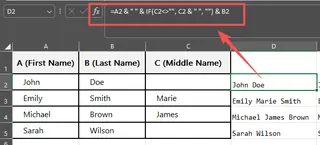
Diese Formel prüft, ob die Zelle für den zweiten Vornamen nicht leer ist. Wenn nicht, fügt sie den zweiten Vornamen gefolgt von einem Leerzeichen hinzu; andernfalls fügt sie nichts hinzu. Die Formel wird bereits schwer lesbar und wartbar.
Der „Power-User“-Ansatz: TEXTJOIN
Die in neueren Excel-Versionen eingeführte Funktion TEXTJOIN ist eine wesentliche Verbesserung. Sie ermöglicht es Ihnen, ein Trennzeichen (wie ein Leerzeichen) anzugeben, das zwischen den einzelnen Textelementen platziert wird, und kann leere Zellen automatisch ignorieren.
Die Syntax lautet: =TEXTJOIN(Trennzeichen; Leere_ignorieren; Text1; [Text2]; ...)
Um Vor-, Zweit- und Nachnamen zu kombinieren und dabei leere zweite Vornamen zu ignorieren, ist die Formel viel sauberer:
=TEXTJOIN(" "; TRUE; A2; C2; B2)
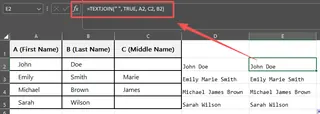
Das ist ein großer Fortschritt. TEXTJOIN hat jedoch seine eigenen Grenzen. Es ist für ein einziges, konsistentes Trennzeichen ausgelegt. Was ist mit unserem Adressbeispiel? Sie benötigen ein Leerzeichen zwischen Hausnummer und Straße, ein Komma und ein Leerzeichen nach der Stadt und ein weiteres Leerzeichen vor der Postleitzahl. Das können Sie nicht mit einem einzigen TEXTJOIN erreichen. Am Ende kombinieren Sie TEXTJOIN mit &-Operatoren, und die Komplexität der Formel kehrt zurück.
Die Grenzen manueller Formeln
Unabhängig von der gewählten Funktion hat der manuelle Ansatz mehrere grundlegende Probleme:
- Hohe kognitive Belastung: Sie müssen sich die Funktionsnamen, ihre Syntax, die Reihenfolge der Argumente und die korrekte Verschachtelung merken.
- Fehleranfällig: Ein fehlendes Komma, ein falsch platziertes Anführungszeichen oder ein falscher Zellbezug können die gesamte Formel zerstören. Das Debuggen einer langen Textformel ist eine frustrierende Übung.
- Inflexibel: Wenn Ihr Chef das Namensformat von „Vorname Nachname“ auf „Nachname, Vorname“ ändern möchte, müssen Sie die Formel für die gesamte Spalte von Grund auf neu schreiben.
- Schlechte Skalierbarkeit: Wenn Sie weitere Elemente hinzufügen (z. B. einen Titel wie „Dr.“ oder eine „Adresszeile 2“), werden Ihre Formeln exponentiell komplizierter und fragiler.
- Nicht intuitiv: Benötigen Sie einen Zeilenumbruch für ein Versandetikett? Sie müssen daran denken, die Funktion
CHAR(10)zu verwenden und dann „Zeilenumbruch“ für die Zellen zu aktivieren. Das ist für den durchschnittlichen Benutzer alles andere als offensichtlich.
Die neue Lösung mit Excel-KI: Excelmatic
Anstatt Sie zu zwingen, ein Formel-Experte zu werden, was wäre, wenn Sie Excel einfach sagen könnten, was Sie wollen? Das ist das Versprechen von Excel-KI-Agenten wie Excelmatic. Sie konzentrieren sich auf das „Was“ (Ihr Ziel), und die KI kümmert sich um das „Wie“ (die Formel und die Ausführung).

Die Grundidee
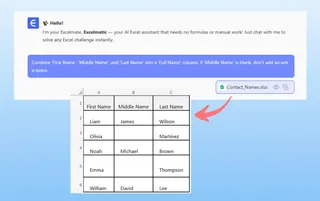
Mit Excelmatic wird der Prozess transformiert. Sie laden Ihre Tabelle hoch, und anstatt in eine Zelle zu klicken und = einzugeben, öffnen Sie ein Chat-Fenster und geben Ihre Anfrage in natürlicher Sprache ein. Die KI führt eine Datenanalyse Ihrer Informationen durch, interpretiert Ihre Anfrage und erledigt die Aufgabe direkt für Sie.
Schritt für Schritt: Text mit Excelmatic kombinieren
Kehren wir zu unserem ursprünglichen Problem zurück, die Spalten „Vollständiger Name“ und „Lieferadresse“ zu erstellen.
1. Laden Sie Ihre Datendatei hoch
Ziehen Sie einfach Ihre Excel- oder CSV-Datei per Drag & Drop in Excelmatic. Die KI liest Ihre Daten und zeigt eine Vorschau an. Es ist eine gute Praxis, klare Spaltenüberschriften zu haben (z. B. „Vorname“, „Stadt“), da dies der KI hilft, den Kontext Ihrer Daten sofort zu verstehen.

2. Beschreiben Sie Ihr gewünschtes Ergebnis in natürlicher Sprache
Anstatt eine Formel zu schreiben, geben Sie jetzt einfach einen Befehl ein. Hier sind einige Beispiele:
- Für den vollständigen Namen: „Erstelle eine neue Spalte namens 'Vollständiger Name', indem du die Spalten 'Vorname' und 'Nachname' mit einem Leerzeichen dazwischen verbindest.“
- Um zweite Vornamen zu behandeln: „Kombiniere 'Vorname', 'Zweiter Vorname' und 'Nachname' in einer Spalte 'Vollständiger Name'. Wenn 'Zweiter Vorname' leer ist, füge kein zusätzliches Leerzeichen hinzu.“
- Für die vollständige Adresse: „Erstelle eine neue Spalte 'Lieferadresse', indem du Straße, Stadt, Bundesland und PLZ kombinierst. Setze ein Komma nach der Stadt.“
- Für ein mehrzeiliges Etikett: „Erstelle eine Spalte 'Versandetikett'. Setze den vollständigen Namen in die erste Zeile, die Straße in die zweite Zeile und 'Stadt, Bundesland PLZ' in die dritte Zeile.“
3. Überprüfen und iterieren Sie die Ergebnisse
Excelmatic verarbeitet Ihre Anfrage und generiert die neue Spalte in Sekundenschnelle. Das Beste daran ist, dass dies ein Gespräch ist. Wenn das Ergebnis nicht genau das ist, was Sie wollten, müssen Sie nicht von vorne anfangen. Sie können Ihre Anfrage einfach verfeinern.
- „Können Sie den Namen stattdessen als 'Nachname, Vorname' formatieren?“
- „Gut, jetzt alles in der Adressspalte in Großbuchstaben umwandeln.“
- „Füge das Land 'USA' am Ende jeder Adresse hinzu.“
Dieser dialogorientierte Ansatz zur Datenverfeinerung ist mit statischen Formeln unmöglich und spart unglaublich viel Zeit.
4. Exportieren Sie Ihre fertige Datei
Sobald Sie zufrieden sind, können Sie die geänderte Tabelle herunterladen. Die neuen Spalten sind da, perfekt formatiert und mit allen ausgefüllten Daten. Sie können Excelmatic auch bitten, Ihnen die verwendete Formel zu zeigen, was eine großartige Möglichkeit ist, fortgeschrittene Excel-Techniken ohne den anfänglichen Frust zu lernen.
Dialogbeispiel
So könnte eine typische Interaktion mit Excelmatic aussehen:
Benutzer: Ich habe meine Kundenliste hochgeladen. Können Sie eine Spalte „Vollständiger Name“ erstellen, indem Sie die Spalten „first_name“ und „last_name“ kombinieren?
Excelmatic: Erledigt. Ich habe die Spalte „Vollständiger Name“ erstellt. Hier ist eine Vorschau: „John Smith“, „Jane Doe“, etc. Möchten Sie weitere Änderungen vornehmen?
Benutzer: Ja. Einige Personen haben eine „middle_initial“. Bitte fügen Sie diese zwischen dem Vor- und Nachnamen ein, falls sie existiert. Stellen Sie sicher, dass es keine doppelten Leerzeichen für Personen ohne Initial gibt.
Excelmatic: Ich habe die Spalte „Vollständiger Name“ aktualisiert, um die mittlere Initiale, wo verfügbar, einzuschließen und den korrekten Abstand sicherzustellen. Zum Beispiel: „John F. Smith“. Gibt es noch etwas?
Benutzer: Perfekt. Erstellen Sie jetzt eine Spalte „Vollständige Adresse“ aus den Spalten Straße, Stadt und Bundesland. Sie sollte so aussehen: Hauptstraße 123, Musterstadt, BY.
Excelmatic: Die Spalte „Vollständige Adresse“ wurde mit dem von Ihnen angegebenen Format erstellt. Sie können die aktualisierte Excel-Datei jetzt herunterladen.
Traditionelle Formeln vs. Excelmatic: Ein kurzer Vergleich
| Aufgabe | Traditionelle Excel-Formel | Excelmatic-Anweisung |
|---|---|---|
| Namen kombinieren (mit optionalem Zweitnamen) | =TEXTJOIN(" "; TRUE; A2; B2; C2) (Erfordert Kenntnis der Funktion) |
„Kombiniere die Spalten Vorname, Zweiter Vorname und Nachname.“ |
| Als „Nachname, Vorname“ formatieren | =C2 & ", " & A2 (Erfordert komplettes Umschreiben) |
„Formatiere den Namen als Nachname, Vorname.“ |
| Mehrzeilige Adresse erstellen | =A2 & CHAR(10) & B2 & ", " & C2 (Erfordert Kenntnis von CHAR(10) und Zellformatierung) |
„Erstelle eine mehrzeilige Adresse mit Namen in Zeile 1, Straße in Zeile 2.“ |
| Zeitaufwand | 2-10 Minuten für das Schreiben, Testen und Debuggen von Formeln. | 15-30 Sekunden für die Eingabe einer Anweisung. |
| Flexibilität | Gering. Änderungen erfordern erhebliche Formeländerungen. | Hoch. Änderungen werden mit einfachen Folgeanweisungen vorgenommen. |
FAQ
1. Muss ich CONCATENATE oder TEXTJOIN kennen, um Excelmatic zu verwenden?
Nein, überhaupt nicht. Sie müssen nur in der Lage sein, das gewünschte endgültige Textformat zu beschreiben. Die KI kümmert sich um die zugrunde liegende Logik und Ausführung, sodass Sie keine Formeln schreiben müssen.
2. Kann Excelmatic komplexe Kombinationen handhaben, wie das Hinzufügen von Präfixen oder das Erstellen von Benutzer-IDs? Absolut. Sie können in Ihren Anfragen sehr spezifisch sein. Zum Beispiel: „Erstelle eine 'Benutzer-ID', indem du den ersten Buchstaben der Spalte 'Vorname' nimmst und die gesamte Spalte 'Nachname' anhängst, alles in Kleinbuchstaben.“
3. Was ist, wenn meine Spaltenüberschriften unordentlich sind, wie 'Vname' oder 'adresse_1'? Die KI von Excelmatic ist darauf ausgelegt, gängige Abkürzungen und Kontexte zu verstehen. Für beste Ergebnisse verwenden Sie klare Überschriften. Wenn sie einmal unsicher ist, können Sie dies in Ihrer Anweisung klären, z. B. „Kombiniere die Spalte 'Vname' und die Spalte 'Nname'.“
4. Kann Excelmatic mir die verwendete Formel zeigen? Ja. Dies ist eine leistungsstarke Lernfunktion. Nachdem die KI eine Aufgabe abgeschlossen hat, können Sie fragen: „Welche Formel hast du dafür verwendet?“ Excelmatic wird die Formel bereitstellen, die Sie dann kopieren und in Ihren eigenen Tabellen verwenden können, wenn Sie möchten.
5. Wie geht die KI mit verschiedenen Trennzeichen wie Kommas, Leerzeichen und Zeilenumbrüchen um?
Sie beschreiben sie einfach in Ihrer Anweisung. Zum Beispiel: „...getrennt durch ein Komma und ein Leerzeichen“ oder „...mit einer neuen Zeile zwischen der Straße und der Stadt.“ Die KI übersetzt Ihre natürliche Sprache in die korrekte Syntax, sei es " ", ", ", oder CHAR(10).
6. Sind meine Daten sicher, wenn ich sie bei Excelmatic hochlade? Datenschutz und Sicherheit haben oberste Priorität. Excelmatic wurde mit strengen Sicherheitsprotokollen entwickelt, um sicherzustellen, dass Ihre Daten verantwortungsvoll behandelt werden. Für detaillierte Informationen verweisen Sie bitte immer auf die offizielle Datenschutzrichtlinie auf der Website. Ihre Originaldatei wird niemals verändert.
Werden Sie aktiv: Verbessern Sie noch heute Ihren Excel-Workflow
Verschwenden Sie keine wertvolle Zeit mehr mit dem Erstellen, Entwirren und Debuggen von Textformeln. Jede Minute, die Sie mit einem Und-Zeichen oder einer verschachtelten IF-Anweisung kämpfen, ist eine Minute, die Sie nicht für die Analyse Ihrer Daten und die Gewinnung von Erkenntnissen aufwenden.
Durch den Einsatz eines Excel-KI-Tools wie Excelmatic können Sie die Datenbereinigung von einer lästigen Pflicht in ein einfaches Gespräch verwandeln. Sie können Namen und Adressen formatieren, benutzerdefinierte IDs erstellen und Textfelder in einem Bruchteil der Zeit bereinigen, die es manuell dauern würde.
Bereit, es selbst zu sehen? Testen Sie Excelmatic noch heute kostenlos. Laden Sie eine der Tabellen hoch, an denen Sie gerade arbeiten, und verwenden Sie die Anweisungen aus diesem Artikel, um zu sehen, wie schnell Sie Ihre Textdaten in das exakte Format bringen können, das Sie benötigen.







