
Das Wichtigste in Kürze:
- Die manuelle Prüfung mehrerer Bedingungen in Excel erfordert oft das Schreiben komplexer, verschachtelter Formeln mit
WENN,UNDundODER, die schwer zu erstellen, zu debuggen und zu pflegen sind. - Ein Excel-KI-Agent wie Excelmatic ersetzt diese mühsamen Formeln. Sie können Ihre Kriterien einfach in natürlicher Sprache beschreiben, und die KI filtert Ihre Daten oder erstellt neue Spalten für Sie.
- Die Verwendung von Excelmatic reduziert nicht nur den Zeitaufwand für Datenfilterungs- und Qualifizierungsaufgaben drastisch, sondern verbessert auch die Genauigkeit und ermöglicht flexible, spontane Anpassungen, ohne eine einzige Formel neu schreiben zu müssen.
Problemhintergrund & Schwachstellen
Stellen Sie sich vor, Sie sind Kreditsachbearbeiter bei einer Bank, Vertriebsleiter, der Leads prüft, oder HR-Spezialist, der die Berechtigung von Mitarbeitern für ein neues Programm überprüft. Ein wesentlicher Teil Ihrer Arbeit besteht darin, Tabellenkalkulationen zu durchsuchen, um Datensätze zu finden, die bestimmte Regeln erfüllen. Zum Beispiel müssen Sie möglicherweise alle Kreditantragsteller identifizieren, die sowohl ein Jahreseinkommen von über 35.000 $ als auch eine Kreditwürdigkeit von mindestens 650 haben.
Diese Aufgabe, bekannt als multikriterielle Filterung, ist für unzählige Excel-Nutzer tägliche Realität. Obwohl es in der Theorie einfach klingt, kann die Umsetzung in einer Tabellenkalkulation schnell zu Kopfzerbrechen führen. Sie müssen Excel mitteilen: „Prüfe diese Bedingung und auch diese andere Bedingung und vielleicht sogar eine dritte. Nur wenn alle zutreffen, markiere diese Zeile für mich.“
Die Schwierigkeit nimmt zu, wenn die Logik komplexer wird. Was, wenn sich die Regel ändert zu: „Ihre Kreditwürdigkeit muss über 650 liegen, UND sie müssen ENTWEDER Hauseigentümer sein ODER ein Einkommen von über 35.000 $ haben“? Plötzlich haben Sie es nicht nur mit einer UND-Logik zu tun, sondern mit einer Kombination aus UND und ODER. An diesem Punkt bleiben viele Nutzer stecken und verbringen Stunden damit, die perfekte Formel zu erstellen, nur um festzustellen, dass sie einen Fehler oder ein falsches Ergebnis liefert.
Traditionelle Excel-Lösung: Schritte & Einschränkungen
Der klassische Ansatz zur Lösung dieses Problems in Excel besteht in der Verwendung einer Kombination von logischen Funktionen, hauptsächlich UND, WENN und ODER. Obwohl sie leistungsstark sind, haben sie eine steile Lernkurve und erhebliche Einschränkungen.
Das grundlegende Werkzeug: Die UND-Funktion
Die UND-Funktion ist die Methode von Excel, um zu prüfen, ob mehrere Dinge gleichzeitig wahr sind. Ihre Syntax lautet:
=UND(Wahrheitswert1; [Wahrheitswert2]; ...)
Sie gibt WAHR nur dann zurück, wenn jede einzelne Bedingung in den Klammern erfüllt ist. Wenn auch nur eine falsch ist, gibt sie FALSCH zurück.
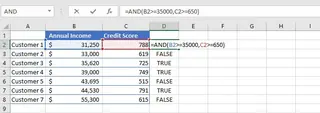
Für unser Kreditgenehmigungsszenario würden Sie eine Formel in einer neuen Spalte (z. B. „Status“) wie folgt schreiben:
=UND(B2>=35000; C2>=650)
Wobei B2 das Einkommen des Antragstellers und C2 seine Kreditwürdigkeit enthält.
Benutzerfreundlicher gestalten mit der WENN-Funktion
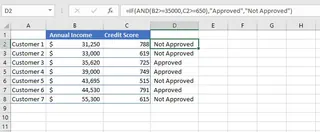
Eine Spalte voller WAHR- und FALSCH-Werte ist nicht sehr aussagekräftig. Um dies zu verbessern, verschachteln Sie die UND-Funktion in einer WENN-Funktion, um benutzerdefinierte Texte wie „Genehmigt“ oder „Nicht genehmigt“ zurückzugeben.
Die Formel wird nun komplexer:
=WENN(UND(B2>=35000; C2>=650); "Genehmigt"; "Nicht genehmigt")
Der kritische Punkt: Verschachtelung von UND mit ODER
Nun zur komplexeren Geschäftsregel: Der Antragsteller qualifiziert sich, wenn seine Kreditwürdigkeit mindestens 650 beträgt UND er ENTWEDER Hauseigentümer ist ODER sein Einkommen mindestens 35.000 $ beträgt.
Um dies zu erstellen, müssen Sie eine ODER-Funktion in Ihre UND-Funktion verschachteln:
=WENN(UND(D2>=650; ODER(B2="Ja"; C2>=35000)); "Qualifiziert"; "Nicht qualifiziert")
(Angenommen, Spalte B ist „Hauseigentümer“, C ist „Einkommen“ und D ist „Kreditwürdigkeit“)
Hier zeigt die traditionelle Methode ihre Schwächen.
Einschränkungen des manuellen Formelansatzes
- Hohe Komplexität: Wie Sie sehen, wird die Formel schnell zu einer langen, verwirrenden Kette von verschachtelten Funktionen und Klammern. Sie ist schwer zu lesen und noch schwerer einem Kollegen zu erklären.
- Fehleranfällig: Ein einziges falsch platziertes Komma, eine Klammer oder ein Anführungszeichen kann zu einem
#NAME?,#WERT!oder einem anderen kryptischen Excel-Fehler führen, was frustrierende Fehlersuchen nach sich zieht. - Inflexibel: Was passiert, wenn Ihr Vorgesetzter eine kleine Änderung wünscht? „Lassen Sie uns die Anforderung an die Kreditwürdigkeit für Hauseigentümer auf 640 senken.“ Sie müssen sich wieder in diese komplexe Formel vertiefen, die Logik sorgfältig bearbeiten und hoffen, dass Sie nichts kaputt machen. Die Beantwortung von Ad-hoc-Fragen wird zur Qual.
- Schwer zu pflegen: Wenn Sie das Unternehmen verlassen, wird die Person, die Ihre Tabelle erbt, einen Albtraum haben, wenn sie versucht, Ihre Formellogik zu entschlüsseln. Dies schafft eine „Schlüsselpersonenabhängigkeit“ und macht Prozesse fragil.
Die neue Lösung: Verwendung eines Excel-KI-Agenten (Excelmatic)
Anstatt mit Formeln zu ringen, was wäre, wenn Sie Excel Ihre Regeln einfach in natürlicher Sprache mitteilen könnten? Genau dafür sind Excel-KI-Agenten wie Excelmatic konzipiert. Sie laden Ihre Daten hoch und nutzen eine Chat-Oberfläche, um die Analyse für Sie durchführen zu lassen.

Schritt 1: Laden Sie Ihre Daten hoch
Ziehen Sie einfach Ihre Excel- oder CSV-Datei mit den Bewerberdaten per Drag-and-Drop in Excelmatic. Die KI liest Ihre Daten sofort ein und zeigt Ihnen eine Vorschau. Stellen Sie sicher, dass Ihre Spalten klare Überschriften wie „Jahreseinkommen“, „Kreditwürdigkeit“ und „Hauseigentümer“ haben.

Schritt 2: Beschreiben Sie Ihre Kriterien in natürlicher Sprache
Anstatt eine Formel zu schreiben, geben Sie Ihre Anfrage einfach in das Chat-Feld ein.
Für das einfache Szenario könnten Sie fragen:
Erstelle eine neue Spalte namens 'Status'. Wenn das 'Jahreseinkommen' 35000 oder mehr beträgt UND der 'Kreditscore' 650 oder mehr ist, sollte der Wert 'Genehmigt' sein. Andernfalls sollte er 'Nicht genehmigt' lauten.
Für das komplexere Szenario würden Sie fragen:
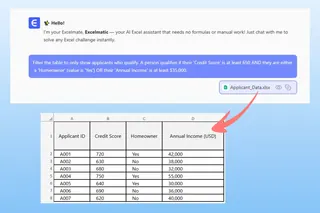
Filter die Tabelle, um nur Bewerber anzuzeigen, die sich qualifizieren. Eine Person qualifiziert sich, wenn ihr 'Kreditscore' mindestens 650 beträgt UND sie entweder ein 'Hauseigentümer' ist (Wert ist 'Ja') ODER ihr 'Jahreseinkommen' mindestens 35.000 $ beträgt.
Schritt 3: Überprüfen und iterieren Sie die Ergebnisse
Excelmatic verarbeitet Ihre Anfrage und generiert sofort das Ergebnis – entweder eine neue Spalte mit den berechneten Status oder eine gefilterte Ansicht Ihrer Daten, die nur die qualifizierten Bewerber anzeigt.
Die wahre Stärke liegt in der Möglichkeit, das Gespräch fortzusetzen. Sie können Ihre Analyse leicht mit Folgefragen verfeinern:
- „Sortiere die genehmigten Bewerber nach Einkommen, vom höchsten zum niedrigsten.“
- „Füge nun für die genehmigten Bewerber eine neue Spalte namens 'Kreditbetrag' hinzu, die 20 % ihres Jahreseinkommens beträgt.“
- „Kannst du ein Kuchendiagramm erstellen, das den Anteil der genehmigten im Vergleich zu den nicht genehmigten Bewerbern zeigt?“
Dieser dialogorientierte Ansatz macht komplexe Datenanalyse flüssig und intuitiv und verwandelt einen mehrstufigen Formelerstellungsprozess in einen einfachen Dialog.
Schritt 4: Exportieren Sie Ihre Ergebnisse
Sobald Sie zufrieden sind, können Sie die aktualisierte Tabelle mit allen neuen Spalten, gefilterten Daten oder Diagrammen herunterladen. Sie können Excelmatic auch bitten, Ihnen die genaue Excel-Formel zu geben, die es verwendet hat, welche Sie bei Bedarf in Ihre ursprüngliche Arbeitsmappe kopieren und einfügen können.
Dialogbeispiel
So könnte ein typisches Gespräch in Excelmatic für unsere Kreditgenehmigungsaufgabe aussehen:
Benutzer: Ich habe meine Liste der Kreditantragsteller hochgeladen. Ich muss herausfinden, wer berechtigt ist. Die Regel lautet: Ihre Kreditwürdigkeit muss 650 oder höher sein, UND sie müssen entweder Hauseigentümer sein oder ein Einkommen von mindestens 35.000 $ haben. Können Sie eine Spalte hinzufügen, um zu zeigen, wer 'Qualifiziert' ist?
Excelmatic: Erledigt. Ich habe eine neue Spalte namens 'Berechtigung' mit den Werten 'Qualifiziert' oder 'Nicht qualifiziert' basierend auf Ihren Regeln hinzugefügt. 12 von 50 Bewerbern sind qualifiziert.
Benutzer: Super. Können Sie jetzt ein neues Blatt erstellen, das nur die 'qualifizierten' Bewerber enthält?
Excelmatic: Ich habe ein neues Blatt namens 'Qualifizierte Bewerber' erstellt, das die 12 Datensätze enthält, die Ihren Kriterien entsprechen. Möchten Sie, dass ich diese neue Liste sortiere oder Berechnungen darauf durchführe?
Benutzer: Ja, bitte sortieren Sie sie nach 'Jahreseinkommen' in absteigender Reihenfolge und fügen Sie eine Spalte hinzu, die einen potenziellen Kreditbetrag anzeigt, berechnet als 20 % ihres Einkommens.
Excelmatic: Das Blatt 'Qualifizierte Bewerber' wurde aktualisiert. Die Daten sind jetzt nach Einkommen sortiert, und eine neue Spalte 'Potenzieller Kreditbetrag' wurde hinzugefügt. Sie können die aktualisierte Excel-Datei jetzt herunterladen.
Traditionelle Formeln vs. Excelmatic: Ein schneller Vergleich
| Aspekt | Manuelle Formeln (WENN/UND/ODER) |
Excelmatic (KI-Agent) |
|---|---|---|
| Implementierungszeit | 15-30 Minuten für komplexe Logik | 1-2 Minuten |
| Komplexität | Hoch. Erfordert das Auswendiglernen von Syntax und Verschachtelungsregeln. | Niedrig. Erfordert nur klare, natürliche Sprache. |
| Flexibilität | Niedrig. Das Ändern von Kriterien bedeutet das Bearbeiten komplexer Formeln. | Hoch. Kriterien mit einer einfachen Folgefrage anpassen. |
| Fehlerrate | Hoch. Anfällig für Syntaxfehler und logische Fehler. | Sehr niedrig. Die KI kümmert sich um Logik und Syntax. |
| Lernkurve | Steil. Erfordert umfangreiche Excel-Kenntnisse. | Minimal. Wenn Sie es beschreiben können, können Sie es tun. |
FAQ
1. Muss ich Excel-Funktionen wie UND oder WENN kennen, um Excelmatic zu verwenden?
Nein, überhaupt nicht. Der ganze Zweck von Excelmatic besteht darin, die Formeln zu abstrahieren. Sie müssen nur die Geschäftslogik beschreiben, die Sie anwenden möchten, und die KI übernimmt die technische Umsetzung.
2. Sind meine Daten sicher, wenn ich sie auf Excelmatic hochlade? Ja. Excelmatic wurde mit höchster Priorität auf Datensicherheit entwickelt. Die Daten werden bei der Übertragung und im Ruhezustand verschlüsselt und nicht zum Trainieren von Modellen verwendet. Für spezifische Compliance-Anforderungen verweisen Sie bitte immer auf die offizielle Datenschutzrichtlinie.
3. Kann Excelmatic Bedingungen basierend auf Text handhaben, wie „Zielort ist Grenada“ UND „Tag ist Freitag“? Absolut. Sie können textbasierte Bedingungen in Ihren Anfragen genauso einfach wie numerische verwenden. Geben Sie es einfach klar an, zum Beispiel: „Zeige mir alle Zeilen, in denen der 'Zielort' 'Grenada' und der 'Abreisetag' 'Freitag' ist.“
4. Was ist, wenn sich meine Geschäftsregeln nächste Woche ändern? Hier glänzt ein KI-Agent. Anstatt mühsam eine lange Formel zu bearbeiten, starten Sie einfach ein neues Gespräch mit Excelmatic und geben die neuen Regeln an. Sie erhalten aktualisierte Ergebnisse in Minuten, nicht in Stunden.
5. Kann ich die tatsächliche Excel-Formel von Excelmatic erhalten? Ja. Wenn Sie die Formel lernen oder in Ihrer eigenen Offline-Tabelle anwenden möchten, können Sie Excelmatic fragen: „Welche Excel-Formel würdest du dafür verwenden?“ Es wird die entsprechende Formel zum Kopieren für Sie generieren.
Werden Sie aktiv: Verbessern Sie Ihren Excel-Workflow noch heute
Verschwenden Sie keine wertvolle Zeit mehr damit, sich an die genaue Syntax für verschachtelte WENN(UND(ODER(...)))-Funktionen zu erinnern. Das Fehlerrisiko ist hoch, und der Prozess ist starr und frustrierend. In der Zeit, die Sie zum Debuggen einer komplexen Formel benötigen, hätten Sie mit einem KI-gestützten Werkzeug bereits fünf verschiedene Geschäftsfragen beantworten können.
Indem Sie einen Excel-KI-Agenten wie Excelmatic einsetzen, verlagern Sie Ihren Fokus von der Frage, wie die Formel zu erstellen ist, zu der Frage, welche Frage Sie beantworten müssen. Dies ermöglicht es Ihnen, Daten schneller zu analysieren, agil auf sich ändernde Anforderungen zu reagieren und die mühsamen, fehleranfälligen Teile der Arbeit mit Tabellenkalkulationen zu eliminieren.
Bereit, es auszuprobieren? Testen Sie Excelmatic kostenlos und laden Sie genau die Tabelle hoch, an der Sie gerade arbeiten. Verwenden Sie die Anregungen aus diesem Artikel und sehen Sie, wie schnell Sie die Antworten erhalten, die Sie benötigen.






