Kernaussagen:
- Herkömmliche Excel-Suchfunktionen, von SVERWEIS bis zum moderneren XVERWEIS, erfordern, dass Benutzer komplexe, fehleranfällige Formeln lernen und schreiben, um Daten aus verschiedenen Tabellen zusammenzuführen.
- Excel-KI, wie zum Beispiel Excelmatic, macht die Notwendigkeit von Formelsyntax überflüssig. Sie beschreiben einfach in einfachen Worten, welche Daten Sie zusammenführen oder finden möchten.
- Die Verwendung eines KI-gestützten Tools wie Excelmatic reduziert den Zeitaufwand für Datensuchen drastisch, verbessert die Genauigkeit und bietet eine beispiellose Flexibilität, um Folgefragen zu bearbeiten, ohne eine einzige Formel neu schreiben zu müssen.
Der tägliche Kampf mit Datensuchen in Excel
Stellen Sie sich vor: Sie sind Vertriebsleiter und das Quartalsende naht. Sie haben eine Tabelle mit den neuesten Vertriebsleistungszahlen, identifiziert durch Mitarbeiter-IDs. In einer separaten Datei befindet sich die Hauptliste der Mitarbeiter mit ihren Namen, Abteilungen und Bonusstufen. Ihre Aufgabe ist einfach: Erstellen Sie einen Bericht, der den Namen jedes Mitarbeiters neben seiner Verkaufszahl anzeigt und seinen Quartalsbonus berechnet.
Das klingt unkompliziert, aber jeder erfahrene Excel-Benutzer kennt das mulmige Gefühl, das darauf folgt. Diese „einfache“ Aufgabe bedeutet, dass Sie die nächste Stunde damit verbringen werden, sich mit Suchformeln herumzuschlagen. Sie müssen Daten von einer Tabelle in eine andere ziehen, ein Eckpfeiler der Datenanalyse, aber auch einer der berüchtigtsten Reibungspunkte in Excel.
Sie werden sich fragen: „Sollte ich VLOOKUP verwenden? Oh, aber der Mitarbeitername steht in der Stammdaten-Datei links von der ID. Okay, dann also INDEX/MATCH. Moment, wie war die Syntax dafür noch mal? Oder vielleicht sollte ich das neue XLOOKUP verwenden? Was waren diese Argumente für eine ungefähre Übereinstimmung?“ Dieser innere Monolog ist eine universelle Erfahrung für jeden, der mit Daten in Excel arbeitet.
Die traditionelle Excel-Lösung: Von VLOOKUP zu XLOOKUP
Jahrelang war die Standardfunktion für diese Aufgabe VLOOKUP. Sie war leistungsstark, aber hatte gravierende Mängel. Sie konnte nicht nach links suchen, ihre Spaltenindexnummer war anfällig (fügen Sie eine neue Spalte ein und die Formel bricht zusammen), und ihr standardmäßiges Verhalten der ungefähren Übereinstimmung hat weltweit unzählige stille Fehler in Tabellenkalkulationen verursacht.
Microsofts Antwort auf diese Probleme ist XLOOKUP, eine weitaus leistungsfähigere und flexiblere Funktion, die in Microsoft 365 verfügbar ist.
Was macht XLOOKUP besser?
XLOOKUP ist eine wesentliche Verbesserung. Seine Syntax lautet:
=XLOOKUP(lookup_value, lookup_array, return_array, [if_not_found], [match_mode], [search_mode])
Es löst die größten Probleme von VLOOKUP:
- Sucht überall: Es verwendet separate
lookup_arrayundreturn_array, sodass Sie einen Wert nachschlagen und einen Wert aus einer Spalte links davon zurückgeben können. - Standardmäßig sicherer: Es verwendet standardmäßig eine genaue Übereinstimmung, was in 95 % der Fälle gewünscht ist.
- Integrierte Fehlerbehandlung: Das Argument
[if_not_found]ermöglicht es Ihnen, eine saubere Meldung wie „Mitarbeiter nicht gefunden“ anzugeben, anstatt des unschönen#N/A-Fehlers, ohne eine separateIFERROR-Funktion zu benötigen. - Leistungsfähigere Übereinstimmungssuche: Es kann komplexe Szenarien bewältigen, wie das Finden des nächstgelegenen Wertes, der kleiner oder größer als Ihr Suchwert ist, was für Dinge wie Steuerklassen oder Provisionsstufen nützlich ist.
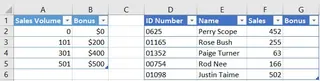
Um beispielsweise einen Verkaufsbonus basierend auf Umsatzstufen zu berechnen, könnten Sie eine Formel wie diese verwenden:
=XLOOKUP(F2, A2:A5, B2:B5, "No Bonus", -1)
Diese Formel sucht die Verkaufszahl in Zelle F2 innerhalb der Umsatzstufen (A2:A5), gibt den entsprechenden Bonus aus B2:B5 zurück und findet, falls keine genaue Übereinstimmung gefunden wird, das nächstkleinere Element (dank des -1 Match-Modus).
Die verbleibenden Einschränkungen von XLOOKUP
Obwohl XLOOKUP ein fantastisches Werkzeug für einen Excel-Power-User ist, ist es kein Allheilmittel. Das grundlegende Problem bleibt bestehen: Sie schreiben, debuggen und warten immer noch manuell Code.
- Die Syntax ist immer noch komplex: Ein Excel-Anfänger (und sogar viele fortgeschrittene Benutzer) wird von einer Funktion mit sechs Argumenten eingeschüchtert sein. Was ist der Unterschied zwischen
match_mode0, -1, 1 und 2? Man muss es sich jedes Mal merken oder nachschlagen. - Es ist unflexibel bei Änderungen: Ihr Manager liebt den Bericht, fragt aber: „Großartig, können Sie auch das Einstellungsdatum hinzufügen und nach Personen filtern, die über 20.000 $ verkauft haben?“ Mit XLOOKUP bedeutet dies, zu Ihrer Tabelle zurückzukehren, eine weitere XLOOKUP-Formel in eine neue Spalte zu schreiben und dann einen Filter anzuwenden. Jede neue Frage bedeutet mehr manuelle Formelarbeit.
- Fehleranfällige Einrichtung: Sie müssen immer noch vorsichtig sein. Wenn Ihr
lookup_arrayundreturn_arraynicht die gleiche Anzahl von Zeilen haben, erhalten Sie einen#VALUE!-Fehler. Das ist ein leicht zu machender Fehler in großen Datensätzen. - Die Einstiegshürde: Sie denken immer noch wie eine Maschine und übersetzen eine Geschäftsanforderung in eine starre Formelsyntax. Dies schafft eine Barriere für Teammitglieder, die das Geschäftsziel verstehen, aber nicht über die Excel-Expertise verfügen, um es umzusetzen.
Das neue Paradigma: Excel-KI (Excelmatic) für Datensuchen verwenden
Was wäre, wenn Sie das Schreiben von Formeln komplett überspringen könnten? Was wäre, wenn Sie einfach Ihr Geschäftsziel in einfacher Sprache formulieren könnten und das Ergebnis sofort erschiene? Das ist das Versprechen von Excel-KI-Agenten wie Excelmatic.

Anstatt Excel mit einer spezifischen Funktion zu sagen, wie die Suche durchgeführt werden soll, sagen Sie der KI, was Sie erreichen möchten. Die KI kümmert sich um das „Wie“.
Schritt für Schritt: Daten zusammenführen mit Excelmatic
Kehren wir zu unserem Szenario des Verkaufsbonusberichts zurück. So würden Sie es in Sekundenschnelle mit Excelmatic lösen.
1. Laden Sie Ihre Daten hoch
Zuerst laden Sie Ihre Excel- oder CSV-Dateien in Excelmatic hoch. Sie können mehrere Dateien gleichzeitig hochladen (z. B. sales_performance.xlsx und employee_roster.xlsx) oder mit Daten in verschiedenen Blättern innerhalb einer einzigen Arbeitsmappe arbeiten.

2. Beschreiben Sie Ihr Ziel in einfacher Sprache
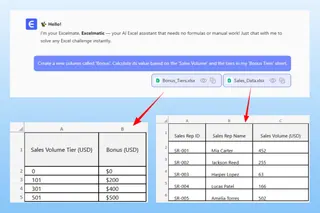
Jetzt chatten Sie einfach mit der KI. Anstatt eine Formel zu schreiben, tippen Sie eine Anfrage ein.
Hier sind einige Beispiele für Anweisungen, die Sie verwenden könnten:
- „Ich habe zwei Blätter, 'Sales Data' und 'Employee Roster'. Führe sie über die Spalte 'Employee ID' zusammen, die in beiden vorhanden ist.“
- „Finde für jede Zeile in meinem 'Sales Data'-Blatt den entsprechenden 'Employee Name' und 'Department' aus dem 'Employee Roster'-Blatt.“
- Um die komplexe Bonusberechnung nachzubilden: „Erstelle eine neue Spalte namens 'Bonus'. Berechne ihren Wert basierend auf dem 'Sales Volume' und den Stufen in meinem 'Bonus Tiers'-Blatt.“
3. Überprüfen und iterieren Sie mit Folgefragen
Excelmatic generiert sofort eine Vorschau der zusammengeführten Tabelle. Aber die wahre Magie liegt in dem, was als Nächstes kommt. Erinnern Sie sich an die Folgeanfrage des Managers? Sie müssen keine Formel anfassen. Sie setzen einfach das Gespräch fort.
- „Großartig. Filtere diese Tabelle jetzt, um nur Mitarbeiter aus der Region 'Nordamerika' anzuzeigen.“
- „Füge eine weitere Spalte hinzu, die eine 15%ige Steuer auf den Bonusbetrag berechnet.“
- „Sortiere die endgültige Tabelle, um die Mitarbeiter mit dem höchsten Verkaufsvolumen ganz oben anzuzeigen.“
Dieser dialogorientierte Ansatz ist mit herkömmlichen Formeln unmöglich. Er verwandelt die Datenanalyse von einem statischen, starren Prozess in eine dynamische, interaktive Erkundung.
4. Exportieren Sie Ihr Endergebnis
Sobald Sie mit dem Ergebnis zufrieden sind, können Sie die saubere, zusammengeführte und berechnete Tabelle mit einem einzigen Klick als neue Excel-Datei herunterladen. Keine unordentlichen Formeln, kein Fehlerrisiko, nur die endgültigen Daten, die Sie benötigen.
Ein Beispiel-Dialog mit Excelmatic
So könnte der gesamte Arbeitsablauf in einem echten Gespräch aussehen:
Benutzer: Ich habe zwei Dateien hochgeladen: sales.csv und employees.xlsx. Bitte führe sie basierend auf der Spalte 'Employee ID' zusammen.
Excelmatic: Erledigt. Ich habe die beiden Dateien zusammengeführt. Die neue Tabelle enthält alle Spalten aus Ihren Verkaufsdaten und hat für jeden Mitarbeiter den entsprechenden 'Full Name', 'Department' und 'Hire Date' hinzugefügt. Was möchten Sie als Nächstes tun?
Benutzer: Perfekt. Erstelle nun anhand der Spalte 'Sales Amount' eine neue Spalte namens 'Commission' nach diesen Regeln: Wenn der Umsatz über 50000 liegt, beträgt die Provision 10 %; wenn er über 25000 liegt, 7 %; ansonsten 5 %.
Excelmatic: Ich habe die Spalte 'Commission' mit den berechneten Werten gemäß Ihren Regeln hinzugefügt. Die Vorschau ist aktualisiert. Möchten Sie weitere Änderungen vornehmen?
Benutzer: Ja, bitte filtere dies, um nur Ergebnisse für die Abteilung 'Hardware' anzuzeigen, und sortiere nach Provision in absteigender Reihenfolge.
Excelmatic: Die Daten wurden wie gewünscht gefiltert und sortiert. Sie können den endgültigen Bericht jetzt herunterladen.
XLOOKUP vs. Excelmatic: Ein kurzer Vergleich
| Merkmal | Der alte Weg (XLOOKUP) | Der KI-Weg (Excelmatic) |
|---|---|---|
| Methode | Manuelles Schreiben und Debuggen von Formelsyntax. | Beschreibung des gewünschten Ergebnisses in natürlicher Sprache. |
| Lernkurve | Auswendiglernen von Funktionsargumenten und Optionen. | Lernen, klare Geschäftsfragen zu stellen. |
| Flexibilität | Starr. Neue Anfragen erfordern das Bearbeiten oder Hinzufügen komplexer Formeln. | Dynamisch. Stellen Sie Folgefragen in einem Gespräch. |
| Datenzusammenführung | Erfordert für jede zu übernehmende Spalte eine separate Formel. | Führt ganze Tabellen mit einem einzigen, einfachen Befehl zusammen. |
| Fehlerbehandlung | Verlässt sich darauf, dass der Benutzer #N/A- oder #VALUE!-Fehler behandelt. |
Die KI versteht den Kontext und fragt bei Bedarf nach Klärung. |
FAQ
Muss ich XLOOKUP oder VLOOKUP kennen, um Excelmatic zu verwenden? Nein, überhaupt nicht. Excelmatic wurde entwickelt, um die Notwendigkeit zu beseitigen, eine bestimmte Excel-Funktionssyntax zu kennen. Wenn Sie Ihre Geschäftslogik beschreiben können, können Sie es verwenden.
Kann Excelmatic Suchen zwischen verschiedenen Dateien durchführen? Ja. Sie können mehrere Excel- oder CSV-Dateien hochladen, und die KI kann die Beziehungen zwischen ihnen verstehen und Daten nahtlos über sie hinweg zusammenführen.
Was ist, wenn meine Spaltennamen für den Suchschlüssel nicht genau übereinstimmen? Die KI ist oft schlau genug, um die Beziehung abzuleiten (z. B. 'Emp ID' und 'Employee_ID'). Wenn nicht, können Sie es einfach in Ihrer Anweisung angeben: „Führe die Tabellen zusammen, indem du 'Emp ID' aus dem ersten Blatt und 'Employee_ID' aus dem zweiten verwendest.“
Sind meine Daten sicher und privat, wenn ich sie auf Excelmatic hochlade? Datenschutz hat oberste Priorität. Excelmatic verwendet sichere Protokolle für die Datenverarbeitung und hat strenge Datenschutzrichtlinien. Ihre Daten werden nur zur Bearbeitung Ihrer Anfragen verwendet und nicht für andere Zwecke weitergegeben oder genutzt. Für detaillierte Informationen beziehen Sie sich bitte immer auf die offizielle Datenschutzrichtlinie.
Kann ich die Excel-Formel von Excelmatic trotzdem erhalten, wenn ich sie möchte? Ja. Für Benutzer, die die Formel lernen oder in ihren eigenen Blättern anwenden möchten, können Sie Excelmatic bitten, die entsprechende XLOOKUP- oder INDEX/MATCH-Formel für Sie zu generieren. Das ist eine großartige Möglichkeit, zu lernen, während Sie Ihre Arbeit erledigen.
Werden Sie aktiv: Verbessern Sie Ihren Excel-Workflow noch heute
Jede Stunde, die Sie mit dem Entziffern von Formelsyntax oder dem manuellen Korrigieren von Suchfehlern verbringen, ist eine Stunde, die Sie nicht für strategische Analysen aufwenden. Während XLOOKUP ein Fortschritt gegenüber VLOOKUP ist, ist es immer noch ein Werkzeug aus einer vergangenen Ära der manuellen Datenmanipulation.
Die Zukunft der Produktivität in Tabellenkalkulationen liegt darin, der Software zu sagen, was Sie wollen, und nicht akribisch zu programmieren, wie es zu tun ist. Indem Sie einen Excel-KI-Agenten einsetzen, befähigen Sie sich und Ihr Team, schneller zu arbeiten, weniger Fehler zu machen und komplexe Geschäftsfragen mit beispielloser Agilität zu beantworten.
Hören Sie auf, sich mit Suchen herumzuschlagen. Testen Sie Excelmatic noch heute kostenlos und erleben Sie die Kraft der dialogorientierten Datenanalyse. Laden Sie eine der Tabellen hoch, an denen Sie gerade arbeiten, und stellen Sie die Frage, für die Sie gerade eine Formel schreiben wollten. Sie werden vom Unterschied begeistert sein.