Das Wichtigste in Kürze:
- Herkömmliche Excel-Was-wäre-wenn-Analyse-Tools wie Zielwertsuche (Goal Seek), Szenario-Manager und Datentabellen sind leistungsstark für die Finanzmodellierung, aber oft starr, komplex und zeitaufwändig in der Konfiguration.
- Ein Excel-KI-Agent wie Excelmatic revolutioniert diesen Prozess, indem er es Ihnen ermöglicht, Sensitivitäts- und Szenarioanalysen über eine konversationelle Chat-Oberfläche durchzuführen, wodurch die manuelle Einrichtung entfällt.
- Indem Sie einfach Fragen in natürlicher Sprache stellen, können Sie sofort Zielwertsuche-Berechnungen durchführen, mehrere Szenarien vergleichen und Datentabellen erstellen, was Ihre Effizienz und analytische Flexibilität drastisch verbessert.
Die Herausforderung: „Was-wäre-wenn“-Szenarien in Ihren Geschäftsdaten untersuchen
Haben Sie schon einmal Zahlen in einer Tabelle angepasst, um ein Ergebnis vorherzusagen? „Was wäre, wenn wir unser Marketingbudget um 15 % erhöhen? Wie würde sich das auf unseren Nettogewinn auswirken?“ oder „Wenn wir ein Umsatzziel von 1,2 Millionen US-Dollar erreichen müssen, wie viele Einheiten müssen wir dann zu unserem aktuellen Preis verkaufen?“
Dieser Prozess wird Was-wäre-wenn-Analyse oder Sensitivitätsanalyse genannt. Er ist ein Eckpfeiler der Finanzplanung, der Geschäftsprognose und der strategischen Entscheidungsfindung. Egal, ob Sie einen Privatkredit modellieren, den Unternehmensumsatz prognostizieren oder ein Budget erstellen, die Fähigkeit, verschiedene Szenarien zu untersuchen, ist entscheidend.
Excel verfügt über integrierte Tools dafür, aber viele Benutzer finden sie frustrierend. Sie haben vielleicht ein perfektes Finanzmodell, aber in dem Moment, in dem Ihr Chef fragt: „Können Sie mir die Zahlen für ein paar verschiedene Zinssätze und Kreditlaufzeiten zeigen?“, überkommt Sie ein mulmiges Gefühl. Sie wissen, dass Ihnen eine mühsame Sitzung mit klobigen Dialogfeldern bevorsteht, in der Sie versuchen, sich an den Unterschied zwischen Goal Seek, Scenario Manager und Data Tables zu erinnern. Das ist langsam, fehleranfällig und bremst den Schwung Ihrer Analyse.
Der traditionelle Weg in Excel: Schritte und Einschränkungen
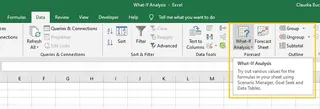
Seit Jahrzehnten bietet Excel eine Reihe von Tools unter dem Menü „Was-wäre-wenn-Analyse“ auf der Registerkarte „Daten“. Lassen Sie uns diese und ihre inhärenten Herausforderungen kurz betrachten, am Beispiel eines gängigen Modells zur Kreditberechnung.
Stellen Sie sich ein einfaches Modell vor, in dem Sie die Monthly Payment (monatliche Rate) auf der Grundlage von drei Eingaben berechnen: Loan Amount (Kreditbetrag), Interest Rate (Zinssatz) und Loan Term (Months) (Laufzeit in Monaten).
1. Goal Seek: Rückwärtsrechnen (mit einem Haken)
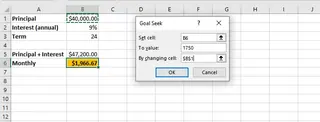
Goal Seek ist dafür konzipiert, eine einzelne Eingabe zu ermitteln, wenn Sie das gewünschte Ergebnis kennen.
- Szenario: Sie wissen, dass Sie sich nur eine monatliche Rate von 1.750 $ leisten können. Sie möchten den maximalen
Loan Amount(Kreditbetrag) herausfinden, den Sie aufnehmen können. - Prozess: Sie öffnen Goal Seek, setzen die Zelle
Monthly Paymentauf den Wert1750 $, indem Sie die ZelleLoan Amountändern. - Einschränkungen:
- Nur eine Variable: Es kann immer nur eine Eingabe auf einmal lösen. Sie können nicht verlangen, dass sowohl der Kreditbetrag als auch die Laufzeit gleichzeitig angepasst werden.
- Destruktiv: Wenn Sie auf „OK“ klicken, ändert Goal Seek den Wert in Ihrer Eingabezelle dauerhaft. Wenn Sie zurückgehen möchten, müssen Sie daran denken, Rückgängig (Strg+Z) zu drücken. Dies erschwert den Vergleich von Optionen.
2. Scenario Manager: Szenarien vergleichen (auf umständliche Weise)
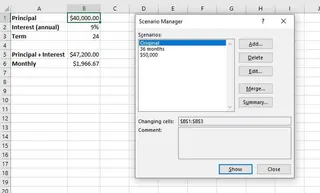
Mit dem Scenario Manager können Sie verschiedene Sätze von Eingabewerten speichern und vergleichen.
- Szenario: Sie möchten drei Optionen vergleichen: ein „Basisszenario“ (40.000 $-Kredit für 24 Monate), eine Option mit „längerer Laufzeit“ (40.000 $ für 36 Monate) und eine „aggressive“ Option (50.000 $ für 36 Monate).
- Prozess: Sie öffnen den Scenario Manager manuell, klicken für jedes Szenario auf „Hinzufügen“, geben ihm einen Namen und tippen die neuen Werte für Ihre Eingabezellen ein. Schließlich erstellen Sie einen statischen „Szenario-Zusammenfassung“-Bericht auf einem neuen Arbeitsblatt.
- Einschränkungen:
- Mühsame Einrichtung: Die Benutzeroberfläche umfasst mehrere Pop-up-Fenster und erfordert, dass Sie veränderbare Zellen und Ergebniszellen manuell definieren. Sie ist nicht intuitiv.
- Statische Ausgabe: Der zusammenfassende Bericht ist eine Momentaufnahme. Wenn Sie die Formeln Ihres ursprünglichen Modells aktualisieren, wird der Bericht nicht aktualisiert. Sie müssen einen neuen erstellen.
- Schlechte Lesbarkeit: Der standardmäßige zusammenfassende Bericht ist oft schlecht formatiert und ohne erhebliche Bereinigung schwer zu lesen.
3. Data Tables: Stärke und Tücken
Datentabellen eignen sich hervorragend, um zu sehen, wie sich eine oder zwei Variablen über einen Wertebereich hinweg auf ein Ergebnis auswirken.
- Szenario: Sie möchten sehen, wie sich die
Monthly Payment(monatliche Rate) für Kreditbeträge von 30.000 $ bis 50.000 $ (in Schritten von 5.000 $) und für Laufzeiten von 24, 36 und 48 Monaten ändert. - Prozess: Dies ist am komplexesten einzurichten. Sie müssen eine Tabelle strukturieren, bei der die Werte einer Variablen in einer Spalte und die der anderen in einer Zeile stehen, Ihre Ergebnisformel in der Ecke verknüpfen, den gesamten Bereich auswählen und dann die „Zeileneingabezelle“ und „Spalteneingabezelle“ im Dialogfeld „Datentabelle“ korrekt identifizieren.
- Einschränkungen:
- Steile Lernkurve: Die Einrichtung ist für die meisten Benutzer bekanntermaßen verwirrend. Ein falscher Verweis und die ganze Tabelle schlägt fehl.
- Starre Struktur: Sie ist auf eine oder zwei Variablen beschränkt. Wenn Sie eine dritte Variable hinzufügen möchten (z. B. unterschiedliche Zinssätze), ist das nicht möglich.
- Nicht interaktiv: Die Tabelle zeigt Ergebnisse, erklärt sie aber nicht. Man kann nicht einfach einen „Drill-Down“ durchführen oder Folgefragen zu den Ergebnissen stellen.
Der neue Weg: Einen Excel-KI-Agenten (Excelmatic) verwenden
Was wäre, wenn Sie all diese Dialogfelder überspringen und einfach... fragen könnten? Das ist das Versprechen von Excel-KI-Agenten wie Excelmatic. Anstatt Sie zu zwingen, ein starres Werkzeug zu erlernen, ermöglicht es Ihnen, ein Gespräch über Ihre Daten zu führen.

So würden Sie genau dieselben Probleme mit dem konversationellen Ansatz von Excelmatic lösen.
Schritt 1: Laden Sie Ihr Excel-Modell hoch
Zuerst laden Sie Ihre Excel-Datei mit dem Kreditrechner-Modell in Excelmatic hoch. Die KI analysiert sofort Ihre Daten, Formeln und Kopfzeilen und versteht die Beziehungen zwischen Ihren Ein- und Ausgaben.

Schritt 2: Stellen Sie „Was-wäre-wenn“-Fragen in einfacher Sprache
Anstatt nun durch Menüs zu navigieren, geben Sie Ihre Fragen einfach in die Chat-Oberfläche ein.
Um Goal Seek nachzubilden:
Meine monatliche Rate darf nicht mehr als 1.750 $ betragen. Was ist der maximale Kreditbetrag, den ich bei einem Zinssatz von 9 % und einer Laufzeit von 24 Monaten erhalten kann?
Um den Scenario Manager nachzubilden:
Erstellen Sie eine Tabelle, die die monatliche Rate und die insgesamt gezahlten Zinsen für diese drei Szenarien vergleicht:
- Kredit: 40.000 $, Laufzeit: 24 Monate
- Kredit: 40.000 $, Laufzeit: 36 Monate
- Kredit: 50.000 $, Laufzeit: 36 Monate
Um eine Datentabelle nachzubilden:
Erstellen Sie eine Datentabelle, die die monatliche Rate anzeigt. Verwenden Sie für die Zeilen Kreditbeträge von 30.000 $ bis 50.000 $ in Schritten von 5.000 $. Verwenden Sie für die Spalten Laufzeiten von 24, 36 und 48 Monaten. Der Zinssatz beträgt 9 %.
Schritt 3: Iterieren und in Echtzeit untersuchen
Hier glänzt der KI-Ansatz wirklich. Traditionelle Werkzeuge geben Ihnen eine statische Antwort. Ein KI-Agent lädt zu einem Gespräch ein.
Sie können Folgefragen stellen, um Ihre Analyse spontan zu verfeinern:
- „Okay, heben Sie in der letzten Tabelle alle Optionen hervor, bei denen die monatliche Rate unter 1.500 $ liegt.“
- „Fügen Sie nun dem Szenarienvergleich eine neue Spalte hinzu, die die gezahlten Gesamtzinsen als Prozentsatz des Kreditbetrags anzeigt.“
- „Welche dieser Optionen bietet mir die niedrigsten Gesamtzinsen?“
Schritt 4: Exportieren Sie Ihre Ergebnisse
Sobald Sie die benötigte Analyse haben – sei es eine einzelne Zahl, eine Vergleichstabelle oder eine vollständige Datenmatrix – können Sie sie sofort als neue, saubere Excel-Datei herunterladen, um sie mit Ihrem Team zu teilen oder in einen Bericht aufzunehmen.
Ein Beispielgespräch mit Excelmatic
So könnte dieser Arbeitsablauf in der Praxis aussehen:
Sie: Ich habe mein Kreditmodell hochgeladen. Wenn ich einen Kredit von 40.000 $ zu 9 % über 24 Monate aufnehme, wie hoch ist meine monatliche Rate?
Excelmatic: Basierend auf Ihrem Modell würde die monatliche Rate 1.825,97 $ betragen.
Sie: Das ist etwas hoch. Was ist der maximale Betrag, den ich leihen kann, wenn ich meine monatliche Rate bei genau 1.750 $ halten möchte, bei gleichem Zinssatz und gleicher Laufzeit?
Excelmatic: Um eine monatliche Rate von 1.750 $ zu erreichen, könnten Sie maximal 38.336,14 $ leihen. Ich habe die Tabelle aktualisiert, um diese Berechnung zu zeigen.
Sie: Großartig. Erstellen Sie jetzt eine Tabelle, die die monatlichen Raten für Kreditbeträge von 35.000 $, 40.000 $ und 45.000 $ über Laufzeiten von 24, 36 und 48 Monaten vergleicht.
Excelmatic: Natürlich. Hier ist eine Datentabelle, die die monatliche Rate für jede Kombination aus Kreditbetrag und Laufzeit anzeigt.
| Kreditbetrag | 24 Monate | 36 Monate | 48 Monate |
|---|---|---|---|
| 35.000 $ | 1.597,72 $ | 1.112,59 $ | 886,41 $ |
| 40.000 $ | 1.825,97 $ | 1.271,53 $ | 1.013,04 $ |
| 45.000 $ | 2.054,21 $ | 1.430,47 $ | 1.139,67 $ |
Sie: Perfekt. Bitte exportieren Sie diese Tabelle in eine neue Excel-Datei.
Traditionelle Tools vs. Excelmatic: Ein schneller Vergleich
| Merkmal | Traditionelles Excel (Goal Seek, etc.) | Excelmatic (Excel-KI) |
|---|---|---|
| Lernkurve | Hoch; erfordert das Erlernen spezifischer Tools und Dialoge. | Niedrig; basiert auf Konversation in natürlicher Sprache. |
| Flexibilität | Starr; auf 1-2 Variablen beschränkt, Folgefragen sind schwer zu stellen. | Hoch; einfaches Untersuchen mehrerer Variablen und Iterieren. |
| Geschwindigkeit | Langsam; manuelle Einrichtung für jedes Szenario und jeden Bericht. | Sofort; erhalten Sie Antworten und Tabellen in Sekunden. |
| Prozess | Fragmentiert; erfordert mehrere Tools und erzeugt statische Berichte. | Fließend; ein einziger Konversationsfluss von der Frage zur Antwort. |
FAQ
F: Muss ich die anfänglichen Formeln immer noch in meiner Excel-Datei erstellen? A: Ja. Excelmatic funktioniert, indem es Ihr bestehendes Modell analysiert. Sie müssen die Kernformeln (wie die RMZ-Funktion für einen Kredit) bereits eingerichtet haben. Die KI nutzt dann diese Logik, um die von Ihnen angeforderten Szenarien durchzuführen, und erspart Ihnen die manuellen Analyseschritte.
F: Sind meine Finanzdaten sicher, wenn ich sie bei Excelmatic hochlade? A: Datensicherheit hat oberste Priorität. Excelmatic verwendet Sicherheitsprotokolle auf Unternehmensniveau und speichert den Inhalt Ihrer Datei nach Beendigung Ihrer Sitzung nicht. Für spezifische Details verweisen wir immer auf die offizielle Datenschutzrichtlinie auf der Website.
F: Kann Excelmatic auch komplexe Finanzmodelle jenseits eines einfachen Kreditrechners verarbeiten? A: Absolut. Solange die Ein- und Ausgaben Ihres Modells durch Excel-Formeln verbunden sind, kann die KI Was-wäre-wenn-Analysen für komplexe Gewinn- und Verlustrechnungen, Umsatzprognosen, Bestandsmodelle und mehr durchführen.
F: Ist dies für Anfänger oder fortgeschrittene Excel-Benutzer? A: Es ist für beide. Anfänger können Antworten erhalten, ohne komplexe Funktionen lernen zu müssen. Fortgeschrittene Benutzer können ihren analytischen Arbeitsablauf drastisch beschleunigen, Stunden mühsamer Arbeit sparen und sich mehr auf strategische Erkenntnisse konzentrieren.
Handeln Sie jetzt: Verbessern Sie noch heute Ihren Excel-Workflow
Lassen Sie sich nicht länger von klobigen Werkzeugen ausbremsen. Die Zeit, die Sie mit dem Scenario Manager oder der Einrichtung von Datentabellen verbringen, könnten Sie für hochwertigere Analysen und strategisches Denken nutzen.
Ein Excel-KI-Agent wie Excelmatic fungiert als Ihr persönlicher Datenanalyst, der bereit ist, jede erdenkliche „Was-wäre-wenn“-Frage zu untersuchen. Er verwandelt einen mühsamen, mehrstufigen Prozess in ein einfaches, interaktives Gespräch.
Bereit, den Unterschied zu sehen? Testen Sie Excelmatic kostenlos. Laden Sie eines Ihrer eigenen Finanzmodelle oder Budget-Tabellen hoch und versuchen Sie, eine der Fragen aus diesem Leitfaden zu stellen. Erleben Sie die Zukunft der Tabellenkalkulationsanalyse selbst.