Die wichtigsten Punkte:
- Der traditionelle Ansatz, vorgefertigte Excel-Vorlagen zu verwenden, ist oft frustrierend, da sie starr und schwer anzupassen sind und selten perfekt zu den individuellen Geschäftsdaten passen.
- Anstatt nach einer Vorlage zu suchen, ermöglicht Ihnen ein Excel-KI-Agent wie Excelmatic, Ihre Rohdaten hochzuladen und einfach in natürlicher Sprache zu beschreiben, welchen Bericht, Tracker oder welches Dashboard Sie erstellen möchten.
- Diese KI-gestützte Methode spart Stunden an manueller Arbeit, eliminiert das Risiko, komplexe Formeln zu beschädigen, und bietet eine flexible, leistungsstarke Möglichkeit, in wenigen Minuten wirklich individuelle Lösungen zu erstellen.
Die endlose Suche nach der perfekten Excel-Vorlage
Stellen Sie sich vor: Sie sind ein Projektmanager und haben die Aufgabe, einen Zeitplan für eine neue Initiative zu erstellen. Ihr erster Instinkt? Sie googeln „kostenlose Excel Gantt-Diagramm Vorlage“.
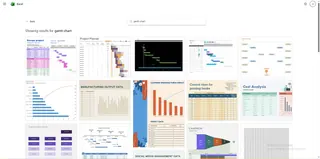 Sie laden einige Optionen herunter. Die erste sieht toll aus, ist aber nach Quartalen strukturiert, und Sie müssen nach Wochen planen. Die zweite hat die richtige Zeitskala, aber keine Spalte für „Budget“, ein kritisches Feld für Ihr Projekt. Die dritte ist ein makro-aktiviertes Monstrum mit tausend versteckten Formeln, die Sie sich nicht anzufassen trauen.
Dieses Szenario ist Fachleuten aus allen Branchen nur allzu bekannt. Ob Sie Verkäufe verfolgen, ein persönliches Budget verwalten oder den Lagerbestand planen – die Jagd nach der „perfekten“ Excel-Vorlage ist ein weit verbreitetes und oft vergebliches Unterfangen.
Das Versprechen einer Vorlage ist verlockend: eine vorgefertigte, schön formatierte Tabelle, die Ihnen Zeit spart. Aber die Realität ist oft ein Kompromiss. Am Ende verbringen Sie mehr Zeit damit, die Vorlage nach Ihren Wünschen anzupassen – oder schlimmer noch, Ihre eigenen Prozesse zu ändern, um sie an die starre Struktur der Vorlage anzupassen – als Sie für den Aufbau von Grund auf gebraucht hätten. Hier wird die grundlegende Einschränkung von Vorlagen deutlich: Sie sind eine Einheitslösung in einer Welt voller individueller Probleme.
Die traditionelle Lösung: Wie Excel-Vorlagen funktionieren (und wo sie versagen)
Im Grunde sind Excel-Vorlagen einfach vorkonfigurierte Tabellenkalkulationen. Sie bieten eine Struktur aus Spalten, Zeilen und vielleicht einigen grundlegenden Formeln, Diagrammen und bedingter Formatierung, um Ihnen den Einstieg zu erleichtern. Eine einfache Budgetvorlage könnte beispielsweise Folgendes enthalten:
- Spalten:
Datum,Kategorie,Beschreibung,Geplante Kosten,Tatsächliche Kosten - Eine Formelspalte:
Abweichung(berechnet als=[Tatsächliche Kosten]-[Geplante Kosten]) - Eine Zusammenfassungstabelle: Eine kleine Pivot-Tabelle oder
SUMMEWENNS-Formeln, um die Kosten nachKategoriezu summieren. - Ein Diagramm: Ein Kuchendiagramm, das die Ausgaben nach
Kategorievisualisiert.
Das klingt hilfreich, und für die einfachsten Aufgaben kann es das auch sein. Doch in dem Moment, in dem Ihre Bedürfnisse auch nur geringfügig vom Design der Vorlage abweichen, stoßen Sie an eine Wand.
Die Grenzen des vorlagenbasierten Ansatzes
Extreme Starrheit: Was, wenn Sie Ausgaben nach
Teammitgliedverfolgen oder eine SpalteZahlungsmethodehinzufügen möchten? Die Zusammenfassungstabellen und Diagramme der Vorlage werden diese neue Dimension nicht automatisch berücksichtigen. Sie müssen Formelbereiche manuell aktualisieren, Pivot-Tabellen neu konfigurieren und Diagramme neu gestalten, was den Zweck der Vorlage zunichte macht.Komplexe und versteckte Formeln: Viele fortgeschrittene Vorlagen basieren auf komplexen, verschachtelten Formeln (
INDEX/VERGLEICH, langeWENN-Anweisungen, Array-Formeln), die versteckt oder gesperrt sind. Wenn Sie versehentlich eine Zelle löschen oder versuchen, eine Zeile einzufügen, kann das gesamte Blatt mit einer Kaskade von#BEZUG!- oder#WERT!-Fehlern zusammenbrechen. Die Fehlersuche in diesen „Blackbox“-Formeln ist selbst für erfahrene Excel-Benutzer ein Albtraum.Dateninkompatibilität: Vorlagen zwingen Sie, sich ihrer Datenstruktur anzupassen. Wenn Sie Ihre Verkaufsdaten aus einem CRM oder Ihre Banktransaktionen aus einer CSV-Datei exportieren, werden die Spaltenüberschriften und das Format fast nie mit denen der Vorlage übereinstimmen. Dies hinterlässt Ihnen die langwierige und fehleranfällige Aufgabe, Daten manuell Zelle für Zelle in die richtigen Felder zu kopieren und einzufügen.
Schlechte Skalierbarkeit: Eine Vorlage, die für ein 12-Monats-Budget konzipiert ist, wird im 13. Monat zur Belastung. Sie können nicht einfach neue Daten hinzufügen; oft müssen Sie die gesamte Datei duplizieren, alte Werte löschen und beten, dass alle Formeln für das neue Jahr korrekt zurückgesetzt werden. Es ist kein nachhaltiges oder skalierbares System.
Kurz gesagt, Vorlagen sind statisch. Sie können sich nicht anpassen, sie können keine neuen Fragen beantworten und sie verursachen oft mehr Arbeit, als sie sparen.
Ein besserer Weg: Einen Excel-KI-Agenten (wie Excelmatic) als dynamischen Vorlagen-Builder nutzen
Anstatt nach einem vorgefertigten Haus zu suchen und zu hoffen, dass Ihre Möbel hineinpassen – was wäre, wenn Sie einem Architekten Ihr Traumhaus beschreiben könnten und er es in wenigen Minuten für Sie baut? Das ist der Paradigmenwechsel, den Excel-KI-Agenten wie Excelmatic bieten.

Anstatt Ihre Daten in eine starre Vorlage zu zwingen, bringen Sie Ihre eigenen Daten mit – in welchem Format auch immer – und sagen der KI, was Sie erstellen möchten. Excelmatic agiert als Ihr persönlicher Datenanalyst und erstellt bei Bedarf die Formeln, Pivot-Tabellen, Diagramme und Berichte, die Sie benötigen.
Schritt für Schritt: Von Rohdaten zum individuellen Bericht mit Excelmatic
Kehren wir zum Problem des Projektmanagers zurück. Anstatt nach einer Gantt-Diagramm-Vorlage zu suchen, sieht der KI-gestützte Workflow so aus:
1. Laden Sie Ihre Datendatei hoch
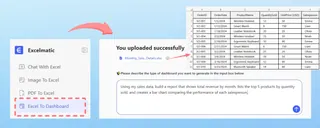
Beginnen Sie mit dem Hochladen Ihrer vorhandenen Tabelle. Es könnte eine einfache Aufgabenliste sein, die aus einem anderen Tool exportiert wurde, oder eine einfache Excel-Datei mit Spalten wie Aufgabe, Verantwortlicher, Startdatum und Enddatum. Excelmatic akzeptiert Excel (.xlsx), CSV und andere gängige Formate. Sie müssen Ihre Spalten nicht zuerst neu formatieren.

2. Beschreiben Sie Ihr Ziel in einfacher Sprache
Hier geschieht die Magie. In der Chat-Oberfläche geben Sie einfach ein, was Sie erreichen möchten. Anstatt nach einer Vorlage zu suchen, stellen Sie eine Anfrage:
- Für einen Projektzeitplan: „Erstelle aus diesen Daten ein Gantt-Diagramm, um den Projektzeitplan zu visualisieren, gruppiert nach dem Aufgabenverantwortlichen.“
- Für eine Budgetanalyse: „Ich habe meinen Spesenbericht hochgeladen. Kategorisiere die Ausgaben und erstelle eine Zusammenfassungstabelle, die die Gesamtausgaben für jede Kategorie anzeigt. Erstelle außerdem ein Kuchendiagramm, um den prozentualen Anteil der Gesamtausgaben pro Kategorie darzustellen.“
- Für ein Vertriebs-Dashboard: „Erstelle anhand meiner Verkaufsdaten einen Bericht, der den Gesamtumsatz pro Monat anzeigt, die Top-5-Produkte nach verkaufter Menge auflistet und ein Balkendiagramm erstellt, das die Leistung der einzelnen Vertriebsmitarbeiter vergleicht.“
3. Überprüfen und iterieren Sie mit Folgefragen
Excelmatic generiert sofort die angeforderte Ausgabe – ein Diagramm, eine Pivot-Tabelle oder eine neue Datentabelle mit Formeln. Aber im Gegensatz zu einer statischen Vorlage ist dies nur der Anfang einer Konversation. Sie können das Ergebnis mit einfachen Folgeanweisungen verfeinern:
- „Großartig. Kannst du jetzt alle Aufgaben, die diese Woche fällig sind, gelb hervorheben?“
- „Füge eine neue Spalte hinzu, die die Provision für jeden Verkauf berechnet, die 5 % des Gesamtpreises beträgt.“
- „Filtere dieses Dashboard, um mir nur die Ergebnisse für die Region ‚Nord‘ anzuzeigen.“
Diese dialogorientierte Iteration ist mit einer herkömmlichen Vorlage unmöglich. Sie ermöglicht es Ihnen, Ihre Daten zu untersuchen und Ad-hoc-Fragen von Ihrem Chef in Sekunden zu beantworten.
4. Exportieren Sie Ihre maßgeschneiderte Lösung
Sobald Sie zufrieden sind, können Sie die Ergebnisse als neue Excel-Datei herunterladen. Diese Datei enthält die voll funktionsfähigen Tabellen, nativen Excel-Diagramme und transparenten Formeln, die die KI generiert hat. Sie können sie als fertigen Bericht verwenden oder die Elemente in Ihre eigenen Master-Arbeitsmappen kopieren.
Dialogbeispiel: Erstellung eines Projekt-Trackers
So könnte eine Konversation in Excelmatic aussehen:
Benutzer: Ich habe die Aufgabenliste meines Teams hochgeladen. Sie hat Spalten für ‚Aufgabenname‘, ‚Zugewiesen an‘, ‚Startdatum‘ und ‚Fälligkeitsdatum‘. Kannst du daraus einen Projektplan erstellen?
Excelmatic: Absolut. Ich habe Ihre Aufgaben in einer strukturierten Tabelle organisiert. Um den Zeitplan zu visualisieren, kann ich ein Gantt-Diagramm erstellen. Möchten Sie, dass der Zeitplan nach der Person unter ‚Zugewiesen an‘ gruppiert oder einfach als chronologische Liste angezeigt wird?
Benutzer: Gruppiere sie nach Person. Und kannst du eine ‚Status‘-Spalte hinzufügen, die automatisch ‚Überfällig‘ anzeigt, wenn das Fälligkeitsdatum in der Vergangenheit liegt und die Aufgabe nicht als erledigt markiert ist? Ich habe noch keine ‚Erledigt‘-Spalte.
Excelmatic: Kein Problem. Ich habe eine ‚Status‘-Spalte mit einer WENN-Formel hinzugefügt, die das ‚Fälligkeitsdatum‘ mit dem heutigen Datum vergleicht. Ich habe auch das Gantt-Diagramm erstellt, wobei die Aufgaben nach dem Feld ‚Zugewiesen an‘ gruppiert sind. Sie können die neue Excel-Datei mit diesen Funktionen jetzt herunterladen.
Traditionelle Vorlagen vs. Excelmatic: Ein kurzer Vergleich
| Merkmal | Traditionelle Excel-Vorlagen | Excelmatic (Excel-KI-Agent) |
|---|---|---|
| Flexibilität | Gering. Starre Struktur, schwer zu ändern. | Hoch. Passt sich jeder Datenstruktur und Anfrage an. |
| Anpassbarkeit | Schwierig. Erfordert manuelle Bearbeitung von Formeln. | Mühelos. Erfolgt durch Konversation in natürlicher Sprache. |
| Geschwindigkeit | Langsam. Zeitaufwand für Suche und Anpassung. | Schnell. Von Rohdaten zur Erkenntnis in Minuten. |
| Lernkurve | Hoch. Man muss die zugrunde liegenden Formeln verstehen, um Probleme zu beheben. | Gering. Wenn Sie Ihr Ziel beschreiben können, können Sie es nutzen. |
| Ad-hoc-Analyse | Nicht unterstützt. Statische Berichte können keine neuen Fragen beantworten. | Kernfunktion. Stellen Sie Folgefragen, um Daten zu untersuchen. |
Häufig gestellte Fragen (FAQ)
1. Ist Excelmatic nur eine weitere Vorlagenbibliothek? Nein. Excelmatic bietet keine Vorlagen an. Es ist ein KI-Agent, der komplett individuelle Lösungen (Formeln, Pivot-Tabellen, Diagramme, Berichte) von Grund auf erstellt, basierend auf Ihren einzigartigen Daten und Ihren Anfragen in natürlicher Sprache.
2. Muss ich fortgeschrittene Excel-Formeln kennen, um es zu benutzen? Überhaupt nicht. Der ganze Sinn besteht darin, die Notwendigkeit zu ersetzen, selbst Formeln zu schreiben. Sie beschreiben einfach das gewünschte Ergebnis (z. B. „berechne das Wachstum im Jahresvergleich“), und Excelmatic generiert die richtige Formel für Sie.
3. Kann ich die von Excelmatic erstellten Formeln und Diagramme in meinen eigenen Tabellen verwenden? Ja. Sie können eine neue Excel-Datei herunterladen, die alle generierten Elemente enthält. Die Formeln, Diagramme und Pivot-Tabellen sind allesamt standardmäßige, native Excel-Elemente, die Sie in Ihren eigenen Arbeitsmappen kopieren, einfügen und ändern können.
4. Was ist, wenn meine Daten unsauber oder schlecht strukturiert sind? Excelmatic eignet sich hervorragend zur Datenbereinigung. Sie können es bitten, Aufgaben auszuführen wie „doppelte Zeilen entfernen“, „die Spalte ‚Vollständiger Name‘ in ‚Vorname‘ und ‚Nachname‘ aufteilen“ oder „das Datumsformat in dieser Spalte standardisieren“.
5. Ist es sicher, meine Unternehmensdaten auf Excelmatic hochzuladen? Datensicherheit hat oberste Priorität. Excelmatic verwendet branchenübliche Verschlüsselung für Daten während der Übertragung und im Ruhezustand. Dateien werden nur zur Erfüllung Ihrer Anfragen verwendet und nicht zum Trainieren von KI-Modellen. Für detaillierte Informationen lesen Sie bitte immer die offizielle Datenschutzrichtlinie auf der Website.
6. Wie unterscheidet sich das von der Bitte an ChatGPT, eine Excel-Formel zu schreiben? Während ChatGPT eine Formel vorschlagen kann, ist Excelmatic ein echter Excel-KI-Agent. Er gibt Ihnen nicht nur einen Textschnipsel; er interagiert direkt mit Ihrer hochgeladenen Datei, um Analysen durchzuführen, Daten zu bereinigen, Pivot-Tabellen zu erstellen, Diagramme zu generieren und eine gebrauchsfertige Excel-Datei als Ergebnis zu liefern. Es ist ein End-to-End-Analyse- und Generierungstool, nicht nur ein Formelschreiber.
Aufhören zu suchen, anfangen zu erstellen: Verbessern Sie Ihren Workflow mit Excelmatic
Wenn Sie das nächste Mal „kostenlose Excel Vorlage“ in eine Suchleiste eingeben wollen, halten Sie einen Moment inne und überdenken Sie es. Die Stunden, die Sie mit der Suche, Anpassung und dem Kampf mit einer generischen Vorlage verbringen, sind Stunden, die Sie für hochwertige Analysen nutzen könnten.
Indem Sie von statischen Vorlagen zu einem dynamischen KI-Assistenten wechseln, gewinnen Sie diese verlorene Zeit zurück. Sie befähigen sich selbst, genau das zu erstellen, was Sie brauchen, wann Sie es brauchen, ohne ein Excel-Guru sein zu müssen. Sie gewinnen die Flexibilität, jede Frage zu beantworten, die Ihre Daten enthalten, und fördern so einen agileren und datengesteuerten Ansatz für Ihre Arbeit.
Bereit, Ihren ersten individuellen Bericht ohne Vorlage zu erstellen? Testen Sie Excelmatic noch heute kostenlos. Laden Sie eine Tabelle hoch, an der Sie gerade arbeiten, und überzeugen Sie sich selbst, wie schnell Sie von Rohdaten zu einem ausgefeilten, aufschlussreichen und vollständig individuellen Dashboard gelangen können.