Die wichtigsten Erkenntnisse:
- Herkömmliche Excel-Slicer sind zwar visuell, aber zeitaufwändig einzurichten, zu verwalten und für komplexe Filterungen zu nutzen, was oft Ihr Dashboard überladen kann.
- Excel-KI-Tools wie Excelmatic ersetzen diesen manuellen Prozess und ermöglichen es Ihnen, Pivot-Tabellen, Diagramme und Daten zu filtern, indem Sie Ihre Anfrage einfach in natürlicher Sprache beschreiben.
- Die Verwendung von Excelmatic für konversationelle Filterung ist deutlich schneller, flexibler für die Beantwortung von Ad-hoc-Fragen und macht das manuelle Erstellen, Positionieren und Verbinden von Slicer-Objekten überflüssig.
Problemhintergrund & Schmerzpunkte
Sie haben die harte Arbeit erledigt. Sie haben Ihre Daten gesammelt – vielleicht Jahre von Filmpreis-Nominierungen, Verkaufsaufzeichnungen oder Projektmeilensteinen – und in eine leistungsstarke Excel-Pivot-Tabelle organisiert. Alles ist da, zusammengefasst und bereit für die Analyse.
Aber jetzt kommt der "Tod durch tausend Nadelstiche": die endlosen Anfragen, die Daten auf verschiedene Arten zu sehen. Ihr Manager fragt: "Können Sie mir nur die Gewinner von 2015 zeigen?" Sie klicken auf den Slicer. "Okay, jetzt fügen Sie 2016 hinzu." Sie halten Strg gedrückt und klicken erneut. "Eigentlich, vergleichen wir Gewinner und Nominierte, aber nur für die Kategorie 'Bester Film' über alle Jahre." Sie klicken jetzt auf mehrere Slicer und stellen sorgfältig sicher, die richtige Kombination zu haben.
Jede neue Frage schickt Sie zurück zu Ihrem Bildschirm, um Buttons anzuklicken und abzuwählen. Ihr einst sauberes Dashboard ist nun mit mehreren Slicer-Boxen für Jahr, Kategorie und Status überladen. Während Slicer eine enorme Verbesserung gegenüber den alten Dropdown-Filtern sind, bleiben sie eine grundlegend manuelle und reaktive Art, Daten zu erkunden. Sie haben ein statisches Dashboard für eine dynamische Welt voller Fragen gebaut.
Die traditionelle Excel-Lösung: Slicer und ihre Grenzen
Seit Jahren sind Slicer das Standardwerkzeug für interaktive Berichte in Excel. Sie bieten eine benutzerfreundliche, visuelle Möglichkeit, Pivot-Tabellen, Diagramme und Excel-Tabellen zu filtern, ohne die umständlichen Filter-Dropdown-Menüs öffnen zu müssen.
Der Prozess ist einfach:
- Klicken Sie irgendwo in Ihre Pivot-Tabelle.
- Gehen Sie zum
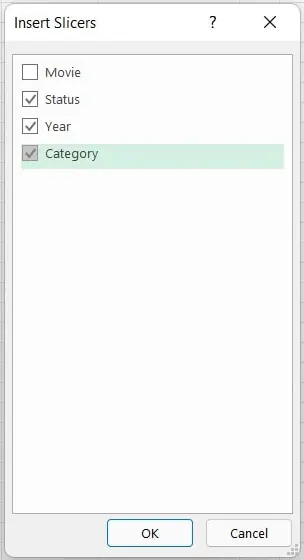
Einfügen-Tab im Menüband und klicken Sie aufSlicer. - Aktivieren Sie im Dialogfeld "Slicer einfügen" die Kontrollkästchen für die Felder, nach denen Sie filtern möchten, z.B. 'Jahr' oder 'Status'.
- Klicken Sie auf
OK, und Excel fügt Slicer-Objekte zu Ihrem Arbeitsblatt hinzu, auf die Sie dann klicken können, um Ihre Daten zu filtern.
Um beispielsweise nur die Ergebnisse von 2015 in einer Filmpreis-Pivot-Tabelle zu sehen, würden Sie einfach auf "2015" im Jahr-Slicer klicken. Die Pivot-Tabelle aktualisiert sich sofort. Das ist unbestreitbar nützlich.
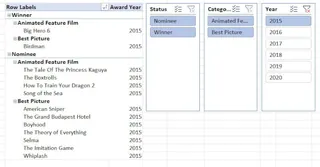
Doch dieser manuelle Ansatz zeigt seine Grenzen, sobald Ihre Analyse komplexer wird.
Die versteckten Kosten manueller Slicer
- Einrichtung und Unordnung: Für jede Dimension, die Sie filtern möchten (Jahr, Region, Produkt, Status), müssen Sie einen separaten Slicer einfügen, positionieren und in der Größe anpassen. Ein Dashboard, das für tiefgehende Analysen konzipiert ist, kann schnell zu einem Flickenteppich aus Slicer-Boxen werden, der wertvollen Bildschirmplatz opfert.
- Starre Verbindungen: Sie können einen Slicer mit mehreren Pivot-Tabellen verbinden, was für Dashboards leistungsstark ist. Dies ist jedoch ein manueller Prozess, der im Menü "Berichtsverbindungen" versteckt ist. Er hat auch eine strenge Voraussetzung: Alle Pivot-Tabellen müssen auf exakt derselben Datenquelle basieren. Wenn nicht, funktioniert es einfach nicht.
- Begrenzt durch Ad-hoc-Fragen: Slicer sind perfekt für vordefinierte Fragen. Aber was, wenn Ihr Manager etwas Unerwartetes fragt? "Zeigen Sie mir Gewinner der letzten 3 Jahre, aber nur in Kategorien, die nichts mit Schauspiel zu tun haben." Dafür gibt es keinen Slicer. Sie sind gezwungen, zu komplexen manuellen Filtern zurückzukehren oder Ihre Quelldaten zu manipulieren.
- Wartungsaufwand: Wenn sich Daten ändern oder neue Kategorien hinzugefügt werden, müssen Slicer möglicherweise aktualisiert, neu formatiert oder sogar neu erstellt werden. Die Wartung eines komplexen Dashboards mit vielen Slicern ist eine wiederkehrende Aufgabe.
Slicer sind ein Werkzeug zum Anzeigen gefilterter Daten, nicht zum Erkunden im Gespräch. Dafür brauchen Sie einen neuen Ansatz.
Die neue Lösung: Excel-KI mit Excelmatic
Statt Buttons anzuklicken – was, wenn Sie Excel einfach sagen könnten, was Sie sehen möchten? Das ist das Versprechen von Excel-KI-Agenten wie Excelmatic. Es verwandelt Datenanalyse von einer manuellen Klickaufgabe in ein einfaches Gespräch.

Sie laden Ihre Datendatei hoch und chatten dann mit der KI in natürlicher Sprache, um Ihre Daten zu filtern, zu analysieren und zu visualisieren. Sie übernimmt die Pivot-Tabellen, Formeln und Diagramme für Sie.
Schritt für Schritt: Interaktive Filterung mit Excelmatic
Lösen wir dasselbe Filmpreis-Analyseproblem, aber dieses Mal mit Excelmatic.
1. Laden Sie Ihre Daten hoch
Ziehen Sie zuerst Ihre Excel- oder CSV-Datei mit den Filmpreisdaten per Drag & Drop in Excelmatic. Die KI liest und versteht sofort die Struktur Ihrer Daten, einschließlich Spalten wie 'Jahr', 'Kategorie', 'Filmtitel' und 'Status'.

2. Fragen Sie in natürlicher Sprache nach, was Sie wollen
Statt Slicer einzufügen, tippen Sie einfach Ihre Anfrage. Das Gespräch ersetzt die Klicks.
Beginnen Sie mit einer breiten Anfrage, um die erste Ansicht zu erstellen:
Erstellen Sie eine Pivot-Tabelle, die die Daten nach Jahr und Status zusammenfasst und eine Anzahl von Filmen anzeigt.
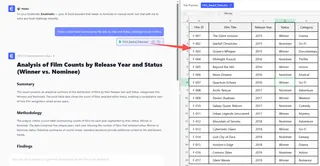
Excelmatic generiert die Pivot-Tabelle. Jetzt fragen Sie einfach Folgefragen, um sie zu filtern, anstatt auf Slicer zu klicken:
Filtern Sie dies, um nur Daten für 2015 anzuzeigen.Zeigen Sie jetzt nur den Status 'Gewinner' für dieses Jahr an.Okay, löschen Sie die Filter und zeigen Sie mir Gewinner für 2016 und 2018.Erstellen Sie eine zweite Pivot-Tabelle, die Nominierte vs. Gewinner pro Kategorie zählt, und filtern Sie dann beide Tabellen, um nur Daten für 2017 anzuzeigen.
Diese letzte Aufforderung erreicht mit einem Satz, was in traditionellem Excel das Erstellen von zwei Pivot-Tabellen, das Einfügen eines Slicers und das manuelle Konfigurieren von "Berichtsverbindungen" erfordern würde.
3. Sehen Sie die Ergebnisse und iterieren Sie sofort
Excelmatic filtert nicht nur die Daten; es präsentiert sie Ihnen in einem klaren Tabellen- oder Pivot-Tabellenformat. Sie können das Ergebnis sofort sehen und das Gespräch fortsetzen, um Ihre Analyse zu verfeinern.
Sie möchten ein Diagramm? Fragen Sie einfach.
Erstellen Sie ein Balkendiagramm für diese Daten.Ändern Sie es jetzt in ein gestapeltes Säulendiagramm.
Diese konversationelle Iteration ist mit statischen Slicern unmöglich. Sie können Vermutungen erkunden und komplexe, mehrstufige Fragen in Sekunden beantworten.
4. Exportieren Sie Ihren fertigen Bericht
Sobald Sie die exakte Ansicht haben, die Sie benötigen, können Sie das Ergebnis – ob gefilterte Tabelle, Pivot-Tabelle oder Diagramm – als neue, saubere Excel-Datei herunterladen. Sie können auch die von Excelmatic generierten Formeln oder Pivot-Tabellen-Konfigurationen kopieren und in Ihre eigene Arbeitsmappe einfügen.
Beispielkonversation in Excelmatic
So könnte ein typischer Analyse-Workflow in einer Chat-Oberfläche aussehen:
Benutzer: Ich habe meine Filmpreisdaten hochgeladen. Können Sie eine Pivot-Tabelle erstellen, die die Anzahl der Filme nach Jahr und Status (Gewinner/Nominierter) zeigt?
Excelmatic: Erledigt. Ich habe eine Pivot-Tabelle mit 'Jahr' als Zeilen, 'Status' als Spalten und einer Anzahl von Filmen als Werte erstellt. Möchten Sie dies filtern oder visualisieren?
Benutzer: Ja, bitte zeigen Sie mir nur die Daten für 2015 und 2016. Und können Sie ein Balkendiagramm erstellen, um dies zu visualisieren?
Excelmatic: Okay, ich habe die Pivot-Tabelle für 2015 und 2016 gefiltert und ein gestapeltes Balkendiagramm erstellt, um den Vergleich von Gewinnern und Nominierten für diese Jahre zu zeigen. Sie können das Diagramm jetzt ansehen oder die aktualisierte Excel-Datei herunterladen.
Traditionelle Slicer vs. Excelmatic: Ein schneller Vergleich
| Merkmal | Traditionelle Slicer | Excelmatic (Excel-KI) |
|---|---|---|
| Wie man filtert | Manuell Buttons auf dem Bildschirm anklicken. | Einen Satz tippen, der den gewünschten Filter beschreibt. |
| Einrichtungsprozess | Jedes Slicer-Objekt einfügen, positionieren und formatieren. | Eine Datei hochladen und mit Fragen beginnen. |
| Flexibilität | Begrenzt auf vordefinierte Felder in der Datenquelle. | Verarbeitet komplexe, mehrteilige und Ad-hoc-Fragen. |
| Dashboard-Platz | Slicer beanspruchen erheblichen visuellen Platz. | Eine saubere, unüberladene Chat-Oberfläche. |
| Lernkurve | Erfordert das Erlernen von Slicer-Einstellungen, -Stilen und -Verbindungen. | Wenn Sie Ihren Geschäftsbedarf beschreiben können, können Sie es nutzen. |
FAQ
F: Muss ich wissen, wie man Pivot-Tabellen erstellt, um Excelmatic zu verwenden?
A: Überhaupt nicht. Sie können Excelmatic einfach bitten, "eine Pivot-Tabelle zu erstellen, um den Umsatz nach Region zusammenzufassen", und es wird sie für Sie erstellen. Sie benötigen keinerlei Vorkenntnisse über Pivot-Tabellen-Felder oder -Einstellungen.
F: Sind die Daten meines Unternehmens sicher, wenn ich sie in Excelmatic hochlade?
A: Ja. Excelmatic ist mit Unternehmenssicherheit gebaut. Daten werden während der Übertragung und im Ruhezustand verschlüsselt und nicht zum Trainieren von Modellen verwendet. Für spezifische Compliance-Details lesen Sie bitte stets die offizielle Datenschutzrichtlinie.
F: Kann Excelmatic wie Slicer mit mehreren Pivot-Tabellen verbunden werden?
A: Es tut etwas noch Besseres. Statt Objekte manuell zu verknüpfen, können Sie einfach Ihr Ziel angeben, wie "filtern Sie meine Umsatz- und Bestandsberichte, um nur Q1-Daten anzuzeigen." Die KI versteht den Kontext und wendet den Filter auf Ihre Analyse an, um das einheitliche Ergebnis zu generieren, das Sie benötigen.
F: Und was, wenn meine Frage komplex ist, wie "zeigen Sie mir Gewinner der letzten 3 Jahre in Kategorien, die mit 'Bester Schauspieler' beginnen"?
A: Hier glänzt Excel-KI. Eine solche Abfrage ist mit Standard-Slicern extrem schwierig auszuführen, aber eine einfache Anweisung für Excelmatic. Es kann die komplexe Logik analysieren und die präzise Antwort in Sekunden liefern.
F: Kann ich den gefilterten Bericht zurück in meine eigene Excel-Tabelle bekommen?
A: Absolut. Sie können jede von Excelmatic generierte Tabelle, Pivot-Tabelle, Diagramm oder Bericht als Standard-.xlsx-Datei herunterladen, um Ihre Arbeit offline fortzusetzen oder mit Kollegen zu teilen.
Handeln Sie: Verbessern Sie Ihren Excel-Workflow noch heute
Jede Minute, die Sie mit Klicken, Größenanpassen und Verwalten von Slicern verbringen, ist eine Minute, die Sie nicht mit der eigentlichen Analyse verbringen. Der manuelle, klickbasierte Ansatz zur Datenfilterung ist langsam, fehleranfällig und kommt mit der Geschwindigkeit von Geschäftsfragen nicht mit.
Indem Sie einen Excel-KI-Agenten wie Excelmatic nutzen, wechseln Sie vom Bediener zum Analysten. Sie können tiefgründigere Fragen stellen, Daten freier erkunden und Erkenntnisse schneller als je zuvor liefern.
Hören Sie auf, mit Ihren Berichten zu kämpfen. Beginnen Sie ein Gespräch mit Ihren Daten.
Testen Sie Excelmatic kostenlos und laden Sie genau die Tabelle hoch, auf der Sie gerade Slicer verwenden. Stellen Sie ihr die Fragen, die Sie bisher manuell beantwortet haben, und sehen Sie den Unterschied selbst.