Wichtigste Erkenntnisse:
- Traditionelle Excel-BI-Tools wie Power Query und Power Pivot haben eine steile Lernkurve, da sie neue Oberflächen und komplexe Sprachen wie M und DAX erfordern, um große oder mehrere Datensätze zu verarbeiten.
- Excel-KI, verkörpert durch Excelmatic, ersetzt diese Komplexität durch eine einfache, konversationelle Oberfläche. Sie können Daten bereinigen, zusammenführen, modellieren und analysieren, indem Sie Ihre Anforderungen in natürlicher Sprache beschreiben.
- Die Verwendung eines Excel-KI-Agenten verkürzt die Zeit von Rohdaten zu umsetzbaren Erkenntnissen drastisch, da kein Code geschrieben oder komplexe Menüs für Aufgaben wie das Erstellen von Pivot-Tabellen, Diagrammen und Berichten durchsucht werden muss.
Die Herausforderung: Im Datenchaos und komplexen "Power"-Tools ertrinken
Stellen Sie sich vor: Sie sind ein Business Analyst und Ihr Manager benötigt bis zum Ende des Tages einen Umsatzbericht. Das Problem? Die Daten sind über mehrere Dateien verstreut. Sie haben einen CSV-Export aus Ihrem CRM mit Rohdaten zu Verkaufstransaktionen, eine Excel-Tabelle mit Produktdetails und eine weitere mit Informationen zu regionalen Vertriebsteams.
Schlimmer noch, die Daten sind unordentlich. Die CSV-Datei enthält überflüssige Leerzeichen, inkonsistente Datumsformate und Spalten, die getrennt werden müssen. Sie wissen, dass "normales" Excel mit dem Datenvolumen überfordert sein wird und dass VLOOKUPs über mehrere große Dateien hinweg schmerzhaft langsam und anfällig für Abstürze sind.
Sie haben von den "Power"-Tools in Excel gehört – Power Query, Power Pivot und der DAX-Sprache. Sie versprechen, genau diese Probleme zu lösen. Doch wenn Sie anfangen, sie zu erkunden, finden Sie sich in einer entmutigenden neuen Welt innerhalb von Excel wieder:
- Ein separater Power Query-Editor mit eigenem Menüband und eigener Logik.
- Eine Sprache namens M, die im Hintergrund arbeitet und von der Ihnen gesagt wird, dass Sie sie möglicherweise bearbeiten müssen.
- Ein Konzept namens "Datenmodell" und die Notwendigkeit, "Beziehungen" in Power Pivot zu erstellen.
- Eine neue Formelsprache, DAX (Data Analysis Expressions), die nichts mit den Excel-Formeln zu tun hat, die Sie kennen und lieben.
Plötzlich erfordert ein "einfacher" Bericht, dass Sie zum Junior-Datenengineer werden. Die Lernkurve ist steil und Ihre Deadline rückt näher. Dies ist eine häufige Frustration für Millionen von Excel-Nutzern, die mehr Leistung benötigen, aber nicht die Zeit haben, einen ganzen neuen Business Intelligence (BI)-Stack zu meistern.
Die traditionelle Lösung: Durch den Power Query & Power Pivot-Dschungel navigieren
Für diejenigen, die sich auf die Reise wagen, besteht der traditionelle Weg zur Erstellung eines robusten Berichts aus mehreren, unordentlichen Datenquellen aus einem mehrstufigen, technischen Prozess.
Dieser Workflow ist leistungsstark, aber alles andere als einfach. Lassen Sie uns die typischen Schritte aufschlüsseln.
Schritt 1: Datenbereinigung und -transformation mit Power Query
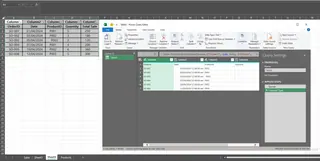
Zuerst verwenden Sie Power Query (zu finden unter dem Tab Daten > Daten abrufen und transformieren im modernen Excel), um eine Verbindung zu Ihren verschiedenen Datenquellen herzustellen.
- Mit Quellen verbinden: Sie erstellen separate Abfragen für Ihre Verkaufs-CSV, Ihre Produkt-Excel-Datei und Ihre Regionaldaten. Jede Verbindung öffnet den Power Query-Editor.
- Daten bereinigen und strukturieren: Innerhalb des Editors führen Sie eine Reihe von Klicks durch, um die Daten zu bereinigen. Sie könnten "Spalte teilen" verwenden, um einen vollständigen Namen zu trennen, "Trimmen", um überflüssige Leerzeichen zu entfernen, und "Typ ändern", um Datumsformate zu korrigieren. Jede Aktion wird im Bereich "Angewendete Schritte" aufgezeichnet.
- Abfragen zusammenführen oder anfügen: Um Ihre Daten zu kombinieren, verwenden Sie die Funktion "Abfragen zusammenführen", die einem VLOOKUP ähnelt, aber leistungsfähiger ist. Sie müssen sorgfältig die übereinstimmenden Spalten (z.B.
ProductID) und den korrekten "Join-Typ" (z.B. Left Outer, Inner) auswählen.
Schritt 2: Datenmodellierung und Berechnungen mit Power Pivot & DAX
Sobald Ihre Daten bereinigt sind, laden Sie sie nicht in ein Excel-Arbeitsblatt. Stattdessen laden Sie sie in das Datenmodell. Hier kommt Power Pivot ins Spiel.
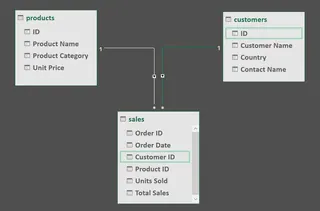
- Datenmodell verwalten: Sie öffnen das Power Pivot-Fenster, das wiederum eine separate Oberfläche ist. Hier können Sie Ihre Tabellen sehen.
- Beziehungen erstellen: Sie wechseln in die "Diagrammansicht", um visuell Linien zwischen Ihren Tabellen zu ziehen und Beziehungen zu erstellen. Zum Beispiel ziehen Sie die
RegionIDaus Ihrer Verkaufstabelle zurRegionIDin Ihrer Regionstabelle. Dies ist entscheidend, damit das Modell korrekt funktioniert. - DAX-Maße schreiben: Standard-PivotTables sind begrenzt. Um Berechnungen wie "Jahreswachstum" oder "Gesamtumsatz der Top-5-Produkte" durchzuführen, müssen Sie Formeln mit DAX schreiben. Eine einfache Summe sieht aus wie
Total Sales := SUM(Sales[SaleAmount]), aber komplexere Zeitintelligenz- oder Filterlogik kann unglaublich schwierig zu schreiben und zu debuggen sein.
Die Grenzen des traditionellen Ansatzes
Obwohl dieser Ansatz zweifellos leistungsstark ist, hat er erhebliche Nachteile für den durchschnittlichen Excel-Benutzer:
- Enorme Lernkurve: Sie lernen nicht nur eine neue Funktion; Sie lernen zwei neue Tools (Power Query, Power Pivot) und zwei neue Sprachen (M und DAX).
- Fragmentierter Workflow: Sie springen ständig zwischen dem Excel-Raster, dem Power Query-Editor und dem Power Pivot-Fenster hin und her. Es ist ein zerstückeltes und verwirrendes Erlebnis.
- Starr und fehleranfällig: Eine Abfrage kann abbrechen, wenn sich ein Spaltenname in der Quelldatei ändert. Eine DAX-Formel kann falsche Ergebnisse liefern, wenn die Beziehungen im Datenmodell falsch sind. Debugging kann ein Albtraum sein.
- Übertrieben für häufige Aufgaben: Für viele Standard-Geschäftsberichte ist der Aufbau eines vollwertigen Datenmodells wie der Einsatz eines Vorschlaghammers, um eine Nuss zu knacken. Der Zeitaufwand rechtfertigt das Ergebnis nicht.
Die neue Lösung: Excel-KI mit Excelmatic
Was wäre, wenn Sie das gleiche Ergebnis erzielen könnten – das Kombinieren, Bereinigen und Analysieren mehrerer Dateien – ohne jemals Ihre Tabelle verlassen oder eine neue Sprache lernen zu müssen? Das ist das Versprechen eines Excel-KI-Agenten wie Excelmatic.

Excelmatic integriert sich direkt in Ihren Daten-Workflow und ermöglicht es Ihnen, natürliche Sprache zu verwenden, um Ihre Daten zu steuern. Sie laden einfach Ihre Dateien hoch und beginnen ein Gespräch.
Ein radikal einfacher Schritt-für-Schritt-Workflow
Lösen wir das gleiche Geschäftsproblem mit Excelmatic.
1. Laden Sie Ihre Datendateien hoch
Ziehen Sie alle Ihre Dateien – die Verkaufs-CSV, die Produkt-Excel-Tabelle und die Regionaldaten – direkt in die Excelmatic-Oberfläche. Die KI nimmt sie auf und versteht ihre Struktur.

2. Beschreiben Sie, was Sie wollen, in natürlicher Sprache
Anstatt durch Menüs zu klicken oder Code zu schreiben, geben Sie einfach Ihre Anweisungen ein.
Hier sind einige Beispiel-Prompts, die Sie verwenden könnten:
- "Ich habe drei Dateien hochgeladen:
sales.csv,products.xlsxundregions.xlsx. Führen Sie zuerstsales.csvmitproducts.xlsxüber die Spalte 'Product ID' zusammen. Führen Sie dann das Ergebnis mitregions.xlsxüber die Spalte 'Sales Rep ID' zusammen." - "Stellen Sie in der Spalte 'Order Date' sicher, dass alle Datumsangaben im Format 'MM/TT/JJJJ' vorliegen."
- "Erstellen Sie eine Pivot-Tabelle, die den Gesamt-'Sales Amount' für jede 'Product Category' und 'Region' anzeigt."
- "Fügen Sie eine neue Spalte namens 'Profit Margin' hinzu und berechnen Sie sie als
(Sales Amount - Cost) / Sales Amount." - "Erstellen Sie nun ein Balkendiagramm, das die Top 5 Vertriebsmitarbeiter nach Gesamtumsatz zeigt."

3. Überprüfen und iterieren Sie im Gespräch
Excelmatic generiert sofort das Ergebnis – eine neue Tabelle, eine Pivot-Tabelle oder ein Diagramm. Das Beste daran ist, dass Sie das Gespräch fortsetzen können, um es zu verfeinern.
Wenn die Pivot-Tabelle gut aussieht, könnten Sie anschließend sagen:
- "Gut. Filtern Sie dies jetzt so, dass nur Ergebnisse für die Kategorie 'Electronics' angezeigt werden."
- "Können Sie die Regionen nach Umsatz von hoch nach niedrig sortieren?"
- "Ändern Sie den Diagrammtyp in ein Liniendiagramm, das Umsatztrends nach Monat anzeigt."
Dieser iterative, konversationelle Prozess ist mit den starren "Angewendeten Schritten" von Power Query unmöglich. Mit Excelmatic ist die Anpassung an neue Fragen mühelos.
4. Exportieren Sie Ihren endgültigen Bericht
Sobald Sie zufrieden sind, können Sie das Endergebnis als saubere, gebrauchsfertige Excel-Datei herunterladen, die die zusammengeführten Daten, die Pivot-Tabelle und alle erstellten Diagramme enthält.
Dialogbeispiel: Von Rohdaten zum Bericht in Sekunden
So könnte ein typisches Gespräch mit Excelmatic aussehen:
Benutzer: Ich habe sales_data.csv und employee_info.xlsx hochgeladen. Bitte führen Sie sie über die Spalte 'Employee ID' zusammen.
Excelmatic: Ich habe die beiden Dateien erfolgreich zusammengeführt. Die neue Tabelle enthält 15.000 Zeilen und Spalten aus beiden Quellen. Was möchten Sie als Nächstes tun?
Benutzer: Erstellen Sie eine Pivot-Tabelle, um den Gesamtumsatz für jede Abteilung anzuzeigen.
Excelmatic: Erledigt. Die Pivot-Tabelle ist fertig. Die Abteilung 'Technology' hat mit 4,2 Mio. $ den höchsten Umsatz, gefolgt von 'Consulting' mit 2,8 Mio. $. Soll ich dies visualisieren?
Benutzer: Ja, erstellen Sie ein Kreisdiagramm für die Umsatzverteilung nach Abteilung. Und fügen Sie bitte Datenbeschriftungen hinzu, die den Prozentsatz anzeigen.
Excelmatic: Hier ist das Kreisdiagramm, das die Umsatzverteilung nach Abteilung mit Prozentangaben zeigt. Sie können die neue Excel-Datei herunterladen, die die zusammengeführten Daten, die Pivot-Tabelle und das Diagramm enthält.
Power Query vs. Excelmatic: Ein schneller Vergleich
| Aufgabe | Traditionell (Power Query / Power Pivot) | Excel-KI (Excelmatic) |
|---|---|---|
| Datenzusammenführung | "Abfragen zusammenführen"-Oberfläche verwenden, Join-Typen auswählen. | "Führen Sie diese Dateien über diese Spalte zusammen." |
| Datenbereinigung | Durch mehrere UI-Optionen klicken (Trimmen, Teilen usw.). | "Bereinigen Sie diese Spalte, indem Sie Leerzeichen entfernen." |
| Berechnungen | Komplexe DAX-Formeln schreiben und debuggen. | "Erstellen Sie eine Spalte für X, berechnet als Y / Z." |
| Flexibilität | Starr; Änderungen erfordern das Bearbeiten angewendeter Schritte oder Code. | Sehr flexibel; stellen Sie einfach eine Folgefrage. |
| Zeit bis zum Ergebnis | Stunden oder Tage des Lernens und der Implementierung. | Minuten. |
FAQ
1. Muss ich DAX oder M-Code kennen, um Excelmatic zu verwenden? Absolut nicht. Der gesamte Zweck von Excelmatic besteht darin, die Notwendigkeit von Programmierung zu beseitigen. Sie müssen Ihre Geschäftslogik nur in natürlicher Sprache beschreiben.
2. Kann Excelmatic Daten aus mehreren Dateien wie Power Query verarbeiten? Ja. Sie können mehrere Excel-, CSV- oder andere Datendateien hochladen und der KI Anweisungen geben, wie sie kombiniert, bereinigt und gemeinsam analysiert werden sollen.
3. Sind meine Daten sicher, wenn ich sie zu Excelmatic hochlade? Datensicherheit hat höchste Priorität. Excelmatic verwendet branchenübliche Verschlüsselung für Daten während der Übertragung und im Ruhezustand. Ihre Dateien werden in einer sicheren Umgebung verarbeitet und nicht zum Trainieren von KI-Modellen verwendet. Für spezifische Unternehmensrichtlinien verweisen Sie bitte immer auf die offizielle Datenschutz- und Sicherheitsdokumentation.
4. Was ist, wenn die KI meine Anfrage missversteht? Die konversationelle Natur des Tools macht es einfach, zu korrigieren und zu verfeinern. Wenn das erste Ergebnis nicht ganz richtig ist, können Sie einfach eine klärende Anweisung geben, genau wie bei einem menschlichen Assistenten. Zum Beispiel: "Das ist nah dran, aber ich meinte, Sie sollten die Spalte 'Revenue' summieren, nicht 'Quantity'."
5. Ist Excelmatic ein vollständiger Ersatz für Power BI? Excelmatic ist eine leistungsstarke und schnelle Alternative für die überwiegende Mehrheit der Datenanalyse- und Berichterstattungsaufgaben, die typischerweise in Excel durchgeführt werden. Es ist für Geschäftsanwender konzipiert, die schnell Antworten benötigen, ohne komplexe Einrichtung. Power BI bleibt ein dediziertes, unternehmensfähiges Tool zum Erstellen komplexer, interaktiver Dashboards, die in einer gesamten Organisation geteilt werden. Excelmatic hilft Ihnen bei der Vorbereitung und Analyse, bevor Sie möglicherweise ein Tool wie Power BI benötigen.
6. Kann ich die tatsächliche Excel-Formel von Excelmatic erhalten? Ja. In vielen Fällen können Sie Excelmatic bitten, nicht nur eine Berechnung durchzuführen, sondern auch die Excel-Formel bereitzustellen, die sie erreicht. Dies ist eine großartige Möglichkeit, neue Formeln zu lernen, während Sie Ihre Arbeit schneller erledigen.
Handeln Sie: Verbessern Sie Ihren Excel-Workflow noch heute
Seit Jahren bestand die Antwort auf komplexe Excel-Probleme darin, komplexere Tools zu lernen. Diese Ära geht zu Ende. Sie müssen nicht mehr unzählige Stunden damit verbringen, mit der Oberfläche von Power Query zu kämpfen oder DAX-Formeln zu debuggen, um die benötigten Erkenntnisse zu erhalten.
Indem Sie einen Excel-KI-Agenten wie Excelmatic einsetzen, können Sie Ihre Beziehung zu Daten transformieren. Mühsame, manuelle Aufgaben werden zu einfachen Gesprächen. Stunden der Arbeit werden auf Minuten komprimiert. Sie können sich endlich auf das konzentrieren, was wirklich zählt: die Ergebnisse analysieren und datengesteuerte Entscheidungen treffen.
Lassen Sie sich nicht länger von Ihren Tools ausbremsen. Testen Sie Excelmatic noch heute und erleben Sie die Zukunft der Datenanalyse. Laden Sie die Tabelle hoch