Wichtige Erkenntnisse:
- Die traditionelle Lösung für die Grenzen von Excel besteht darin, mehrere, separate Add-Ins zu finden, zu installieren und zu erlernen, was einen komplexen und fragmentierten Arbeitsablauf schafft.
- Ein Excel-KI-Agent wie Excelmatic vereint die Funktionen Dutzender Add-Ins – von der Datenbereinigung und -analyse bis zur Erstellung erweiterter Diagramme und Berichte – in einer einzigen, konversationellen Oberfläche.
- Durch die Verwendung von Excelmatic können Sie eine kostspielige und schwer zu wartende Sammlung von Add-Ins ersetzen, die Einrichtungszeit drastisch reduzieren, Kompatibilitätsprobleme beseitigen und Ihre Datenproduktivität mit einfachen Sprachbefehlen steigern.
Problemhintergrund & Schmerzpunkte
Wenn Sie regelmäßig Excel nutzen, sind Sie wahrscheinlich schon an Grenzen gestoßen. Sie haben eine Aufgabe – vielleicht die Bereinigung einer unübersichtlichen Kontaktliste, die Darstellung von Verkaufsdaten auf einer Karte oder die Durchführung einer komplexen Finanzprognose – und die integrierten Funktionen von Excel reichen einfach nicht aus. Ihr nächster logischer Schritt ist eine Google-Suche, die Sie schnell in den Kaninchenbau der "Excel-Add-Ins" führt.
Zunächst fühlt es sich an, als hätten Sie einen Schatz entdeckt. Ein Add-In zum Finden von Duplikaten! Ein anderes zum Erstellen von Wasserfalldiagrammen! Eines für die SEO-Keyword-Analyse und ein weiteres für die Verbindung mit Ihrer Analyseplattform. Sie beginnen, sie eines nach dem anderen zu installieren, um Ihr perfektes Excel-Toolkit aufzubauen.
Doch bald taucht eine neue Reihe von Problemen auf. Ihr Excel-Menüband ist nun mit einem Dutzend neuer Registerkarten überladen, jede mit ihrer eigenen, einzigartigen Oberfläche und Lernkurve. Ein Add-In funktioniert nach einem Office-Update nicht mehr, während sich ein anderes als "kostenlose Testversion" herausstellt, die nun ein Abonnement verlangt. Ihre IT-Abteilung beginnt, Fragen zur Sicherheit der Installation so vieler Drittanbieter-Software zu stellen.
Das sind die versteckten Kosten des Add-In-Ökosystems: Sie haben ein Problem gegen ein anderes eingetauscht. Anstatt eines optimierten Arbeitsablaufs sind Sie nun ein widerwilliger Systemadministrator für einen Flickenteppich von Tools, die nicht miteinander kommunizieren. Die Erstellung eines einfachen Berichts erfordert möglicherweise den Export von Daten aus einem Add-In, das Einfügen in ein neues Tabellenblatt und dann die Verwendung eines zweiten Add-Ins zur Visualisierung. Es ist umständlich, ineffizient und alles andere als nahtlos.
Die traditionelle Lösung: Ein Flickenteppich aus Excel-Add-Ins
Jahrelang bestand der anerkannte Ansatz für "Power-User" darin, Excel mit einer kuratierten Sammlung von Add-Ins zu erweitern. Diese Tools sind wirklich nützlich und adressieren reale Einschränkungen der Excel-Kernsoftware.
Im Allgemeinen lassen sich diese Add-Ins in einige Schlüsselkategorien einteilen:
- Produktivität & Datenbereinigung: Tools wie
ASAP UtilitiesoderDuplicate Finder, die Abkürzungen für häufige Aufgaben bieten, wie das Entfernen von Duplikaten, das Bereinigen von Text oder das Auswählen von Zellen basierend auf komplexen Kriterien. - Erweiterte Diagrammerstellung & Visualisierung: Add-Ins, die Diagrammtypen bereitstellen, die nicht nativ in Excel enthalten sind, wie
Messdiagramme,Radiale Balkendiagrammeoder Tools wieBing Mapszur Darstellung geografischer Daten. - Datenanalyse & Modellierung: Dazu gehören das integrierte
Analyse-Funktionen- undSolver-Add-In für statistische Analysen und Optimierung sowie Tools von Drittanbietern für Finanzmodellierung (Macabacus), Risikoanalyse (@Risk) oder Data Mining. - Nischen- & Integrationstools: Hochspezifische Add-Ins für Aufgaben wie SEO-Analyse (
SEO Tools for Excel), Verbindung zu Google Analytics oder Erstellung von QR-Codes.
Schritte und Grenzen des Add-In-Ansatzes
Der Arbeitsablauf ist immer derselbe:
- Einen spezifischen Bedarf identifizieren (z.B. "Ich muss eine Heatmap erstellen").
- Ein geeignetes Add-In recherchieren und finden.
- Es installieren und aktivieren in der Hoffnung, dass es mit Ihrer Excel-Version und anderen Add-Ins kompatibel ist.
- Seine spezifische Oberfläche und Menüoptionen erlernen.
- Ihre einzelne Aufgabe ausführen.
- Für jede neue, einzigartige Anforderung wiederholen.
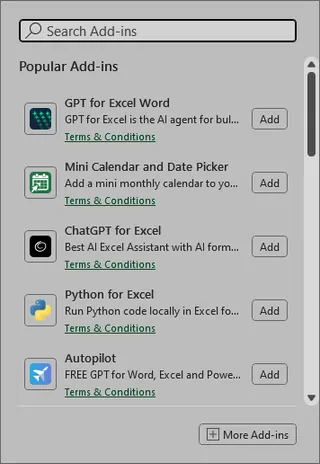
Während dieser Ansatz die Arbeit erledigt, werden seine Grenzen mit der Zeit offensichtlich:
- Fragmentierung: Ihr Datenarbeitsablauf ist unterbrochen. Das SEO-Add-In hat keine Ahnung, was das Diagramm-Add-In tut. Sie kopieren und fügen ständig Daten zwischen verschiedenen Tool-Ausgaben hin und her.
- Hohe kognitive Belastung: Sie müssen sich merken, welche Ihrer zehn Add-Ins welche Funktion ausführt und wie deren einzigartige Benutzeroberfläche bedient wird.
- Wartungsalbtraum: Sie sind dafür verantwortlich, alle Add-Ins aktuell zu halten. Ein Excel-Update kann Ihren gesamten Arbeitsablauf über Nacht lahmlegen.
- Sicherheit & Kosten: Jedes Add-In ist eine potenzielle Sicherheitslücke. Darüber hinaus können die Kosten für Abonnements mehrerer Premium-Add-Ins schnell explodieren.
- Mangelnde Flexibilität: Add-Ins sind starr. Sie sind dafür gebaut, ein paar spezifische Dinge gut zu machen. Wenn Sie eine leicht andere Anforderung haben, haben Sie Pech gehabt. Sie können Ihr Diagramm-Add-In nicht einfach "bitten", auch das Jahr-zu-Jahr-Wachstum zu berechnen und es als Anmerkung anzuzeigen.
Die neue Lösung: Verwendung eines Excel-KI-Agenten (Excelmatic)
Was wäre, wenn Sie anstelle eines überladenen Werkzeugkastens mit Einzweck-Gadgets einen intelligenten Assistenten hätten, der all diese Aufgaben erledigen könnte? Das ist das Versprechen eines Excel-KI-Agenten wie Excelmatic.

Excelmatic verändert Ihre Beziehung zu Ihren Daten. Sie hören auf, nach der richtigen Schaltfläche oder dem richtigen Add-In zu suchen. Stattdessen geben Sie Ihr Ziel einfach in natürlicher Sprache an, und die KI erledigt die Arbeit für Sie. Sie kombiniert die Fähigkeiten eines Datenreinigers, eines Analysten, eines Diagrammdesigners und eines Formelexperten in einer einzigen, konversationellen Oberfläche.
Schritt für Schritt: Ersetzen eines Dutzends Add-Ins durch eine KI
So können Sie dieselben Probleme mit Excelmatic lösen, jedoch mit einem radikal vereinfachten Arbeitsablauf.
1. Laden Sie Ihre Datendatei hoch
Beginnen Sie damit, Ihre Excel- oder CSV-Datei in Excelmatic hochzuladen. Dies ist Ihr einziger Ausgangspunkt für jede Aufgabe, sei es Bereinigung, Analyse oder Visualisierung. Die KI scannt Ihre Daten und versteht deren Struktur.

2. Beschreiben Sie Ihr Ziel in natürlicher Sprache
Hier geschieht die Magie. Anstatt durch Menüs zu klicken, tippen Sie einfach ein, was Sie wollen.
Anstelle eines "Duplicate Finder"-Add-Ins:
Finden und entfernen Sie alle doppelten Zeilen basierend auf den Spalten 'E-Mail-Adresse' und 'Nachname'.
Anstelle eines "Bing Maps"- oder "Geographic Heat Map"-Add-Ins:
Erstellen Sie eine Karte der Vereinigten Staaten und färben Sie jeden Bundesstaat basierend auf seinem gesamten Verkaufsvolumen ein, von Hellgrün für niedrige Verkäufe bis Dunkelgrün für hohe Verkäufe.
Anstelle eines "SEO Tools"-Add-Ins:
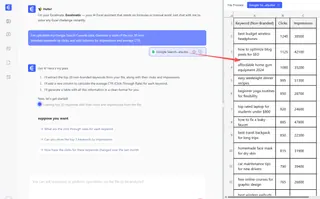
Ich habe meine Google Search Console-Daten hochgeladen. Generieren Sie eine Tabelle der Top 20 nicht-markenbezogenen Keywords nach Klicks und fügen Sie Spalten für Impressionen und durchschnittliche CTR hinzu.
Anstelle des
Analyse-Funktionen-Add-Ins:Führen Sie eine lineare Regressionsanalyse durch, um die Beziehung zwischen 'Werbeausgaben' und 'Neuanmeldungen' zu verstehen.
3. Überprüfen und iterieren Sie die Ergebnisse
Excelmatic gibt Ihnen nicht nur ein endgültiges, statisches Ergebnis. Es präsentiert das Ergebnis – sei es eine Tabelle, ein Diagramm oder eine Formel – und lädt Sie ein, es zu verfeinern. Diese konversationelle Iteration kann kein traditionelles Add-In bieten.
Sie können das Gespräch fortsetzen:
- "Gut. Können Sie jetzt für diese Verkaufskarte Beschriftungen hinzufügen, die den genauen Verkaufsbetrag für die Top 5 Bundesstaaten zeigen?"
- "Filtern Sie die Keyword-Liste, um nur Keywords mit einer Klickrate unter 3 % anzuzeigen."
- "Fügen Sie dem Regressionsanalyse-Diagramm eine Trendlinie hinzu und zeigen Sie mir den R-Quadrat-Wert."
4. Exportieren Sie Ihre fertige Arbeit
Sobald Sie zufrieden sind, können Sie eine neue Excel-Datei herunterladen, die alle generierten Tabellen, Diagramme und Analysen enthält. Sie können auch KI-generierte Formeln oder PivotTable-Konfigurationen kopieren, um sie direkt in Ihren bestehenden Arbeitsmappen zu verwenden.
Dialogbeispiel: Kombination mehrerer Aufgaben
Stellen Sie sich vor, Sie müssen Daten bereinigen, eine Finanzberechnung durchführen und sie visualisieren. Mit Add-Ins wäre dies ein dreistufiger Prozess mit mehreren Tools. Mit Excelmatic ist es ein Gespräch.
Benutzer: Ich habe unsere Quartalsverkaufsdaten hochgeladen. Bitte bereinigen Sie zunächst die Spalte 'Land', indem Sie 'USA', 'U.S.' und 'United States' auf 'USA' standardisieren. Berechnen Sie dann die durchschnittliche jährliche Wachstumsrate (CAGR) für unsere globalen Verkäufe von 2021 bis 2023.
Excelmatic: Ich habe die Spalte 'Land' wie gewünscht standardisiert. Basierend auf den bereitgestellten Daten beträgt die CAGR für die globalen Verkäufe von 2021 bis 2023 14,2 %. Ich habe diese Berechnung zu einer Übersichtstabelle hinzugefügt. Möchten Sie, dass ich ein Diagramm zur Visualisierung dieses Wachstums erstelle?
Benutzer: Ja, erstellen Sie ein Balkendiagramm, das den Gesamtumsatz für jedes Jahr zeigt. Fügen Sie auf demselben Diagramm außerdem eine Datenbeschriftung hinzu, die das prozentuale Jahr-zu-Jahr-Wachstum anzeigt.
Excelmatic: Verstanden. Hier ist das Balkendiagramm, das den Gesamtumsatz für 2021, 2022 und 2023 zeigt, mit den prozentualen YoY-Wachstumsraten über jedem Balken. Sie können die aktualisierte Excel-Datei jetzt herunterladen.
Traditionelle Add-Ins vs. Excelmatic: Ein schneller Vergleich
| Merkmal | Traditioneller Add-In-Ansatz | Excelmatic (Excel-KI-Agent) |
|---|---|---|
| Arbeitsablauf | Über mehrere Tools fragmentiert | In einer einzigen Chat-Oberfläche vereint |
| Flexibilität | Starr, funktionsspezifisch | Hochflexibel, konversationelle Anfragen |
| Einrichtung & Wartung | Hoch (Installieren, aktualisieren, Kompatibilität prüfen) | Null (Cloud-basiert, immer auf dem neuesten Stand) |
| Lernkurve | Steil (UI jedes Add-Ins erlernen) | Minimal (Ziel einfach beschreiben) |
| Kosten | Kann bei mehreren Abonnements hoch sein | Vorhersehbares Abonnementmodell |
| Integration | Schlecht; Tools kommunizieren nicht | Nahtlos; alle Aufgaben in einem Kontext |
FAQ
1. Ersetzt Excelmatic alle Excel-Add-Ins vollständig? Für die überwiegende Mehrheit der Geschäftsanwender: Ja. Excelmatic deckt die häufigsten und zeitaufwändigsten Aufgaben im Zusammenhang mit Datenbereinigung, -transformation, -analyse, Berichterstellung und Visualisierung ab. Hochspezialisierte Nischen-Add-Ins (z.B. für spezifische wissenschaftliche Hardware oder komplexe versicherungsmathematische Modellierung) können weiterhin notwendig sein, aber Excelmatic kann die gesamte Suite allgemeiner Produktivitäts- und Analyse-Add-Ins ersetzen.
2. Ist es sicher, die sensiblen Daten meines Unternehmens an Excelmatic hochzuladen? Excelmatic wurde mit Unternehmenssicherheit im Blick entwickelt. Daten werden während der Übertragung und im Ruhezustand verschlüsselt, und wir halten uns an strenge Datenschutzrichtlinien. Wir verwenden Ihre Daten niemals, um Modelle für andere Kunden zu trainieren. Für spezifische Compliance-Details verweisen wir stets auf die offizielle Datenschutzrichtlinie auf der Website.
3. Kann Excelmatic komplexe Aufgaben wie das Solver-Add-In bewältigen? Ja. Sie können Optimierungsprobleme in natürlicher Sprache beschreiben. Zum Beispiel könnten Sie fragen: "Finden Sie basierend auf dieser Produktliste mit ihren Kosten, Preisen und Produktionsbeschränkungen die optimale Produktmischung, um den Gewinn zu maximieren." Die KI kann dies für Sie formulieren und lösen.
4. Was, wenn meine Excel-Daten wirklich unordentlich und inkonsistent sind? Das ist ein perfekter Anwendungsfall für Excelmatic. Es ist hervorragend in der Datenbereinigung. Sie können Befehle wie "Entfernen Sie alle führenden/nachgestellten Leerzeichen aus der Spalte 'Produktname'", "Konvertieren Sie alle Daten in der Spalte 'Bestelldatum' in das Format TT/MM/JJJJ" oder "Teilen Sie die Spalte 'Vollständige Adresse' in 'Straße', 'Stadt' und 'Bundesland' auf" geben.
5. Kann ich die von Excelmatic generierten Formeln oder Diagramme in meinen eigenen Offline-Excel-Dateien verwenden? Absolut. Sie können Excelmatic bitten, eine komplexe Formel für Sie zu generieren, und sie dann einfach in Ihre eigene Tabelle kopieren und einfügen. Sie können auch vollständige Excel-Dateien mit den generierten Diagrammen, PivotTables und bereits formatierten Daten herunterladen.
Handeln Sie: Verbessern Sie Ihren Excel-Arbeitsablauf mit Excelmatic
Hören Sie auf, Zeit mit der Verwaltung eines fragilen Ökosystems von Add-Ins zu verschwenden. Jede Stunde, die Sie mit der Suche nach einem neuen Tool, der Fehlerbehebung bei einem Kompatibilitätsproblem oder dem Versuch, sich an eine bestimmte Schaltflächenfolge zu erinnern, verbringen, ist eine Stunde, die Sie hätten nutzen können, um tatsächliche Erkenntnisse aus Ihren Daten zu gewinnen.
Die Zukunft der Datenarbeit in Excel dreht sich nicht um mehr Schaltflächen und mehr Registerkarten. Es geht um weniger Reibung und mehr Intelligenz. Durch den Wechsel zu einem KI-gestützten Arbeitsablauf befähigen Sie sich und Ihr Team, schneller zu arbeiten, weniger Fehler zu machen und komplexe Geschäftsfragen in Minuten, nicht Stunden, zu beantworten.
Bereit, den Unterschied zu sehen? Testen Sie Excelmatic noch heute. Laden Sie eine der Tabellen hoch, an der Sie gerade arbeiten, und versuchen Sie, sie eine Aufgabe ausführen zu lassen, für die Sie normal