
Wichtigste Erkenntnisse:
- Der traditionelle Excel-Workflow erfordert oft das manuelle Zusammenführen von Daten aus verschiedenen Tabellen (z.B. Verkäufe und Produkte) mit
VLOOKUP, bevor man überhaupt mit der Erstellung einer Pivot-Tabelle beginnen kann. - Ein Excel-KI-Agent wie Excelmatic eliminiert diese mühsame Vorbereitung. Sie können einfach Ihre separaten Tabellen hochladen und in natürlicher Sprache die KI auffordern, sie zu verknüpfen und den gewünschten Zusammenfassungsbericht zu erstellen.
- Durch die Verwendung von Excelmatic können Sie komplexe, fehleranfällige Formeln durch einfache Sprachbefehle ersetzen, was die Analysezeit drastisch verkürzt und die Flexibilität erhöht, Ihre Daten spontan zu erkunden.
Die häufige Herausforderung: Berichterstattung über getrennte Daten
Stellen Sie sich vor, Sie sind ein Vertriebsanalyst. Die Daten Ihres Unternehmens liegen an verschiedenen Orten vor. Sie haben eine große Sales-Transaktionstabelle, die aus Ihrem CRM exportiert wurde. Sie enthält Tausende von Zeilen mit Spalten wie OrderID, Date, ProductID, Quantity und Total Sale.
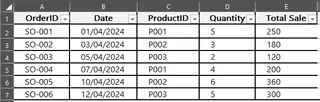
Getrennt davon haben Sie eine Products-Nachschlagetabelle, die vom Lagerteam verwaltet wird. Diese Tabelle enthält Details für jede ProductID, einschließlich des Product Name und, am wichtigsten, der Category.
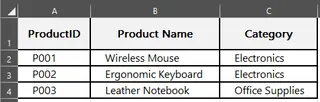
Ihr Manager stellt eine einfache Frage: "Wie hoch waren unsere Gesamtverkäufe pro Produktkategorie in diesem Quartal?"
Diese "einfache" Anfrage erzeugt sofort ein Hindernis. Ihre Hauptverkaufsdaten enthalten nicht den Category-Namen; sie haben nur eine ProductID. Um die Frage zu beantworten, müssen Sie zuerst Informationen aus beiden Tabellen kombinieren. Für Millionen von Excel-Benutzern bedeutet das eines: Es ist Zeit für einen Ringkampf mit VLOOKUP.
Die traditionelle Lösung: Ein mehrstufiger, manueller Prozess
Um von Ihren Rohdaten zum endgültigen Bericht zu gelangen, erfordert der traditionelle Excel-Weg eine Abfolge von fehleranfälligen, zeitaufwändigen Schritten. Er gliedert sich im Allgemeinen in zwei Phasen: Datenzusammenführung mit VLOOKUP und Zusammenfassung mit einer Pivot-Tabelle.
Schritt 1: Manuelles Zusammenführen von Daten mit VLOOKUP
VLOOKUP (Vertikale Suche) ist eine legendäre Excel-Funktion, mit der man etwas in einer Tabelle sucht und es in eine andere überträgt. In unserem Szenario würden Sie sie verwenden, um die Category aus der Products-Tabelle in Ihre Sales-Tabelle zu holen.
Hier ist die Formel, die Sie in eine neue Spalte "Category" in Ihrer Sales-Tabelle schreiben würden:
=VLOOKUP([@[ProductID]],Products,3,FALSE)
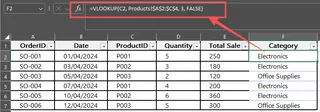
Lassen Sie uns das aufschlüsseln:
[@[ProductID]]: Dies ist der Wert, nach dem Sie suchen (die Produkt-ID in der aktuellen Zeile der Sales-Tabelle).Products: Dies ist die Tabelle, in der Sie nach der Information suchen (IhreProducts-Nachschlagetabelle).3: Dies weist Excel an, den Wert aus der dritten Spalte derProducts-Tabelle (derCategory-Spalte) zurückzugeben.FALSE: Dies stellt sicher, dass Sie eine exakte Übereinstimmung erhalten und verhindert kostspielige Fehler.
Nachdem Sie die Formel einmal geschrieben haben, ziehen Sie sie für Tausende von Zeilen nach unten und hoffen auf das Beste.
Schritt 2: Erstellen der Pivot-Tabelle
Sobald Ihre Sales-Tabelle mit den Category-Daten angereichert ist, können Sie endlich Ihre Pivot-Tabelle erstellen.
- Wählen Sie Ihre gesamte
Sales-Tabelle aus. - Gehen Sie zu Einfügen > PivotTable.
- Ziehen Sie im Bereich PivotTable-Felder das Feld
Categoryin den Bereich Zeilen. - Ziehen Sie das Feld
Total Salein den Bereich Werte.
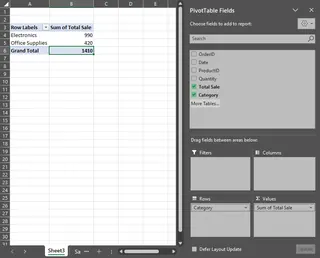
Sie erhalten Ihre Zusammenfassung, aber der Prozess ist alles andere als perfekt.
Die Grenzen des manuellen Ansatzes
Während diese VLOOKUP-dann-Pivot-Tabelle-Methode funktioniert, ist sie voller Probleme, die jeder erfahrene Excel-Benutzer nur zu gut kennt:
- Fehleranfällig und brüchig: Ein einzelner
#N/A-Fehler aufgrund einer fehlendenProductIDkann Ihre Berechnungen stören. Wenn jemand eine Spalte zurProducts-Tabelle hinzufügt, könnte Ihrcol_index_numvon2falsch werden und stillschweigend falsche Daten abrufen. - Zeitaufwändig und repetitiv: Dies ist keine einmalige Aufgabe. Jedes Mal, wenn neue Verkaufsdaten eintreffen, müssen Sie den Prozess wiederholen: Daten hinzufügen, die
VLOOKUP-Formel erweitern und die Pivot-Tabelle aktualisieren. - Schlechte Leistung: Bei Datensätzen mit Hunderttausenden von Zeilen können mehrere
VLOOKUP-Formeln Ihre Arbeitsmappe langsam und träge machen. - Unflexibel: Was, wenn Ihr Manager eine Nachfrage stellt? "Toll, können Sie mir jetzt die Verkäufe nach
Sub-Categoryzeigen?" Wenn diese Daten in einer weiteren Tabelle liegen, müssen Sie den mühsamenVLOOKUP-Prozess von vorne beginnen. - Hohe Lernkurve für Alternativen: Fortgeschrittenere Benutzer könnten die Verwendung von
INDEX/MATCHoder Power Pivots Datenmodell vorschlagen. Obwohl leistungsstark, führen diese Tools zu noch mehr Komplexität (wie das Erlernen von DAX oder Beziehungsmodellierung), was sie für den durchschnittlichen Geschäftsanwender unzugänglich macht.
Die neue Lösung: Verwendung von Excel-KI (mit Excelmatic)
Was wäre, wenn Sie den gesamten Datenvorbereitungsschritt überspringen könnten? Was, wenn Sie Excel einfach Ihre separaten Tabellen geben und Ihre Frage in einfacher Sprache stellen könnten? Genau dafür sind Excel-KI-Agenten wie Excelmatic konzipiert.

Excelmatic ist ein KI-gestütztes Chat-Tool für Ihre Tabellenkalkulationen. Sie laden Ihre Daten hoch und können dann mit ihnen sprechen, sie auffordern, Ihre Daten zu analysieren, zu transformieren, zu visualisieren und darüber zu berichten, ohne eine einzige Formel zu schreiben.
Lösen wir dasselbe Problem mit Excelmatic.
Schritt 1: Laden Sie Ihre Excel-Datei hoch
Zuerst laden Sie einfach Ihre Excel-Arbeitsmappe, die sowohl das Sales- als auch das Products-Blatt enthält, in Excelmatic hoch. Sie müssen sie nicht vorher zusammenführen. Die KI ist darauf ausgelegt, Daten über mehrere Blätter hinweg zu verstehen.

Schritt 2: Beschreiben Sie Ihr Ziel in natürlicher Sprache
Anstatt eine VLOOKUP-Formel zu schreiben, tippen Sie Ihre Anfrage einfach in das Chatfeld. Sie können direkt und spezifisch sein, was Sie benötigen.
Hier sind einige Beispiele für Aufforderungen, die Sie verwenden könnten:
- "Ich habe zwei Blätter, 'Sales' und 'Products'. Verknüpfen Sie sie mit der 'ProductID' aus dem 'Sales'-Blatt und der 'ID' aus dem 'Products'-Blatt. Erstellen Sie dann eine Pivot-Tabelle, um die Summe von 'Total Sale' für jede 'Category' anzuzeigen."
- "Erstellen Sie einen Zusammenfassungsbericht, der die Gesamtverkäufe nach Produktkategorie zeigt. Der Kategoriename befindet sich im 'Products'-Blatt."
- "Berechnen Sie für jede Kategorie im 'Products'-Tab die Gesamtverkäufe aus dem 'Sales'-Tab und zeigen Sie mir die Ergebnisse in einer Tabelle an."
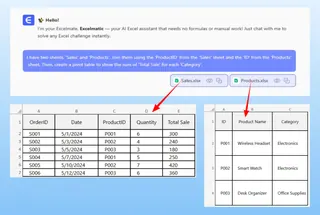
Schritt 3: Überprüfen und iterieren Sie die Ergebnisse
Excelmatic analysiert Ihre Anfrage, versteht die Beziehung zwischen den beiden Blättern und generiert sofort die von Ihnen angeforderte Pivot-Tabelle.
Die wahre Stärke liegt jedoch in der konversationellen Natur des Tools. Sie können den Dialog fortsetzen, um Ihre Analyse zu verfeinern.
Benutzer: Ich habe eine Excel-Datei mit einem 'Sales'-Blatt und einem 'Products'-Blatt. Können Sie mir die Gesamtverkäufe für jede Produktkategorie zeigen?
Excelmatic: Natürlich. Ich habe die beiden Blätter anhand der Produkt-ID verknüpft und eine Pivot-Tabelle erstellt, die die Gesamtverkäufe nach Kategorie zusammenfasst. Hier ist das Ergebnis:
| Kategorie | Summe von Total Sale |
|---|---|
| Getränke | $125,450 |
| Lebensmittel | $98,200 |
| Technik | $215,800 |
| Büro | $76,550 |
Benutzer: Großartig. Können Sie jetzt ein Balkendiagramm zur Visualisierung erstellen und es nach den höchsten zu den niedrigsten Verkäufen sortieren?
Excelmatic: Erledigt. Ich habe ein Balkendiagramm erstellt, das die Verkäufe nach Kategorie zeigt, absteigend sortiert. Sie können die neue Excel-Datei mit diesem Diagramm und der Pivot-Tabelle herunterladen.
Diese Möglichkeit, Nachfragen zu stellen, ist ein Game-Changer. Es ist nicht nötig, zurückzugehen, neue Formeln zu erstellen oder eine Pivot-Tabelle manuell neu zu konfigurieren. Sie fragen einfach.
Traditionell vs. Excelmatic: Ein schneller Vergleich
| Aspekt | Traditionelle Methode (VLOOKUP + Pivot-Tabelle) | Excelmatic KI-Methode |
|---|---|---|
| Zeit bis zum Ergebnis | 15-30 Minuten, abhängig von der Komplexität | < 1 Minute |
| Erforderliche Fähigkeiten | Mittelstufe (VLOOKUP, Pivot-Tabellen) | Grundkenntnisse (Kann das Geschäftsziel beschreiben) |
| Flexibilität | Gering. Änderungen erfordern manuelle Nacharbeit. | Hoch. Einfache Verfeinerung mit Nachfragen. |
| Fehlerquote | Hohes Risiko von Formel- oder Bereichsfehlern. | Gering. Die KI handhabt die Logik konsistent. |
| Wartung | Erfordert manuelle Aktualisierungen für neue Daten. | Einfach die neue Datei erneut hochladen und nochmals fragen. |
FAQ
1. Verändert Excelmatic meine ursprüngliche Excel-Datei? Nein. Excelmatic arbeitet mit einer Kopie Ihrer Daten in einer sicheren Cloud-Umgebung. Ihre Originaldatei bleibt unverändert auf Ihrem Computer. Sie können die Ergebnisse als neue Excel-Datei herunterladen.
2. Sind die Daten meines Unternehmens sicher, wenn ich sie in Excelmatic hochlade? Ja. Excelmatic ist mit Enterprise-Sicherheit gebaut. Daten werden sowohl während der Übertragung als auch im Ruhezustand verschlüsselt und niemals zum Trainieren von KI-Modellen verwendet. Für spezifische Compliance-Anforderungen verweisen Sie bitte immer auf die offizielle Datenschutzrichtlinie.
3. Muss ich Excel-Formeln kennen, um Excelmatic zu verwenden? Überhaupt nicht. Der gesamte Zweck eines Excel-KI-Agenten ist es, Ihre Anfragen in natürlicher Sprache in die gewünschten Ergebnisse zu übersetzen. Sie müssen nur wissen, was Sie mit Ihren Daten erreichen möchten.
4. Was, wenn meine Daten unordentlich sind oder meine Spaltennamen nicht perfekt sind? Die KI von Excelmatic ist ziemlich gut darin, Kontext zu verstehen. Sie kann beispielsweise oft herausfinden, dass "Prod_ID" in einem Blatt "Product Identifier" in einem anderen entspricht. Für beste Ergebnisse sind klare Spaltenüberschriften empfehlenswert, aber Sie können die KI auch in Ihrer Aufforderung anleiten, z.B. "Verknüpfen Sie die Tabellen mit den Spalten 'Prod_ID' und 'Product Identifier'."
5. Kann Excelmatic komplexere Verknüpfungen handhaben, z.B. das Abgleichen anhand von zwei oder mehr Spalten? Ja. Sie können die Logik einfach in Ihrer Aufforderung beschreiben. Zum Beispiel: "Erstellen Sie eine Zusammenfassung, indem Sie die Tabellen 'Sales' und 'RegionalManagers' verknüpfen, wobei 'Sales.Region' mit 'RegionalManagers.Region' UND 'Sales.Year' mit 'RegionalManagers.FiscalYear' übereinstimmt."
Beginnen Sie noch heute mit einem intelligenteren Workflow
Seit Jahren ist VLOOKUP das notwendige Übel der Excel-Datenanalyse – eine leistungsstarke, aber ungeschickte Brücke zwischen getrennten Daten. Aber die Ära des manuellen Datenzusammenführens neigt sich dem Ende zu.
Indem Sie einen Excel-KI-Agenten wie Excelmatic nutzen, können Sie Ihren Fokus vom Wie der Datenvorbereitung auf das Was verlagern, das die Daten Ihnen tatsächlich sagen. Sie können komplexe Geschäftsfragen in Sekunden, nicht in Stunden, beantworten und Ihre wertvolle Zeit für strategische Analysen statt für Formel-Debugging verwenden.
Bereit, die VLOOKUP-Kopfschmerzen hinter sich zu lassen? Testen Sie Excelmatic noch heute kostenlos und sehen Sie, wie ein einfaches Gespräch Ihren Excel-Workflow transformieren kann.







