
Wichtigste Erkenntnisse:
- Die traditionelle
VLOOKUP-Funktion in Excel ist leistungsstark, aber starr, fehleranfällig und erfordert das manuelle Zählen von Spalten, was Datenabfragen mühsam und fragil macht. - Excel-KI-Tools wie Excelmatic ersetzen komplexe Formeln durch natürliche Sprache. Sie können einfach beschreiben, welche Daten Sie finden oder zusammenführen möchten, und die KI übernimmt den gesamten Abfrageprozess automatisch.
- Die Verwendung von Excelmatic für Datenabfragen eliminiert
#N/A-Fehler, bewältigt komplexe Verknüpfungen mühelos und ermöglicht flexible, konversationsbasierte Analysen, die eine 30-minütige Aufgabe in eine 30-Sekunden-Abfrage verwandeln.
Problemhintergrund & Schmerzpunkte
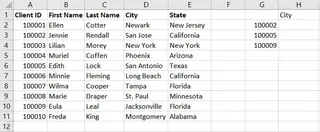
Stellen Sie sich dieses häufige Szenario vor: Sie haben eine Hauptliste aller Firmenkunden in einem Excel-Blatt, mit Spalten für Kunden-ID, Name, Stadt und Bundesland. Es ist eine riesige Tabelle mit Tausenden von Zeilen.
Nun übergibt Ihnen Ihr Vorgesetzter eine kleine, separate Liste, die nur eine Handvoll Kunden-IDs enthält, und bittet Sie, "schnell die Stadt für jeden dieser Kunden herauszusuchen".
Wenn Sie Excel-Nutzer sind, kommt Ihnen sofort eine Funktion in den Sinn: VLOOKUP. Es ist das klassische Werkzeug für diese Aufgabe – einen Wert aus einer Liste mit einer anderen abgleichen und zugehörige Daten abrufen. Aber seien wir ehrlich, "schnell" ist selten Teil der VLOOKUP-Erfahrung.
Zuerst müssen Sie sich an die genaue Syntax erinnern. Dann müssen Sie sicherstellen, dass Ihr Suchwert in der ersten Spalte Ihres Datenbereichs steht. Sie müssen manuell zählen, welche Spaltennummer die "Stadt"-Daten enthält. Was, wenn es die 15. Spalte ist? Sie zählen. Was, wenn jemand nächste Woche eine neue Spalte zur Hauptliste hinzufügt? Ihre Formel bricht. Und dann gibt es noch den gefürchteten #N/A-Fehler, der für jede nicht gefundene ID auftaucht und Ihren Bericht unordentlich und unprofessionell aussehen lässt.
Diese einfache Bitte, "einige Daten herauszusuchen", artet in eine frustrierende Übung aus, eine fragile Formel zu schreiben, zu debuggen und zu schützen. Für eine Aufgabe, die einfach sein sollte, ist der manuelle Prozess überraschend komplex und voller potenzieller Fallstricke.
Die traditionelle Excel-Lösung: Schritte und Einschränkungen
Seit Jahrzehnten ist VLOOKUP die Standardfunktion für diese Aufgabe. Sie sucht vertikal in der ersten Spalte einer Tabelle nach einem Wert und gibt einen entsprechenden Wert aus einer angegebenen Spalte derselben Zeile zurück.
Die Syntax sieht so aus:
=VLOOKUP(Suchkriterium; Matrix; Spaltenindex; [Bereich_Verweis])
Lassen Sie uns aufschlüsseln, wie Sie das Problem der Kundenstadt-Suche manuell lösen würden.
Schritt 1: Das Suchkriterium identifizieren
Dies ist der Wert, den Sie finden möchten. In unserem Beispiel ist es die erste Kunden-ID in Ihrer kleinen Liste, z.B. in Zelle G2.
Schritt 2: Die Matrix definieren
Dies ist der gesamte Bereich Ihrer Hauptkundendaten, z.B. A1:E11. Sie müssen sicherstellen, dass die Kunden-ID die erste Spalte in diesem Bereich ist. Sie sollten diesen Bereich auch mit Dollarzeichen sperren ($A$1:$E$11), damit er sich nicht verschiebt, wenn Sie die Formel nach unten ziehen.
Schritt 3: Den Spaltenindex bestimmen
Jetzt zählen Sie manuell die Spalten in Ihrer Matrix, um diejenige zu finden, die die Stadt enthält. Wenn 'Kunden-ID' Spalte 1 ist, 'Vorname' 2, 'Nachname' 3, dann ist 'Stadt' Spalte 4. Sie geben 4 in die Formel ein.
Schritt 4: Den Bereich_Verweis setzen
Sie wollen fast immer eine exakte Übereinstimmung, also geben Sie FALSCH ein. Dies weist Excel an, nur dann ein Ergebnis zurückzugeben, wenn es die exakte Kunden-ID findet.
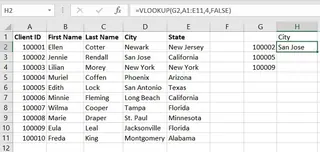
Die endgültige Formel in Zelle H2 wäre:
=VLOOKUP(G2; $A$1:$E$11; 4; FALSCH)
Sie ziehen diese Formel dann für alle anderen Kunden-IDs in Ihrer Liste nach unten.
Die Einschränkungen der VLOOKUP-Methode
Obwohl sie die Aufgabe erledigt, ist dieser traditionelle Ansatz mit Problemen behaftet:
- Sie schaut nur nach rechts:
VLOOKUPkann nur in der äußersten linken Spalte Ihrer Matrix nach einem Wert suchen. Wenn Sie eine Kunden-ID nachschlagen und einen Wert in einer Spalte links davon finden müssen, istVLOOKUPnutzlos. Sie müssten Ihre Daten neu anordnen oder zu einer komplexerenINDEX(VERGLEICH)-Kombination wechseln. - Fragiler Spaltenindex: Der
Spaltenindexist eine fest codierte Zahl. Wenn Sie oder ein Kollege eine neue Spalte in die Hauptdaten einfügen (z.B. eine "Beitrittsdatum"-Spalte zwischen 'Nachname' und 'Stadt'), ist Ihre Spaltenzahl4nun falsch. Sie beginnt, falsche Daten (oder einen Fehler) zu ziehen, ohne Warnung und beschädigt stillschweigend Ihren Bericht. - Hässliche Fehler: Wenn eine Kunden-ID aus Ihrer Liste nicht in der Haupttabelle existiert, gibt
VLOOKUPeinen#N/A-Fehler zurück. Um einen sauberen Bericht zu erstellen, müssen Sie Ihre Formel in eine andere Funktion einwickeln, wieWENNFEHLER, was sie noch länger und komplexer macht:=WENNFEHLER(VLOOKUP(...); "Nicht gefunden"). - Gibt nur die erste Übereinstimmung zurück: Wenn Ihre Daten doppelte Kunden-IDs enthalten, findet
VLOOKUPdie erste in der Liste und stoppt. Es gibt keine eingebaute Möglichkeit, alle möglichen Übereinstimmungen anzuzeigen, was irreführend sein kann. - Nicht intuitiv: Für jeden, der nicht "in Excel lebt", ist die Syntax nicht selbsterklärend. Das Erklären von
Spaltenindexoder warumFALSCHwichtig ist, ist für neue Teammitglieder eine häufige Schulungshürde.
Der neue Ansatz: Excel-KI verwenden (mit Excelmatic)
Anstatt sich Formeln zu merken und Ihre Daten manuell zu strukturieren, was wäre, wenn Sie Excel einfach sagen könnten, was Sie tun möchten? Genau dafür sind Excel-KI-Agenten wie Excelmatic entwickelt. Sie laden Ihre Datei hoch und verwenden einfache Sprache, um komplexe Aufgaben wie Datenabfragen durchzuführen.

So können Sie genau dasselbe Problem in einem Bruchteil der Zeit lösen.
Schritt 1: Laden Sie Ihre Datendatei hoch
Zuerst laden Sie einfach Ihre Excel-Arbeitsmappe hoch, die sowohl die Hauptkundenliste als auch die kurze Liste der zu suchenden IDs enthält. Excelmatic akzeptiert Excel- (.xlsx, .xls) und CSV-Dateien. Für beste Ergebnisse stellen Sie sicher, dass Ihre Daten klare Spaltenüberschriften wie "Kunden-ID", "Stadt" usw. haben.

Schritt 2: Beschreiben Sie Ihr Ziel in einfacher Sprache
Anstatt eine Formel zu schreiben, tippen Sie eine Anfrage in die Chat-Oberfläche. Sie können direkt und spezifisch sein, was Sie erreichen möchten.
Hier sind einige Beispiele für Prompts, die Sie verwenden könnten:
- "Ich habe zwei Blätter, 'Kundenstamm' und 'Suchliste'. Finden Sie für jede 'Kunden-ID' in der 'Suchliste' die entsprechende 'Stadt' aus dem Blatt 'Kundenstamm' und fügen Sie sie als neue Spalte hinzu."
- "Führen Sie meine beiden Tabellen basierend auf der gemeinsamen Spalte 'Kunden-ID' zusammen."
- "Ziehen Sie mithilfe der Kunden-ID die Stadt und das Bundesland für die Kunden im zweiten Blatt."
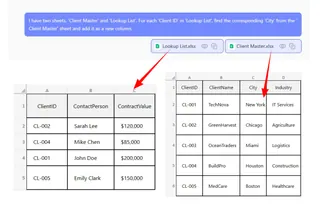
Die KI von Excelmatic versteht die Beziehung zwischen Ihren Tabellen und die Absicht hinter Ihrer Anfrage.
Schritt 3: Überprüfen und iterieren Sie die Ergebnisse
Innerhalb von Sekunden präsentiert Ihnen Excelmatic das Ergebnis – eine neue Tabelle, die Ihre ursprüngliche Suchliste mit der korrekt ausgefüllten "Stadt"-Spalte zeigt. Es gibt keine Formeln zu prüfen oder Fehler zu beheben.
Das Beste daran ist, dass dies ein Gespräch ist. Sie können Ihre Anfrage leicht verfeinern oder erweitern. Zum Beispiel könnten Sie Folgendes nachfragen:
- "Großartig. Fügen Sie jetzt auch die 'Bundesland'-Spalte hinzu."
- "Filtern Sie diese Liste, um nur Kunden aus 'New York' anzuzeigen."
- "Können Sie die endgültige Liste alphabetisch nach Stadt sortieren?"
Dieser konversationsbasierte Ansatz zur Datenanalyse ist mit statischen Formeln unmöglich. Er ermöglicht es Ihnen, Ihre Daten zu erkunden und Folgefragen spontan zu beantworten.
Schritt 4: Exportieren Sie Ihre bereinigten Daten
Sobald Sie mit dem Ergebnis zufrieden sind, können Sie die neu erstellte Tabelle mit einem Klick als saubere Excel-Datei herunterladen. Die Daten sind bereit, um geteilt oder in einer Präsentation verwendet zu werden, ohne unordentliche Formeln oder #N/A-Fehler.
Dialogbeispiel
So könnte eine typische Interaktion mit Excelmatic für diese Aufgabe aussehen:
Benutzer: Ich habe eine Datei mit zwei Registerkarten hochgeladen: 'Alle Kunden' und 'Zu prüfende IDs'. Ich muss für jeden in 'Zu prüfende IDs' gelisteten Kunden die Stadt finden, indem ich ihre 'Kunden-ID' mit den Daten auf der Registerkarte 'Alle Kunden' abgleiche.
Excelmatic: Verstanden. Ich habe die Daten für Sie zusammengeführt. Ich habe die Spalten 'Vorname', 'Nachname', 'Stadt' und 'Bundesland' basierend auf der 'Kunden-ID' zu Ihrer Liste 'Zu prüfende IDs' hinzugefügt. Möchten Sie, dass ich eine dieser neuen Spalten entferne?
Benutzer: Das ist perfekt, aber ich brauche vorerst nur die 'Stadt'-Spalte. Bitte entfernen Sie die anderen.
Excelmatic: Erledigt. Die Tabelle zeigt jetzt nur die 'Kunden-ID' und die entsprechende 'Stadt'. Sie können die aktualisierte Excel-Datei unten herunterladen.
VLOOKUP vs. Excelmatic: Ein schneller Vergleich
| Merkmal | Traditionelles VLOOKUP |
Excelmatic (Excel-KI) |
|---|---|---|
| Zeit bis zur Fertigstellung | 5-15 Minuten (Schreiben, Debuggen, Bereinigen) | < 1 Minute |
| Lernkurve | Mittel; erfordert Verständnis von Syntax, absoluten Bezügen und Fehlerbehandlung. | Minimal; erfordert die Fähigkeit, ein Geschäftsbedürfnis in einfacher Sprache zu beschreiben. |
| Flexibilität | Niedrig. Bricht, wenn Spalten eingefügt/gelöscht werden. Schaut nur nach rechts. | Hoch. Versteht Kontext. Kann nach links, rechts schauen und komplexe Daten zusammenführen. |
| Fehlerbehandlung | Manuell. Erfordert WENNFEHLER, um #N/A-Fehler zu verwalten. |
Automatisch. Gibt bereinigte Daten zurück und zeigt klar an, welche Werte nicht gefunden wurden. |
| Folgefragen | Erfordert das Schreiben völlig neuer Formeln oder manuelles Filtern. | Einfach. Stellen Sie einfach eine Folgefrage im Chat. |
FAQ
1. Muss ich Excel-Formeln kennen, um Excelmatic zu verwenden?
Nein. Das ist der Hauptvorteil. Sie müssen VLOOKUP, INDEX(VERGLEICH) oder andere Formeln nicht kennen. Sie müssen nur das gewünschte Ergebnis in einfacher Sprache beschreiben können.
2. Sind meine Daten sicher, wenn ich sie zu Excelmatic hochlade? Datenschutz und Sicherheit haben höchste Priorität. Excelmatic verwendet sichere Verbindungen und Infrastruktur zur Verarbeitung Ihrer Dateien. Für spezifische Details zur Datenverarbeitung und zum Datenschutz ist es immer am besten, die offizielle Datenschutzrichtlinie auf der Website zu konsultieren. Ihre Originaldatei wird nicht verändert.
3. Was, wenn meine Suchspalte nicht die erste Spalte in meinen Daten ist?
Dies ist eine klassische VLOOKUP-Einschränkung, die Excelmatic vollständig beseitigt. Da Sie natürliche Sprache verwenden, versteht die KI, welche Spalten abgeglichen werden sollen, unabhängig von ihrer Position in der Tabelle. Sie können einfach sagen "Vergleichen Sie 'Kunden-ID' aus Tabelle1 mit 'Kundennummer' in Tabelle2."
4. Kann Excelmatic ungefähre Übereinstimmungen verarbeiten, wie die WAHR-Option von VLOOKUP? Ja. Sie können es bitten, die nächste Übereinstimmung zu finden. Zum Beispiel könnten Sie fragen: "Finden Sie für jeden Verkaufsbetrag die entsprechende Provisionsstufe aus der Tariftabelle, abgerundet auf die nächste Stufe."
5. Was passiert, wenn ein gesuchter Wert nicht existiert?
Anstatt einen #N/A-Fehler zurückzugeben, lässt Excelmatic die entsprechende Zelle einfach leer oder Sie können anweisen, wie mit fehlenden Werten umgegangen werden soll, z.B. durch "Nicht gefunden". Dies führt von Anfang an zu einer viel saubereren und professionelleren Ausgabe.
6. Kann ich die von Excelmatic generierten Formeln in meinen eigenen Blättern verwenden? Ja. Zusätzlich zur Bereitstellung der endgültigen Daten kann Excelmatic auch die genaue Excel-Formel generieren, die zur Durchführung der Aufgabe benötigt wird. Sie können diese Formel kopieren und in Ihre eigene Arbeitsmappe einfügen, was eine großartige Möglichkeit zum Lernen oder zur Automatisierung von Aufgaben in Ihren bestehenden Dateien ist.
Handeln Sie: Verbessern Sie Ihren Excel-Arbeitsablauf mit Excelmatic
Hören Sie auf, Zeit mit fragilen VLOOKUP-Formeln zu verschwenden. Die Minuten, die Sie mit dem Zählen von Spalten, dem Sperren von Zellbezügen und dem Bereinigen von #N/A-Fehlern verbringen, summieren sich zu Stunden verlorener Produktivität jeden Monat.
Indem Sie einen Excel-KI-Agenten nutzen, verlagern Sie Ihren Fokus vom Wie der Aufgabendurchführung in Excel zum Was der Geschäftsfrage, die Sie beantworten möchten. Das Nachschlagen von Daten wird so einfach wie das Stellen einer Frage und gibt Ihnen wertvolle Zeit zurück, um sich auf strategischere Analysen zu konzentrieren.
Bereit, es selbst zu erleben? Testen Sie Excelmatic noch heute. Laden Sie eine der Dateien hoch, an denen Sie gerade arbeiten, und verwenden Sie einen der Prompts aus diesem Artikel. Erleben Sie aus erster Hand, wie ein einfaches Gespräch eine komplexe Formel ersetzen kann.





