
Wichtigste Erkenntnisse:
- Die manuelle Nachverfolgung von Mitarbeiterurlaub in Excel erfordert das Jonglieren mit mehreren Tabellenblättern und das Schreiben komplexer, fehleranfälliger Formeln wie SUMMEWENNS, SVERWEIS und verschiedenen Datumsfunktionen.
- Ein Excel-KI-Agent wie Excelmatic automatisiert diesen Prozess. Laden Sie einfach Ihre Mitarbeiter- und Transaktionsdateien hoch und verwenden Sie einfache Sprache, um nach verbleibenden Tagen zu fragen, Richtlinienregeln zu prüfen und Zusammenfassungsberichte zu erstellen.
- Die Verwendung von Excelmatic reduziert die für HR-Administration aufgewendete Zeit drastisch, minimiert Berechnungsfehler und liefert sofortige, flexible Antworten auf Ad-hoc-Anfragen zu Urlaubsguthaben der Mitarbeiter.
Problemhintergrund & Schwachstellen
Für jeden HR-Experten, Manager oder Kleinunternehmer ist die Verwaltung von Mitarbeiterurlaub eine wiederkehrende und überraschend komplexe Aufgabe. Oberflächlich betrachtet scheint es einfach: Verfolgen Sie, wie viele Tage den Mitarbeitern zustehen, und ziehen Sie die genommenen Tage ab. In der Realität ist es jedoch ein Datenmanagement-Albtraum, der nur darauf wartet, zu geschehen.
Sie beginnen typischerweise mit einer Master-Mitarbeiterliste in Excel. Dieses Blatt enthält Mitarbeiternamen, IDs, Einstellungsdaten und ihr gesamtes jährliches Urlaubsanspruchsvolumen. Dann haben Sie eine separate Datei oder einen separaten Tab, ein "Transaktionsprotokoll", in dem Sie oder Ihre Teammitglieder jede Urlaubsperiode mit Startdatum, Enddatum und den insgesamt genommenen Tagen erfassen. Jetzt beginnt die eigentliche Arbeit. Sie müssen ein drittes Zusammenfassungsblatt, einen "Urlaubs-Tracker", erstellen, der Ihnen einen aktuellen, genauen Überblick über den Status aller Mitarbeiter gibt.
Hier treten die Schwachstellen auf. Um die verbleibenden Tage für einen einzelnen Mitarbeiter zu berechnen, müssen Sie:
- Seinen Gesamtanspruch aus der Masterliste nachschlagen.
- Zum Transaktionsprotokoll gehen und alle bisher verwendeten Urlaubstage summieren.
- Die genutzten Tage vom Gesamtanspruch abziehen.
Stellen Sie sich nun vor, dies für ein Team von 50 Personen zu tun. Der Prozess wird zu einem verworrenen Netz aus SVERWEIS, SUMMEWENNS und Datumsformeln. Was ist, wenn es spezifische Unternehmensrichtlinien gibt, wie "Mitarbeiter können ihren ersten Urlaub erst sechs Monate nach ihrem Einstellungsdatum nehmen"? Sie sind nun gezwungen, komplizierte verschachtelte WENN-Anweisungen in Kombination mit EDATUM zu schreiben, um Verstöße zu kennzeichnen. Es ist zeitaufwändig, anfällig für menschliche Fehler und für einen Kollegen unglaublich schwierig zu übernehmen, wenn Sie nicht da sind.
Traditionelle Excel-Lösung: Schritte und Einschränkungen
In einer traditionellen Excel-Umgebung erfordert der Aufbau eines halbautomatisierten Urlaubstrackers einiges an Formel-Know-how. Das Ziel ist, ein Dashboard zu erstellen, das Daten aus Ihren Quelldateien zieht und die wichtigsten Kennzahlen berechnet.
Hier ist ein typischer manueller Ansatz:
- Richten Sie Ihre Blätter ein: Sie hätten mindestens drei Arbeitsblätter:
Mitarbeiter(mit Einstellungsdaten und Gesamtanspruch),Transaktionen(ein Protokoll aller genommenen Urlaube) undUrlaubsTracker(Ihr Zusammenfassungs-Dashboard).

- Berechnen Sie genutzte Tage mit
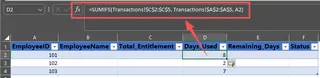
SUMMEWENNS: In IhremUrlaubsTracker-Blatt müssen Sie für jeden Mitarbeiter seine genutzten Urlaubstage aus demTransaktionen-Blatt summieren. Die Formel würde ungefähr so aussehen:
Diese Formel summiert die Spalte=SUMMEWENNS(Transaktionen[TageGenutzt]; Transaktionen[MitarbeiterID]; [@[MitarbeiterID]])TageGenutztin der TabelleTransaktionen, aber nur für Zeilen, bei denen dieMitarbeiterIDmit der aktuellen Mitarbeiter-ID in Ihrer Zusammenfassungstabelle übereinstimmt.
- Schlagen Sie den Anspruch mit
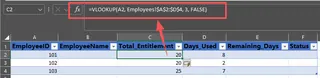
SVERWEISnach: Um den gesamten Jahresurlaub zu erhalten, würden Sie einenSVERWEISoderINDEX/VERGLEICHverwenden, um ihn aus demMitarbeiter-Blatt zu holen.=SVERWEIS([@[MitarbeiterID]]; Mitarbeiter!A:C; 3; FALSCH)
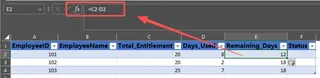
- Berechnen Sie verbleibende Tage: Das ist der einfache Teil – eine einfache Subtraktion der beiden soeben erstellten Spalten.
=[@[Gesamtanspruch]] - [@[Tage Genutzt]]
- Validieren Sie Geschäftsregeln mit
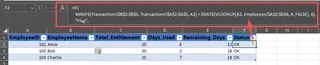
WENNundEDATUM: Hier wird es wirklich kompliziert. Um die "6-Monats"-Regel zu prüfen, müssen Sie das früheste Urlaubsdatum für einen Mitarbeiter mitMINWENNSfinden, sein Einstellungsdatum mitSVERWEISfinden, sechs Monate mitEDATUMaddieren und dann alles in eineWENN-Anweisung einpacken, um einen "Flag" oder "OK"-Status zurückzugeben. Die Formel kann schnell zu einem Monstrum werden, das schwer zu lesen und zu debuggen ist.
Die Einschränkungen der manuellen Methode
Während dieser Ansatz funktioniert, ist er brüchig und ineffizient.
- Formelkomplexität: Die Formeln, insbesondere für die Regelvalidierung, sind lang und für jeden außer einem Excel-Experten schwer zu verstehen oder zu ändern. Ein einziges falsch gesetztes Komma kann den gesamten Bericht zerstören.
- Manuelle Aktualisierungen: Wenn sich die Quelldatenbereiche ändern (z.B. Sie fügen dem Transaktionsprotokoll weitere Zeilen hinzu), müssen Sie möglicherweise Ihre Formeln oder PivotTable-Datenquellen manuell aktualisieren. Das Vergessen, eine PivotTable zu "Aktualisieren", ist eine klassische Quelle für Berichtsfehler.
- Mangel an Flexibilität: Was, wenn Ihr Manager fragt: "Wer hat mehr als 10 Urlaubstage übrig und wurde vor 2022 eingestellt?" Die Beantwortung dieser Ad-hoc-Frage erfordert das Erstellen neuer Filter, Hilfsspalten oder sogar eines ganz neuen Berichts.
- Hohes Fehlerrisiko: Bei so vielen manuellen Schritten, dem Kopieren/Einfügen von Formeln und der Verknüpfung zwischen Blättern ist das Risiko, dass ein einfacher Fehler zu falschen Urlaubsguthaben führt, unglaublich hoch. Dies kann echte Probleme mit der Mitarbeitermoral und der Gehaltsabrechnung verursachen.
Der neue Weg: Verwendung eines Excel-KI-Agenten (Excelmatic)
Anstatt mit Formeln zu kämpfen, ermöglicht Ihnen ein Excel-KI-Agent wie Excelmatic, dasselbe Ziel durch ein einfaches Gespräch zu erreichen. Sie laden Ihre Datendateien hoch und teilen der KI mit, was Sie berechnen möchten, genau wie Sie einen menschlichen Assistenten anweisen würden.

Der Gesamtansatz
Excelmatic fungiert als Ihr persönlicher Datenanalyst. Sie laden Ihre Mitarbeiter- und Transaktionen-Tabellenkalkulationen hoch. Die KI versteht die Struktur und den Inhalt Ihrer Dateien. Von dort aus können Sie sie auffordern, Berechnungen durchzuführen, Daten zusammenzuführen, Bedingungen zu prüfen und Ergebnisse zu visualisieren. Der gesamte Prozess ist konversationell, iterativ und erfordert kein Formelschreiben.
Schritt-für-Schritt-Anleitung
So können Sie denselben Urlaubstracker in einem Bruchteil der Zeit mit Excelmatic erstellen.
1. Laden Sie Ihre Datendateien hoch
Melden Sie sich bei Excelmatic an und laden Sie Ihre Excel- oder CSV-Dateien hoch. In diesem Fall würden Sie sowohl die Mitarbeiter-Masterdatei als auch das Urlaubstransaktionsprotokoll hochladen. Excelmatic kann Daten über mehrere Dateien gleichzeitig analysieren.

2. Beschreiben Sie Ihr Ziel in einfacher Sprache
Sobald Ihre Dateien hochgeladen sind, können Sie das Gespräch beginnen. Verwenden Sie einfache Aufforderungen, um der KI mitzuteilen, was Sie benötigen.
Hier sind einige Beispielaufforderungen, die Sie verwenden könnten:
- "Erstellen Sie mit den beiden Dateien eine Zusammenfassungstabelle, die den Namen, das Einstellungsdatum und den gesamten jährlichen Urlaubsanspruch jedes Mitarbeiters zeigt."
- "Berechnen Sie nun die insgesamt von jedem Mitarbeiter aus dem Transaktionsprotokoll genutzten Urlaubstage und fügen Sie sie als neue Spalte 'Tage Genutzt' hinzu."
- "Fügen Sie eine weitere Spalte namens 'Tage Verbleibend' hinzu, indem Sie 'Tage Genutzt' vom 'Gesamtanspruch' abziehen."
- "Fügen Sie basierend auf dem Einstellungsdatum und dem Transaktionsprotokoll eine neue Spalte hinzu, um jeden Mitarbeiter zu kennzeichnen, dessen erster Urlaub weniger als 6 Monate nach seinem Einstellungsdatum begann."
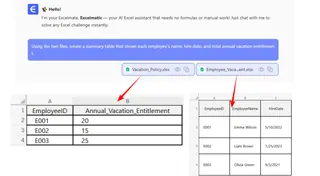
3. Überprüfen und iterieren Sie die Ergebnisse
Excelmatic generiert sofort die von Ihnen angeforderte Zusammenfassungstabelle. Aber Sie müssen nicht dort aufhören. Die wahre Stärke liegt in der Möglichkeit, Ihre Analyse mit Folgefragen zu verfeinern.
- "Sortieren Sie die Tabelle, um die Mitarbeiter mit den meisten verbleibenden Tagen oben anzuzeigen."
- "Filtern Sie dieses Ergebnis, um mir nur Mitarbeiter aus der 'Vertriebs'-Abteilung anzuzeigen."
- "Erstellen Sie ein Balkendiagramm, das die 'Verbleibenden Tage' für jeden Mitarbeiter visualisiert."
Diese konversationelle Iteration ist mit einem formelbasierten Ansatz unmöglich. Sie erhalten sofortige Antworten auf Ihre Fragen, ohne jemals eine Formelleiste zu berühren.
4. Exportieren Sie Ihren endgültigen Bericht
Sobald Sie mit der Zusammenfassungstabelle, der Analyse oder dem Diagramm zufrieden sind, können Sie das Ergebnis mit einem einzigen Klick als neue, saubere Excel-Datei herunterladen. Sie können auch die von Excelmatic generierten Formeln oder PivotTable-Konfigurationen kopieren, wenn Sie sie in Ihrer ursprünglichen Arbeitsmappe wiederverwenden möchten.
Beispielkonversation
So könnte eine typische Interaktion in Excelmatic aussehen:
Benutzer: Ich habe meine Mitarbeiterliste und mein Urlaubsprotokoll hochgeladen. Können Sie sie zusammenführen und die verbleibenden Urlaubstage für alle berechnen?
Excelmatic: Sicherlich. Ich habe eine Zusammenfassungstabelle mit Mitarbeiter-ID, Name, Jahresanspruch, Genutzte Tage und Verbleibende Tage erstellt. Ich habe eine Geschäftsregel in Ihren Notizen über eine 6-monatige Wartezeit für den ersten Urlaub bemerkt. Möchten Sie, dass ich diese Regel anhand Ihrer Daten validiere?
Benutzer: Ja, bitte. Fügen Sie eine Spalte hinzu und kennzeichnen Sie jeden, der gegen diese Regel verstoßen hat.
Excelmatic: Ich habe der Tabelle eine Spalte 'Regelprüfung' hinzugefügt. Zwei Mitarbeiter, John Doe und Jane Smith, wurden gekennzeichnet, weil sie innerhalb von 6 Monaten nach ihrem Einstellungsdatum Urlaub genommen haben. Möchten Sie die spezifischen Transaktionsdetails für sie sehen?
Traditionell vs. Excelmatic: Ein schneller Vergleich
| Aspekt | Traditionelle Excel-Methode | Excelmatic KI-Methode |
|---|---|---|
| Aufbauzeit | 1-2 Stunden Einrichtung und Fehlerbehebung | 5-10 Minuten Konversation |
| Erforderliche Fähigkeit | Fortgeschritten: SUMMEWENNS, SVERWEIS, EDATUM, WENN |
Grundlegend: Fähigkeit, Ihr Ziel in Sprache zu beschreiben |
| Flexibilität | Starr. Neue Fragen erfordern neue Formeln. | Hochflexibel. Stellen Sie Ad-hoc-Fragen frei. |
| Fehlerquote | Hoch. Anfällig für Formel- und Kopierfehler. | Niedrig. Die Logik wird von der KI konsistent angewendet. |
| Wartung | Schwierig. Schwer zu aktualisieren oder die Verantwortung zu übertragen. | Einfach. Der Gesprächsverlauf dient als Dokumentation. |
FAQ
Muss ich erweiterte Excel-Funktionen wie SVERWEIS oder SUMMEWENNS kennen, um Excelmatic zu verwenden?
Nein, überhaupt nicht. Sie müssen nur das gewünschte Ergebnis in einfacher Sprache beschreiben. Die KI übernimmt die komplexe Logik des Nachschlagens, Abgleichens und Summierens von Daten im Hintergrund.
Wird Excelmatic meine ursprüngliche Excel-Datei ändern? Nein. Excelmatic arbeitet auf einer Kopie Ihrer Daten in einer sicheren Cloud-Umgebung. Ihre Originaldateien werden niemals verändert. Sie können die Ergebnisse als neue Excel-Datei herunterladen.
Sind meine sensiblen Mitarbeiterdaten sicher, wenn ich sie hochlade? Datensicherheit hat höchste Priorität. Excelmatic verwendet branchenübliche Verschlüsselung für Daten während der Übertragung und im Ruhezustand. Für spezifische Details zu Sicherheits- und Datenschutzrichtlinien ist es immer am besten, die offizielle Website zu konsultieren.
Kann Excelmatic komplexe Geschäftsregeln und Datumsberechnungen verarbeiten? Ja. Wie im Urlaubstracking-Beispiel gezeigt, können Sie Regeln wie die "6-monatige Wartezeit" in natürlicher Sprache beschreiben, und die KI kann dies in eine logische Prüfung Ihrer datumsbasierten Daten übersetzen.
Was, wenn meine Daten etwas unordentlich sind? Während saubere Daten mit klaren Spaltenüberschriften am besten funktionieren, kann Excelmatic auch bei grundlegenden Datenbereinigungsaufgaben helfen. Sie können es beispielsweise bitten, "Leerzeichen zu trimmen", "Datumsformate zu ändern" oder "eine Spalte in zwei zu teilen".
Kann ich die von Excelmatic erstellten Formeln exportieren? Ja. In vielen Fällen kann Excelmatic die genaue Excel-Formel bereitstellen, die es zur Erzeugung eines Ergebnisses verwendet hat. Sie können diese Formel dann kopieren und in Ihre eigene Tabellenkalkulation einfügen, um sie wiederzuverwenden.
Handeln Sie: Verbessern Sie Ihren Excel-Arbeitsablauf mit Excelmatic
Hören Sie auf, wertvolle Stunden mit brüchigen Formeln und manuellen Aktualisierungen Ihrer HR-Berichte zu kämpfen. Die Zeit, die Sie mit der Fehlerbehebung eines kaputten SVERWEIS verschwenden, ist Zeit, die Sie für strategischere HR-Initiativen verwenden könnten.
Durch die Nutzung eines Excel-KI-Agenten verwandeln Sie eine mühsame, fehleranfällige Aufgabe in ein schnelles und aufschlussreiches Gespräch. Sie können Ihren Mitarbeiterurlaubstracker in Minuten





