Wichtigste Erkenntnisse:
- Traditionelle Zwei-Wege- und ungefähre Suchen in Excel erfordern komplexe, verschachtelte Formeln wie
VLOOKUP(INDEX(MATCH(...), MATCH(...)), ...), die schwer zu erstellen, zu lesen und zu debuggen sind. - Excel-KI-Tools wie Excelmatic ersetzen diese verworrenen Formeln durch einfache, natürliche Sprachfragen, sodass Sie direkt nach den benötigten Informationen aus mehreren Tabellen fragen können.
- Die Verwendung von Excelmatic reduziert die für Suchaufgaben benötigte Zeit von Minuten oder Stunden auf Sekunden, eliminiert Formelfehler und macht Datenanalysen flexibler und für alle Benutzer zugänglicher.
Problemhintergrund & Schmerzpunkte
Stellen Sie sich vor, Sie sind ein Analyst, der ein einfaches Dashboard verwaltet. Sie haben zwei Tabellen in Ihrer Excel-Tabelle. Die erste ist eine 5-Tage-Temperaturvorhersage für mehrere internationale Städte. Die Zeilen sind Städte (London, Paris, Tokio) und die Spalten sind Tage (Tag 1, Tag 2 usw.). Die zweite Tabelle ist ein einfacher "Ausblick-Schlüssel", der einen Temperaturbereich in einen beschreibenden Text übersetzt, z.B. 0-10°C ist "Kalt", 11-20°C ist "Mild" usw.
Die Anfrage Ihres Managers scheint einfach: "Erstellen Sie ein Tool, bei dem ich eine Stadt und einen Tag auswählen kann und es mir sofort den Wetterausblick anzeigt."
Diese "einfache" Anfrage ist der Beginn einer klassischen Excel-Kopfschmerzquelle. Ihnen wird sofort klar, dass es sich um ein zweistufiges Problem handelt:
- Zuerst müssen Sie die spezifische Temperatur finden, indem Sie einen Wert sowohl in einer Zeile als auch in einer Spalte gleichzeitig nachschlagen (eine Zwei-Wege-Suche).
- Zweitens müssen Sie diese Temperatur nehmen und herausfinden, in welchen Bereich sie in Ihrem Ausblick-Schlüssel fällt (eine ungefähre Übereinstimmungssuche).
Für jeden, der Zeit in Excel verbracht hat, beginnen die Wörter "verschachtelte Formeln", "INDEX/MATCH" und "VLOOKUP mit ungefährer Übereinstimmung" in Ihrem Kopf zu blinken. Es ist machbar, aber mühsam, fehleranfällig und erzeugt eine Formel, die für einen Kollegen ohne detaillierte Erklärung fast unmöglich zu verstehen ist. Was, wenn eine Stadt hinzugefügt wird? Was, wenn sich das Tagesformat ändert? Die Formel bricht. Hier zeigt der manuelle Excel-Ansatz seine Grenzen.
Die traditionelle Excel-Lösung: Schritte und Einschränkungen
Um dieses Problem manuell zu lösen, müssen Sie mehrere fortgeschrittene Excel-Funktionen beherrschen und kombinieren. Die endgültige Formel ist ein Beweis für die Leistungsfähigkeit von Excel, aber auch für seine Komplexität.
Hier ist der typische Schritt-für-Schritt-Prozess:
Schritt 1: Führen Sie die Zwei-Wege-Suche mit INDEX/MATCH durch
Zuerst müssen Sie die richtige Temperatur aus der Prognosematrix abrufen. VLOOKUP allein kann dies nicht, da es nur auf Basis einer einzelnen Spalte sucht. Die Standardlösung ist eine Kombination aus INDEX und MATCH.
INDEX(Matrix; Zeilennummer; [Spaltennummer]): Diese Funktion gibt einen Wert aus einer Tabelle oder einem Bereich (derMatrix) an einer angegebenen Zeilen- und Spaltennummer zurück.MATCH(Suchkriterium; Suchmatrix; 0): Diese Funktion findet die Position einesSuchkriteriumsinnerhalb eines Bereichs (Suchmatrix). Die0stellt eine exakte Übereinstimmung sicher.
Sie verwenden MATCH zweimal: einmal, um die Zeilennummer für die ausgewählte Stadt zu finden, und ein zweites Mal, um die Spaltennummer für den ausgewählten Tag zu finden.
Im gezeigten Arbeitsblatt befindet sich die Temperaturvorhersagetabelle in B2:F8, mit Städtenamen in A2:A8 und Tagen in B1:F1. Eine "Ausblick-Schlüssel"-Tabelle in H2:I7. Um eine Temperatur abzurufen, würden Sie Eingabezellen für die Auswahl von Stadt und Tag einrichten – zum Beispiel in den Zellen J11 und J12 (oder einer anderen verfügbaren Zelle innerhalb der Spalten A-J). Die Formel wäre:
=INDEX(B2:F8; VERGLEICH(J11; A2:A8; 0); VERGLEICH(J12; B1:F1; 0))
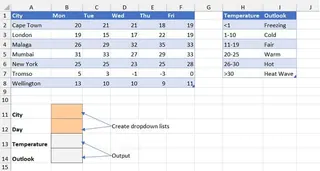
Diese Formel findet die Temperatur korrekt, aber wir sind erst auf halbem Weg.
Schritt 2: Führen Sie die ungefähre Übereinstimmungssuche mit VLOOKUP durch
Jetzt haben Sie die Temperatur (z.B. 22°C). Sie müssen den entsprechenden Ausblick aus der "Ausblick-Schlüssel"-Tabelle in H2:I7 finden. Verwenden Sie dafür VLOOKUP mit dem Argument Bereich_Verweis auf WAHR für eine ungefähre Übereinstimmung:
=VLOOKUP(Temperatur; H2:I7; 2; WAHR)
Wichtig: Damit dies funktioniert, muss die erste Spalte Ihrer Suchtabelle (die Temperaturschwellen in Spalte H) in aufsteigender Reihenfolge sortiert sein.
Schritt 3: Verschachteln Sie die Formeln und stellen Sie sich der Komplexität
Um die endgültige Antwort in einer Zelle zu erhalten, verschachteln Sie die INDEX/MATCH-Formel aus Schritt 1 in die VLOOKUP-Formel aus Schritt 2:
=VLOOKUP(INDEX(B2:F8; VERGLEICH(J11; A2:A8; 0); VERGLEICH(J12; B1:F1; 0)); H2:I7; 2; WAHR)
Diese Formel funktioniert. Aber sie hat erhebliche Einschränkungen:
- Schwer zu lesen und zu debuggen: Wenn Sie einen
#NV- oder#BEZUG!-Fehler erhalten, viel Glück bei der Fehlersuche. Liegt es am Zeilen-VERGLEICH? Am Spalten-VERGLEICH? AmVLOOKUP-Bereich? - Anfällig: Wenn jemand eine Zeile oder Spalte einfügt oder wenn die Suchtabelle nicht korrekt sortiert ist, bricht die Formel stillschweigend und gibt oft eine falsche Antwort statt eines Fehlers.
- Hohe Lernkurve: Dies einem Junior-Teammitglied oder einem nicht-technischen Manager zu erklären, ist eine Herausforderung für sich. Es schafft eine Wissenssilo.
- Unflexibel: Was, wenn Ihr Manager jetzt fragt: "Welche Stadt ist am Tag 3 die heißeste?" oder "Zeigen Sie mir den Ausblick für alle Städte am Freitag." Ihre sorgfältig konstruierte Formel ist für diese Ad-hoc-Fragen nutzlos. Sie müssen von vorne beginnen.
Die neue Lösung: Verwendung von Excel-KI (Excelmatic)
Anstatt eine komplexe Kette von Funktionen zu bauen, was wäre, wenn Sie das gewünschte Ergebnis einfach in natürlicher Sprache beschreiben könnten? Genau dafür sind KI-Agenten wie Excelmatic konzipiert. Sie laden Ihre Datei hoch und beginnen ein Gespräch mit Ihren Daten.

So würden Sie genau dasselbe Problem in einem Bruchteil der Zeit mit Excelmatic lösen.
Schritt 1: Laden Sie Ihre Datendatei hoch
Zuerst laden Sie einfach Ihre Excel-Arbeitsmappe mit den beiden Tabellen – der Temperaturvorhersage und dem Ausblick-Schlüssel – in Excelmatic hoch. Es akzeptiert .xlsx, .csv und andere gängige Formate. Die KI liest und versteht sofort die Struktur Ihrer Daten.

Schritt 2: Beschreiben Sie Ihr gewünschtes Ergebnis in natürlicher Sprache
Anstatt eine Formel zu schreiben, tippen Sie Ihre Frage in die Chat-Oberfläche. Sie können so spezifisch oder allgemein sein, wie Sie möchten.
Für das ursprüngliche Problem könnten Sie fragen:
Ich habe eine Prognosetabelle und einen Ausblick-Schlüssel. Für Paris am Tag 4, wie lautet der Wetterausblick?
Oder, um beide Informationen zu erhalten:
Verwenden Sie beide Tabellen, um die Temperatur für London am Tag 3 zu finden und sagen Sie mir dann den entsprechenden Ausblick.
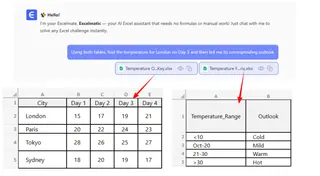
Schritt 3: Erhalten Sie eine sofortige Antwort und iterieren Sie
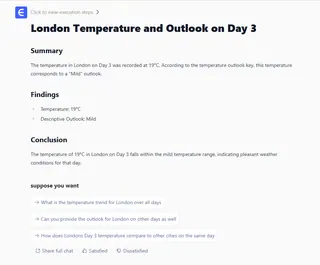
Die KI von Excelmatic spuckt nicht nur eine Zahl aus. Sie versteht die zweistufige Logik Ihrer Anfrage, führt die Zwei-Wege-Suche durch, findet die ungefähre Übereinstimmung und gibt Ihnen die endgültige, menschenlesbare Antwort.
Sie könnte antworten mit: "Der Wetterausblick für Paris am Tag 4 ist 'Angenehm'."
Die wahre Stärke zeigt sich bei der Iteration. Sie können das Gespräch fortsetzen, um Ihre Daten weiter zu erkunden, was mit statischen Formeln unglaublich umständlich ist.
- "Wie lautet der Ausblick für jede Stadt am Tag 5?"
- "Welche Stadt hat die höchste Temperatur am Tag 2?"
- "Erstellen Sie eine neue Tabelle, die den Ausblick, nicht die Temperatur, für alle Städte über alle 5 Tage zeigt."
Excelmatic wird diese Ergebnisse – ob es sich um eine einfache Textantwort, eine neue Zusammenfassungstabelle oder ein Diagramm handelt – sofort generieren.
Schritt 4: Exportieren Sie Ihre Ergebnisse
Sobald Sie die Antwort oder die benötigte neue Tabelle haben, können Sie sie mit einem Klick als neue Excel-Datei herunterladen. Die generierten Daten sind sauber, genau und bereit zum Teilen oder Verwenden in einem Bericht. Sie können Excelmatic auch bitten, eine Formel für Sie zu generieren, wenn Sie sie in eine bestehende Arbeitsmappe einfügen müssen.
Dialogbeispiel
So könnte ein typisches Gespräch mit Excelmatic aussehen, um dieses Problem zu lösen:
Benutzer: Ich habe meine Datei mit einem Temperaturvorhersageraster und einer Ausblick-Referenztabelle hochgeladen. Können Sie mir helfen, den Ausblick für eine bestimmte Stadt und einen bestimmten Tag herauszufinden?
Excelmatic: Natürlich. Für welche Stadt und welchen Tag interessieren Sie sich?
Benutzer: Beginnen wir mit Tokio am Tag 5.
Excelmatic: Die vorhergesagte Temperatur für Tokio am Tag 5 beträgt 28°C. Basierend auf Ihrer Ausblick-Referenztabelle entspricht dies einem "Heiß"-Ausblick.
Benutzer: Perfekt! Könnten Sie nun eine neue Tabelle erstellen, die alle Temperaturen in der ursprünglichen Vorhersage durch ihre entsprechenden Ausblicke ersetzt? Ich möchte den vollen Wochenausblick für alle Städte sehen.
Excelmatic: Erledigt. Ich habe eine neue Tabelle mit Städten als Zeilen und Tagen als Spalten generiert, wobei jede Zelle den korrekten Wetterausblick enthält. Sie können sie jetzt ansehen oder als Excel-Datei herunterladen.
Traditionelle Formeln vs. Excelmatic: Ein schneller Vergleich
| Aspekt | Traditionelles Excel (INDEX/MATCH/VLOOKUP) | Excelmatic (KI-Agent) |
|---|---|---|
| Zeit bis zur Lösung | 10-20 Minuten (für einen Experten) | < 1 Minute |
| Erforderliche Fähigkeit | Expertenwissen über verschachtelte Funktionen | Fähigkeit, das Problem sprachlich zu beschreiben |
| Flexibilität | Sehr gering. Formel ist starr und hat nur einen Zweck. | Sehr hoch. Folgeprobleme leicht zu stellen. |
| Fehlerquote | Hohes Risiko für Syntax-, Bereichs- oder Logikfehler. | Niedrig. Die KI handhabt die komplexe Logik intern. |
| Wartbarkeit | Schwierig. Schwer zu verstehen und zu aktualisieren. | Mühelos. Einfach eine neue Frage stellen. |
FAQ
1. Muss ich INDEX/MATCH kennen, um Excelmatic für diese Art von Suche zu verwenden? Nein, überhaupt nicht. Sie müssen nur beschreiben, was Sie finden möchten. Die KI übernimmt die komplexe Suchlogik für Sie, egal ob es sich um eine Zwei-Wege-, ungefähre oder sogar eine Multi-Tabellen-Suche handelt.
2. Sind die Daten meines Unternehmens sicher, wenn ich sie in Excelmatic hochlade? Datenschutz und Sicherheit haben höchste Priorität. Excelmatic verwendet sichere Protokolle für Datentransfer und -verarbeitung. Für spezifische Details zur Datenverarbeitung und Verschlüsselung lesen Sie bitte immer die offizielle Datenschutzrichtlinie auf der Website. Ihre Daten werden nicht zum Trainieren von Modellen verwendet.
3. Was, wenn meine Tabellenüberschriften oder Daten nicht perfekt sauber sind? Die KI von Excelmatic ist robust ausgelegt und kann oft unordentliche oder inkonsistente Überschriften interpretieren (z.B. "Tag 1" vs. "Tag_1"). Für beste Ergebnisse ist es jedoch immer eine gute Praxis, klare und beschreibende Spaltennamen zu haben.
4. Kann Excelmatic die komplexe Formel für mich generieren, um sie in meinem eigenen Blatt zu verwenden?
Ja. Während Excelmatic die Analyse direkt durchführen kann, können Sie es auch bitten, "eine Excel-Formel zu schreiben, um dies zu tun." Es kann die INDEX/MATCH- oder XLOOKUP-Formel für Sie generieren, die Sie in Ihre eigene Arbeitsmappe kopieren und einfügen können, und fungiert so als Experten-Assistent für das Formelschreiben.
5. Wie unterscheidet sich das von der bloßen Verwendung von XLOOKUP?
XLOOKUP ist eine fantastische und leistungsstarke Funktion, die viele Suchszenarien im Vergleich zu VLOOKUP oder INDEX/MATCH vereinfacht. Es ist jedoch immer noch eine Formel. Sie müssen ihre Syntax verstehen und wissen, wie man sie für Zwei-Wege-Suchen verschachtelt. Excelmatic entfernt die Notwendigkeit, irgendeine Formel zu schreiben, macht den Prozess schneller und für Benutzer aller Kenntnisstände zugänglich.
Handeln Sie: Verbessern Sie Ihren Excel-Arbeitsablauf noch heute
Jede Minute, die Sie damit verbringen, mit einer komplexen, verschachtelten Formel zu kämpfen, ist eine Minute, die Sie nicht für die eigentliche Analyse und Entscheidungsfindung verwenden. Die INDEX/MATCH-Kombination ist ein leistungsstarkes Werkzeug, repräsentiert aber eine ältere, manuellere Art der Datenarbeit.
Indem Sie einen Excel-KI-Agenten wie Excelmatic einsetzen, können Sie die mühsame Mechanik der Datenabfrage auslagern und sich auf das "Was" und "Warum" hinter Ihren Daten konzentrieren. Anstatt eine Formel zu debuggen, können Sie Ihre nächste kritische Geschäftsfrage stellen.
Bereit, das Auswendiglernen von Formeln zu beenden und ein Gespräch mit Ihren Daten zu beginnen? Testen Sie Excelmatic noch heute kostenlos. Laden Sie genau die Tabellenkalkulation hoch, mit der Sie kämpfen, und stellen Sie die Frage, die Sie beantworten möchten. Sie werden vielleicht überrascht sein, wie einfach Ihre komplexesten Probleme sein können.