
Wichtigste Erkenntnisse:
- Traditionelle Excel-Reisebudgets erfordern mühsame manuelle Dateneingabe für jede Ausgabe, komplexe Formeleinrichtung wie
SUMMEoderSUMMEWENNSund sind fehleranfällig. - Ein Excel-KI-Tool wie Excelmatic revolutioniert diesen Prozess, indem es Ihnen erlaubt, Ihre Ausgabendaten in natürlicher Sprache zu analysieren und dabei das manuelle Schreiben von Formeln und die Konfiguration von Pivot-Tabellen komplett umgeht.
- Durch die Nutzung von Excelmatic erhalten Sie sofortige Antworten auf Budgetfragen, generieren Diagramme in Sekunden und verbringen weniger Zeit mit Tabellenkalkulationen und mehr Zeit damit, Ihre Reise zu genießen.
Problemhintergrund & Schmerzpunkte
Eine Reise zu planen ist aufregend. Man plant Ziele, bucht Flüge und träumt von neuen Erfahrungen. Aber dann kommt der weniger glamouröse Teil: das Budget zu verwalten. Seit Jahrzehnten ist Microsoft Excel das Standardwerkzeug dafür. Man erstellt eine Tabelle, richtet Spalten für "Datum", "Kategorie", "Beschreibung" und "Betrag" ein und trägt gewissenhaft jede Ausgabe ein, vom morgendlichen Kaffee bis zur großen Hotelrechnung.
Während diese Methode organisiert erscheint, weiß jeder, der sie tatsächlich angewendet hat, wie die Realität aussieht. Man sitzt in einem wunderschönen Zug durch die Schweizer Alpen, aber anstatt die Aussicht zu genießen, beugt man sich über den Laptop und versucht sich zu erinnern, ob das Zugticket 45 € oder 54 € gekostet hat. Nach einem langen Tag voller Sehenswürdigkeiten kommt man ins Hotel zurück und hat jetzt eine Tasche voller Quittungen, die eingetragen werden müssen.
Die wahre Frustration beginnt, wenn man Erkenntnisse aus den Daten gewinnen möchte. Wie viel haben wir bisher für Essen ausgegeben? Liegen wir bei den Aktivitäten über dem Budget? Die Beantwortung dieser "einfachen" Fragen erfordert Filtern, Sortieren oder das Schreiben von Formeln wie SUMMEWENNS. Macht man einen Fehler in einer Formel oder löscht versehentlich eine Zelle, kann die gesamte Budgetberechnung durcheinander geraten. Die Tabelle, die Klarheit bringen sollte, wird schnell zu einer Stressquelle und einer zeitaufwändigen Pflicht.
Die traditionelle Excel-Lösung: Schritte & Einschränkungen
Der klassische Ansatz zur Erstellung eines Reisebudgets in Excel besteht darin, einen manuellen Tracker von Grund auf zu erstellen. Obwohl er Kontrolle bietet, ist es ein starrer und arbeitsintensiver Prozess.
Hier ist eine Zusammenfassung des typischen manuellen Arbeitsablaufs:
Arbeitsblatt-Einrichtung: Man beginnt mit einer leeren Arbeitsmappe und erstellt Überschriften. Ein typischer Aufbau umfasst Spalten wie
Datum,Ausgabenkategorie(z.B. Essen, Transport, Unterkunft),BeschreibungundBetrag. Eventuell fügt man auch eine SpalteBudgetierter Betragzum Vergleich hinzu.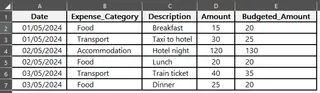
Dateneingabe: Dies ist der zeitaufwändigste Teil. Man muss jede einzelne Transaktion manuell eintragen. Dies erfordert Disziplin und kann insbesondere während der Reise selbst schwer aufrechtzuerhalten sein.
Summen berechnen: Um die Ausgaben zu verstehen, benötigt man Formeln. Man verwendet die Funktion
SUMME, um die Gesamtsumme aller Ausgaben zu erhalten.=SUMME(D2:D7)Diese Formel addiert alle Werte in der Spalte "Betrag".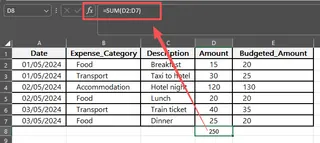
Nach Kategorie zusammenfassen: Um eine Aufschlüsselung der Ausgaben zu erhalten, benötigt man eine fortgeschrittenere Funktion wie
SUMMEWENNoder man muss eine Pivot-Tabelle erstellen. Man könnte eine separate Zusammenfassungstabelle erstellen und für jede Kategorie Formeln wie diese verwenden:=SUMMEWENN(B:B; "Essen"; D:D)Diese Formel summiert alle Beträge, bei denen die entsprechende Kategorie in Spalte B "Essen" ist. Man müsste dies für jede einzelne Kategorie wiederholen.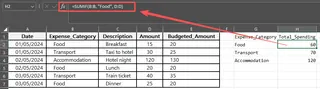
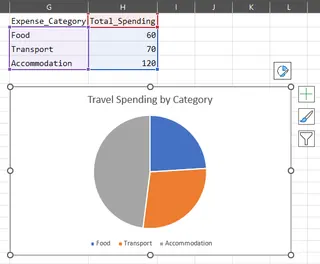
Visualisierung: Wenn man die Ausgabenverteilung visuell sehen möchte, muss man ein Diagramm erstellen. Dazu wählt man die Zusammenfassungsdaten aus, geht zum Tab "Einfügen", wählt einen Diagrammtyp (wie Kreis- oder Balkendiagramm) und formatiert ihn dann lesbar.
Die Einschränkungen der manuellen Methode
Obwohl funktional, ist dieser traditionelle Ansatz voller Probleme, die ihn für modernes Reisen unpraktisch machen:
- Äußerst zeitaufwändig: Der ständige Bedarf an manueller Dateneingabe und Formelaktualisierung frisst wertvolle Zeit, die für die Planung oder den Genuss des Urlaubs verwendet werden könnte.
- Fehleranfällig: Ein einfacher Tippfehler in einer Formel oder eine falsche Zellreferenz kann zu falschen Budgetberechnungen führen und damit den Zweck der Tabelle zunichtemachen.
- Unflexibel: Was ist, wenn man die Ausgaben nach Stadt und nicht nur nach Kategorie analysieren möchte? Man müsste zurückgehen, eine neue Spalte "Stadt" hinzufügen, sie für alle bisherigen Einträge ausfüllen und dann neue
SUMMEWENNS-Formeln oder eine neue Pivot-Tabelle erstellen. Ad-hoc-Fragen zu beantworten ist ein großes Projekt. - Hohe Lernkurve: Während
SUMMEgrundlegend ist, erfordern Funktionen wieSUMMEWENNSund die Feinheiten von Pivot-Tabellen ein gewisses Maß an Excel-Kenntnissen. Ein Reisebegleiter, der kein Excel-Nutzer ist, kann nicht einfach beitragen oder die Daten analysieren. - Schwierig zu pflegen: Wenn die Liste der Ausgaben wächst, wird die Tabelle langsam und unhandlich. Den Überblick über Formelbereiche zu behalten und sicherzustellen, dass alles auf dem neuesten Stand ist, ist ein ständiger Kampf.
Die neue Lösung: Verwendung eines Excel-KI-Agenten (Excelmatic)
Anstatt ein manuelles System aufzubauen und damit zu kämpfen, kann man einen Excel-KI-Agenten wie Excelmatic verwenden, um die schwere Arbeit zu erledigen. Die Kernidee ist einfach: Man stellt die Rohdaten bereit und stellt der KI dann Fragen in einfacher Sprache, um die benötigten Zusammenfassungen, Analysen und Diagramme zu erhalten.

So funktioniert es mit Excelmatic
Der Prozess ist dialogbasiert und intuitiv und verwandelt eine mühsame Aufgabe in eine schnelle, interaktive Analyse.
1. Laden Sie Ihre Ausgabendaten hoch
Zuerst benötigen Sie lediglich ein einfaches Protokoll Ihrer Ausgaben. Dies können Sie während Ihrer Reise in einer Excel- oder CSV-Datei führen. Alles, was Sie brauchen, sind klare Spaltenüberschriften wie Datum, Kategorie, Stadt und Betrag. Dann laden Sie diese Datei einfach in Excelmatic hoch.

2. Beschreiben Sie die gewünschten Ergebnisse in einfacher Sprache
Hier geschieht die Magie. Anstatt Formeln zu schreiben, fragen Sie einfach nach dem, was Sie wollen. Sie können allgemein beginnen und dann spezifischer werden.
Hier sind einige Beispielaufforderungen, die Sie für Ihre Reisebudgetdatei verwenden könnten:
- "Wie hoch sind meine Gesamtausgaben für die Reise?"
- "Zeigen Sie mir eine Aufschlüsselung meiner Ausgaben nach Kategorie und sortieren Sie sie von höchster zu niedrigster."
- "Erstellen Sie ein Kreisdiagramm, um die Verteilung meiner Ausgaben über die Kategorien zu visualisieren."
- "Wie viel habe ich in Paris im Vergleich zu Rom ausgegeben?"
- "Listen Sie alle meine Transportausgaben auf, die über 50 $ lagen."
- "Wie hoch waren meine durchschnittlichen täglichen Ausgaben für Essen?"
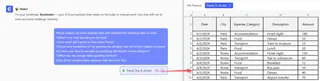
3. Überprüfen und iterieren Sie die Ergebnisse
Excelmatic generiert sofort das Ergebnis – sei es eine Zusammenfassungstabelle, eine Pivot-Tabelle, eine Formel oder ein Diagramm. Das Beste daran ist, dass Sie das Gespräch fortsetzen können, um die Analyse zu verfeinern.
Sie müssen nicht von vorne beginnen, um eine neue Frage zu stellen. Stellen Sie einfach eine Folgefrage.
- "Okay, entfernen Sie jetzt 'Flüge' aus dieser Zusammenfassungstabelle."
- "Können Sie dieses Kreisdiagramm in ein Balkendiagramm ändern?"
- "Fügen Sie eine neue Spalte hinzu, die für alle 'Restaurant'-Ausgaben einen 15%igen Trinkgeldbetrag berechnet."
Dieser dialogbasierte Ansatz macht Datenanalysen unglaublich flexibel und leistungsstark. Sie können Ihre Daten aus jedem Blickwinkel erkunden, ohne eine einzige Formel zu schreiben.
4. Exportieren Sie Ihre Ergebnisse
Sobald Sie die benötigte Analyse oder das Diagramm haben, können Sie es als neue Excel-Datei herunterladen. Diese Datei enthält die generierten Tabellen und Diagramme, die Sie dann teilen oder in einem größeren Reisebericht verwenden können. Sie können auch die von Excelmatic generierten Formeln oder Pivot-Tabellen-Einstellungen kopieren und in Ihre eigene Arbeitsmappe einfügen.
Beispiel-Dialog mit Excelmatic
So könnte eine typische Interaktion zur Analyse eines Reisebudgets aussehen:
Benutzer: Ich habe mein Ausgabenprotokoll für meine Italienreise hochgeladen. Können Sie meine Gesamtausgaben nach Kategorie zusammenfassen?
Excelmatic: Natürlich. Ich habe eine Pivot-Tabelle erstellt, die Ihre Gesamtausgaben für jede Kategorie zeigt. 'Unterkunft' war mit 1.500 € Ihre höchste Ausgabe, gefolgt von 'Essen' mit 850 €.
Benutzer: Großartig. Erstellen Sie jetzt ein Kreisdiagramm, das die prozentuale Aufschlüsselung dieser Kategorien zeigt. Und können Sie mir sagen, wie viel ich nur in der Stadt 'Florenz' ausgegeben habe?
Excelmatic: Hier ist das Kreisdiagramm, das Ihre Ausgabenverteilung visualisiert. Ihre Gesamtausgaben in Florenz betrugen 975 €. Möchten Sie eine detaillierte Aufschlüsselung Ihrer Ausgaben in Florenz?
Traditionelle Methode vs. Excelmatic: Ein schneller Vergleich
| Aspekt | Traditionelle Excel-Methode | Excelmatic KI-Methode |
|---|---|---|
| Zeit bis zur Erkenntnis | 30-60 Minuten (Einrichtung, Dateneingabe, Formeln) | < 1 Minute (Hochladen und Fragen) |
| Flexibilität | Niedrig. Neue Fragen erfordern neue Formeln oder Pivot-Tabellen. | Hoch. Stellen Sie jede Folgefrage in einfacher Sprache. |
| Erforderliche Fähigkeiten | Mittelstufe (SUMMEWENN, Pivot-Tabellen, Diagramme) | Anfänger (Können Sie eine Frage stellen?) |
| Fehlerrate | Hohes Risiko von Formelfehlern und falschen Bereichen. | Niedrig. Die KI übernimmt die komplexe Logik. |
| Wartung | Ständige manuelle Aktualisierungen und Überprüfungen erforderlich. | Keine. Laden Sie einfach die neueste Datendatei hoch. |
FAQ
F1: Muss ich ein Excel-Experte sein, um Excelmatic zu verwenden?
Nein, überhaupt nicht. Excelmatic ist für jeden konzipiert. Wenn Sie beschreiben können, was Sie in einem Satz benötigen, können Sie es verwenden. Es macht die Kenntnis spezifischer Excel-Funktionen oder Formeln komplett überflüssig.
F2: Sind meine Finanzdaten sicher, wenn ich sie in Excelmatic hochlade?
Ja. Excelmatic wurde mit Datensicherheit als Priorität entwickelt. Ihre Dateien werden sicher verarbeitet und die Plattform speichert Ihre Daten nicht langfristig ohne Ihre Erlaubnis. Für spezifische Details lesen Sie bitte stets die offizielle Datenschutzrichtlinie.
F3: Wird Excelmatic meine ursprüngliche Excel-Datei verändern?
Nein. Excelmatic arbeitet mit einer Kopie Ihrer Daten innerhalb der Plattform. Ihre Originaldatei auf Ihrem Computer bleibt unberührt und sicher.
F4: Was ist, wenn meine Daten etwas unordentlich sind?
Für optimale Ergebnisse ist es gut, saubere Spaltenüberschriften zu haben. Allerdings ist die KI von Excelmatic oft in der Lage, leichte Unstimmigkeiten zu verstehen. Sie kann Ihnen sogar bei Datenbereinigungsaufgaben helfen, wenn Sie sie beispielsweise bitten: "Finden und entfernen Sie doppelte Zeilen in meinem Ausgabenprotokoll."
F5: Kann ich die von Excelmatic generierten Formeln und Diagramme in meinen eigenen Tabellen verwenden?
Absolut. Excelmatic kann Ihnen die exakte Formel oder Pivot-Tabellen-Konfiguration bereitstellen, die es verwendet hat. Sie können diese kopieren und direkt in Ihre eigene Excel-Arbeitsmappe einfügen, was eine großartige Möglichkeit ist, zu lernen, wie fortgeschrittene Aufgaben durchgeführt werden.
F6: Ist das besser, als einfach eine vorgefertigte Excel-Reisebudget-Vorlage zu verwenden?
Während Vorlagen eine Struktur bieten, sind sie genauso starr wie eine manuelle Tabelle. Man kann nur die vorgegebenen Lücken ausfüllen. Mit Excelmatic ist Ihre Analyse dynamisch. Sie können jede Frage zu Ihren Daten stellen, was es weitaus leistungsfähiger und flexibler macht als eine statische Vorlage.
Handeln Sie: Verbessern Sie Ihren Reisebudget-Workflow noch heute
Lassen Sie nicht zu, dass mühsame Tabellenverwaltung einen Schatten auf Ihre Reisen wirft. Die Stunden, die mit manueller Dateneingabe, Formelschreiben und dem Kampf mit Diagrammen verbracht werden, sind Stunden, die Sie nie zurückbekommen.
Indem Sie einen Excel-KI-Agenten nutzen, können Sie Ihr Reisebudget von einem statischen, frustrierenden Dokument in einen dynamischen, aufschlussreichen finanziellen Co-Piloten verwandeln. Erhalten Sie sofortige Antworten, erkennen Sie Überausgaben, bevor sie zum Problem werden, und treffen Sie informierte Entscheidungen im Handumdrehen.
Bereit, die Zukunft der Tabellenanalyse zu erleben? Testen Sie Excelmatic noch heute. Laden Sie das Ausgabenprotokoll Ihrer letzten Reise hoch und stellen Sie eine der Fragen aus diesem Artikel. Sie werden erstaunt sein, wie viel Sie in nur wenigen Sekunden entdecken können.





