Wichtigste Erkenntnisse:
- Die manuelle Nachverfolgung monatlicher Ausgaben in Excel erfordert mühsame Formeln zur Berechnung von Differenzen, komplexe Regeln für die bedingte Formatierung und die manuelle Erstellung von Diagrammen, was zeitaufwändig und fehleranfällig ist.
- Excel-KI-Tools wie Excelmatic automatisieren diesen gesamten Prozess. Sie können einfach in einfacher Sprache anfordern: "Vergleiche die Ausgaben des letzten Monats mit diesem Monat, hebe die Unterschiede hervor und erstelle ein zusammenfassendes Diagramm."
- Die Verwendung von Excelmatic spart jeden Monat erheblich Zeit, eliminiert Formelfehler und bietet sofortige, dynamische Visualisierungen Ihres Budgets, was schnellere und genauere finanzielle Entscheidungen ermöglicht.
Das Problem: Die monatliche Mühsal der Ausgabenberichterstattung
Für jeden Kleinunternehmer, Abteilungsleiter oder sogar einen gewissenhaften Freiberufler bringt das Monatsende eine vertraute Aufgabe mit sich: die Budgetabstimmung. Sie haben eine Tabelle mit Ihren Ausgaben, ordentlich kategorisiert. Es gibt zwei entscheidende Spalten: 'Letzter Monat' und 'Dieser Monat'.
Die grundlegenden Fragen sind immer dieselben:
- Wofür haben wir unser Geld ausgegeben?
- Haben wir mehr oder weniger ausgegeben als im letzten Monat?
- In welchen Kategorien gab es die größten Veränderungen?
Die Beantwortung dieser Fragen geht über das bloße Betrachten der Rohdaten hinaus. Sie müssen die Abweichung für jede Kategorie berechnen, Mehrausgaben visuell von Einsparungen unterscheiden und eine Zusammenfassung erstellen, die leicht zu präsentieren und zu verstehen ist. Dieser Prozess, obwohl entscheidend, wird in Excel schnell zu einer repetitiven und überraschend manuellen Aufgabe. Ein kleiner Fehler in einer Formel oder ein vergessenes Update des Datenbereichs eines Diagramms kann zu falschen Schlussfolgerungen und schlechter Finanzplanung führen.
Die traditionelle Excel-Lösung: Schritte und Einschränkungen
Traditionell würden Sie dies mit einer Kombination aus Formeln, bedingter Formatierung und dem Diagramm-Assistenten angehen. Es ist eine zuverlässige Methode, aber sie ist starr und erfordert jedes Mal einen mehrstufigen, manuellen Ansatz.
Nehmen wir an, Ihre Daten sehen ungefähr so aus, mit Ausgabenkategorien in Spalte A, Ausgaben des 'Letzten Monats' in Spalte B und 'Dieser Monat' in Spalte C.
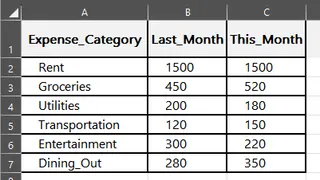
Hier ist der manuelle Arbeitsablauf, den Sie befolgen würden:
Schritt 1: Berechne die Differenz
Zuerst benötigen Sie eine neue Spalte, nennen wir sie 'Differenz'. In der ersten Datenzelle dieser neuen Spalte (z.B. D2) würden Sie die Formel eingeben, um die Ausgaben des letzten Monats von diesem Monat abzuziehen:
=C2-B2
Dann greifen Sie den Ausfüllpunkt (das kleine Quadrat unten rechts in der Zelle) und ziehen ihn nach unten, um diese Formel auf alle Ihre Ausgabenkategorien anzuwenden.
Schritt 2: Wende bedingte Formatierung für visuelle Hinweise an
Eine Spalte mit Zahlen ist schwer zu überblicken. Sie möchten Mehrausgaben (positive Zahlen) in Rot und Einsparungen (negative Zahlen) in Grün sehen.
- Wählen Sie die gesamte Spalte 'Differenz' aus.
- Navigieren Sie zu Start > Bedingte Formatierung > Neue Regel.
- Wählen Sie "Nur Zellen formatieren, die enthalten".
- Richten Sie eine Regel für
Zellwert > 0ein und formatieren Sie die Schriftfarbe auf Rot. - Wiederholen Sie den Vorgang, um eine weitere Regel für
Zellwert < 0zu erstellen, wobei Sie die Schriftfarbe auf Grün formatieren. - Für mehr visuelle Wirkung könnten Sie zu Bedingte Formatierung > Symbolsätze gehen und einen "Ampel"-Stil wählen.
Dadurch heben sich Abweichungen hervor, aber es erfordert das Navigieren durch mehrere Menüs für jede Bedingung.
Schritt 3: Erstelle ein zusammenfassendes Diagramm
Ein Diagramm ist für Präsentationen unerlässlich. Typischerweise würden Sie ein Säulendiagramm erstellen, um die beiden Monate nebeneinander zu vergleichen.
- Wählen Sie Ihren Datenbereich aus, einschließlich der Kategorienamen und der Spalten 'Letzter Monat' und 'Dieser Monat' (z.B.
A1:C7). - Gehen Sie zu Einfügen > Diagramme und wählen Sie ein Gruppiertes Säulendiagramm.
- Excel generiert ein einfaches Diagramm, das Sie dann aufräumen müssen: Fügen Sie einen Titel hinzu, passen Sie die Legende an und ändern Sie vielleicht die Farben.
Die Einschränkungen der manuellen Methode
Während dieser Prozess funktioniert, ist er voller Ineffizienzen, die sich mit der Zeit summieren:
- Zeitaufwändig & Wiederholend: Dieser 15-30-minütige Prozess muss jeden Monat oder jedes Mal, wenn Sie einen neuen Datensatz erhalten, wiederholt werden.
- Fehleranfällig: Ein einfacher Fehler, wie das falsche Ziehen einer Formel oder die falsche Auswahl des Datenbereichs für das Diagramm, kann Ihren gesamten Bericht ungültig machen.
- Starr & Schwer zu Aktualisieren: Was passiert, wenn Sie eine neue Ausgabenkategorie hinzufügen, wie "Cloud-Dienste"? Sie müssen Ihre Formeln manuell erweitern und, am lästigsten, in die Einstellungen des Diagramms gehen, um seinen Datenquellenbereich zu aktualisieren. Diesen Schritt zu vergessen, ist eine häufige Ursache für Berichtsfehler.
- Hohe Lernkurve: Während die Schritte einfach erscheinen, sind das Beherrschen von Regeln für die bedingte Formatierung und dynamischen Diagrammbereichen (mit Excel-Tabellen oder OFFSET-Funktionen) mittlere bis fortgeschrittene Fähigkeiten.
Die neue Lösung: Verwendung eines Excel-KI-Agenten (Excelmatic)
Anstatt ein Excel-Bediener zu sein, was wäre, wenn Sie ein Regisseur sein könnten? Dies ist das Versprechen von Excel-KI-Agenten wie Excelmatic. Sie laden Ihre Daten hoch und teilen der KI einfach in einfacher Sprache mit, was Sie erreichen möchten.

Der gesamte mehrstufige manuelle Prozess wird in ein einfaches Gespräch verdichtet.
Schritt 1: Lade deine Ausgabentabelle hoch
Ziehen Sie Ihre Excel- oder CSV-Datei mit den Ausgabendaten direkt in Excelmatic und legen Sie sie dort ab. Die KI liest Ihre Daten und zeigt Ihnen eine Vorschau an. Es funktioniert am besten mit sauberen Überschriften wie 'Kategorie', 'Letzter Monat' und 'Dieser Monat'.

Schritt 2: Beschreibe dein Ziel in einfacher Sprache
Jetzt, anstatt durch Menüs zu klicken und Formeln einzutippen, fragen Sie einfach nach dem, was Sie wollen. Sie können alles auf einmal oder Schritt für Schritt tun.
Hier sind einige Beispielaufforderungen, die Sie verwenden könnten:
"Erstelle eine neue Spalte namens 'Abweichung', die den Wert von 'Dieser Monat' minus 'Letzter Monat' ist.""Markiere für die Spalte 'Abweichung' alle positiven Zahlen mit roter Schrift und alle negativen Zahlen mit grüner Schrift.""Generiere ein Säulendiagramm, das die Ausgaben des 'Letzten Monats' und 'Dieser Monat' für jede 'Kategorie' vergleicht."
Oder Sie können sie zu einer einzigen, leistungsstarken Anfrage kombinieren:
"Berechne die Differenz zwischen den Ausgaben 'Dieser Monat' und 'Letzter Monat'. Erstelle dann ein Säulendiagramm, um den Vergleich für jede Kategorie zu visualisieren und hebe die Unterschiede hervor, indem du Erhöhungen rot und Verringerungen grün machst."

Schritt 3: Überprüfe und verfeinere die Ergebnisse
Excelmatic führt sofort die Berechnungen durch, wendet die Formatierung an und generiert das Diagramm. Die wahre Stärke liegt jedoch in der Möglichkeit, das Gespräch fortzusetzen. Die KI erinnert sich an den Kontext, sodass Sie die Ergebnisse mühelos verfeinern können.
- Benutzer:
"Sortiere das Diagramm so, dass die Kategorien mit den höchsten Ausgaben in diesem Monat oben angezeigt werden." - Benutzer:
"Filtere die Tabelle, um nur Kategorien anzuzeigen, bei denen die Abweichung größer als 100 $ war." - Benutzer:
"Wie hoch ist der Gesamtbetrag, den wir diesen Monat zu viel ausgegeben haben?"
Dieser konversationsbasierte Ansatz macht Ad-hoc-Analysen, die in traditionellem Excel unglaublich umständlich sind, trivial einfach.
Ein Beispielgespräch mit Excelmatic
So könnte dieser Arbeitsablauf in einem realen Dialog aussehen:
Benutzer: Hier ist mein monatlicher Ausgabenbericht. Kannst du mir die Unterschiede in den Ausgaben für jede Kategorie zwischen diesem und dem letzten Monat zeigen?
Excelmatic: Erledigt. Ich habe eine Spalte 'Differenz' hinzugefügt, die 'Dieser Monat' - 'Letzter Monat' zeigt. Positive Werte zeigen eine Ausgabenerhöhung an. Soll ich diese Änderungen visuell hervorheben?
Benutzer: Ja, bitte. Mache die Erhöhungen rot und die Verringerungen grün. Erstelle außerdem ein Balkendiagramm, um die Gesamtbeträge für letzten und diesen Monat nebeneinander für jede Kategorie zu vergleichen.
Excelmatic: Okay, ich habe die bedingte Formatierung angewendet und das angeforderte Balkendiagramm generiert. Es ist klar, dass 'Marketing' und 'Software-Abonnements' die größten Erhöhungen verzeichneten. Die neue Excel-Datei mit der Tabelle und dem Diagramm steht zum Download für Sie bereit.
Traditionell vs. Excelmatic: Ein schneller Vergleich
| Aspekt | Traditionelles Excel | Excelmatic (KI-Agent) |
|---|---|---|
| Zeit bis zur Fertigstellung | 15-30 Minuten | Unter 2 Minuten |
| Erforderliche Fähigkeiten | Formeln, Menüs für bedingte Formatierung, Diagramm-Assistent | Fähigkeit, Ihr Ziel in Sprache zu beschreiben |
| Flexibilität | Niedrig (Aktualisierungen sind manuell und starr) | Hoch (Einfach mit Folgefragen verfeinern) |
| Fehlerrisiko | Mittel (Formelfehler, falsche Bereichsauswahl) | Niedrig (KI übernimmt die Logik und Datenbereiche) |
| Aktualisierungen | Erfordert manuelle Nacharbeit für neue Daten | Einfach eine neue Datei hochladen und die Aufforderung wiederholen |
FAQ
1. Muss ich Excel-Formeln kennen, um Excelmatic zu verwenden? Nein. Der Hauptvorteil von Excelmatic ist, dass Sie natürliche Sprache verwenden können, um die gewünschten Ergebnisse zu erhalten. Die KI generiert die notwendigen Formeln, Tabellen oder Diagramme für Sie.
2. Sind meine Finanzdaten sicher, wenn ich sie in Excelmatic hochlade? Ja. Excelmatic ist mit Sicherheit im Hinterkopf entwickelt. Dateien werden in einer sicheren, isolierten Umgebung verarbeitet und nicht langfristig gespeichert oder zum Trainieren von Modellen verwendet. Konsultieren Sie immer die offizielle Datenschutzrichtlinie für detaillierte Informationen.
3. Kann Excelmatic bedingte Formatierung wie rote und grüne Zellen erstellen? Absolut. Wie in den Beispielen gezeigt, können Sie einfach die gewünschte Formatierungsregel beschreiben, wie z.B. "mache positive Werte rot und negative Werte grün", und die KI wird sie auf die angegebene Spalte anwenden.
4. Was, wenn meine Spaltenüberschriften nicht perfekt sind, wie z.B. "Letzter Mo." statt "Letzter Monat"? Die KI ist im Allgemeinen sehr gut darin, Synonyme und gängige Abkürzungen zu verstehen. Für die zuverlässigsten Ergebnisse ist es jedoch immer eine bewährte Methode, klare und beschreibende Spaltenüberschriften zu verwenden.
5. Kann ich das Diagramm exportieren und in meine PowerPoint-Präsentation einfügen? Ja. Excelmatic ermöglicht es Ihnen, die Ergebnisse als neue Excel-Datei herunterzuladen. Diese Datei enthält das generierte Diagramm, das Sie dann wie ein normales Excel-Diagramm in PowerPoint, Word oder jede andere Anwendung kopieren und einfügen können.
6. Verändert Excelmatic meine ursprüngliche Excel-Datei? Nein, Ihre Originaldatei wird niemals verändert. Excelmatic arbeitet auf einer Kopie Ihrer Daten in seiner sicheren Umgebung und stellt die Ausgabe als neue Datei für Sie zum Download bereit.
Handeln Sie: Verbessern Sie Ihren Excel-Arbeitsablauf noch heute
Jeden Monat, den Sie damit verbringen, diesen Ausgabenbericht manuell zu aktualisieren, ist Zeit, die Sie hätten nutzen können, um die Erkenntnisse zu analysieren und strategische Entscheidungen zu treffen. Der manuelle Prozess ist nicht nur langsam; er birgt ein wiederkehrendes Fehlerrisiko, das Ihre finanzielle Kontrolle untergraben kann.
Durch den Wechsel zu einem Excel-KI-Agenten verwandeln Sie eine mühsame Aufgabe in einen schnellen, interaktiven Dialog. Sie können Ihren monatlichen Bericht in Minuten, nicht Stunden, erledigen und sofort Folgefragen stellen, die zuvor einen ganzen Satz neuer Formeln und Diagramme erfordert hätten.
Bereit, Ihre Zeit zurückzugewinnen und bessere Berichte zu erstellen? Testen Sie Excelmatic noch heute kostenlos. Laden Sie Ihre Ausgabentabelle hoch und verwenden Sie eine der Aufforderungen aus diesem Artikel. Überzeugen Sie sich selbst, wie ein einfaches Gespräch Ihre Beziehung zu Excel revolutionieren kann.