
Wichtigste Erkenntnisse:
- Das traditionelle Summieren in Excel, vom einfachen
SUMbis zu komplexen verschachteltenSUMIFs, ist ein manueller, zeitaufwändiger Prozess, der fehleranfällig ist, insbesondere wenn sich Ihre Fragen und Daten ändern. - Excel-KI-Tools wie Excelmatic ersetzen das Formelschreiben durch natürliche Sprache. Sie können einfach fragen: "Was sind die Gesamtverkäufe für die Nord-Region?" anstatt manuell eine
SUMIF-Formel zu konstruieren. - Die Verwendung von Excelmatic für Summierungsaufgaben liefert sofortige Ergebnisse, bewältigt komplexe Bedingungen mühelos und ermöglicht durch einfaches Stellen von Folgefragen eine schnelle "Was-wäre-wenn"-Analyse, was Ihre Produktivität erheblich steigert.
Der tägliche Kampf mit manuellen Summen in Excel
Stellen Sie sich vor: Sie sind Vertriebsleiter und es ist Monatsende. Sie haben eine Tabellenkalkulation, die überquillt mit Rohdaten zu Verkäufen – jede Transaktion mit Verkäufer, Region, Produkt und Verkaufsbetrag aufgelistet. Ihre erste Aufgabe ist einfach: Ermitteln Sie den Gesamtumsatz aller Verkäufe.
Einfach genug, ein schnelles =SUM() erledigt die Aufgabe.
Aber dann kommen die eigentlichen Fragen von Ihrem Direktor:
- "Wie hoch waren die Gesamtverkäufe für die Region 'Nord'?"
- "Okay, aber was ist mit den Verkäufen der Region 'Nord' nur für 'Produkt A'?"
- "Können Sie mir den kombinierten Gesamtbetrag für die Regionen 'Nord' und 'Süd' geben?"
- "Ich brauche eine tagesweise kumulierte Summe der Verkäufe für das gesamte Quartal."
Plötzlich reicht Ihre einfache SUM-Funktion nicht mehr aus. Jede Frage schickt Sie zurück zu Ihrer Tabelle, nicht um eine Antwort zu finden, sondern um eine neue, komplexere Formel zu bauen. Sie finden sich wieder, wie Sie mit SUMIF, SUMIFS und kniffligen Kombinationen aus absoluten und relativen Zellbezügen ringen. Und wenn Ihre Rohdaten eine einzige Fehlerzelle wie #N/A enthalten, brechen alle Ihre Formeln zusammen und geben selbst einen frustrierenden Fehler zurück. Das ist die Realität für Millionen von Excel-Nutzern: Was als einfache Aufgabe beginnt, wird schnell zu einer komplexen, fehleranfälligen und zeitaufwändigen Übung in Formelakrobatik.
Die traditionelle Excel-Lösung: Eine Bibliothek von SUM-Funktionen
Um diese zunehmend spezifischen Fragen zu beantworten, bietet Excel eine Familie von SUM-bezogenen Funktionen. Obwohl leistungsstark, hat jede ihre eigene Lernkurve und ihre eigenen Grenzen.
Das Grundwerkzeug: Von SUM zu SUMIFS
Lassen Sie uns den traditionellen Ansatz zur Lösung unseres Vertriebsberichtsproblems aufschlüsseln.
Einfacher Gesamtumsatz (
SUM): Für den Gesamtbetrag verwenden Sie dieSUM-Funktion.=SUM(D2:D8)Dies addiert alle Zahlen im angegebenen Bereich (D2:D8). Es ist schnell und einfach.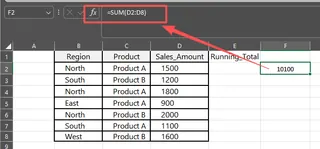
Bedingte Summe mit einem Kriterium (
SUMIF): Um den Gesamtumsatz für die Region "Nord" zu finden, benötigen SieSUMIF.=SUMIF(B2:B8, "Nord", D2:D8)Diese Formel weist Excel an, in der Regionsspalte (B2:B8) nach dem Wort "Nord" zu suchen und für jede Übereinstimmung den entsprechenden Wert aus der Verkaufsspalte (D2:D8) zu addieren.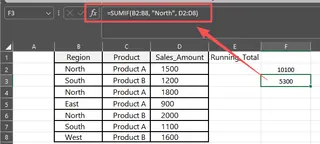
Bedingte Summe mit mehreren Kriterien (
SUMIFS): Um es auf die Region "Nord" und "Produkt A" einzugrenzen, müssen Sie zuSUMIFSwechseln.=SUMIFS(D2:D8, B2:B8, "Nord", C2:C8, "Produkt A")Beachten Sie, dass die Syntax anders ist. Hier kommt zuerst der Summenbereich (D2:D8), gefolgt von Paaren aus Kriterienbereichen (B2:B8, C2:C8) und ihren Kriterien ("Nord", "Produkt A").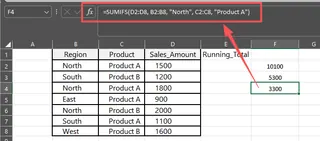
Umgang mit "ODER"-Bedingungen (Mehrere
SUMIFs): Um den Gesamtbetrag für "Nord" ODER "Süd" zu erhalten, gibt es keine einzelne Funktion. Sie müssen zweiSUMIF-Funktionen addieren.=SUMIF(B2:B8, "Nord", D2:D8) + SUMIF(B2:B8, "Süd", D2:D8)Das wird bereits umständlich und schwer lesbar.
Berechnung einer laufenden Summe: Um eine kumulierte Summe zu sehen, müssen Sie absolute und relative Bezüge clever mischen. In einer neuen Spalte wäre Ihre erste Formel:
=SUM($D$2:D2)Wenn Sie diese Formel nach unten ziehen, bleibt die Startzelle$D$2gesperrt, während die EndzelleD2aufD3,D4usw. aktualisiert wird, wodurch ein sich erweiternder Bereich entsteht, der den Gesamtbetrag bis zu diesem Punkt berechnet. Es ist ein klassischer Excel-Trick, aber für Anfänger nicht intuitiv.
Die Grenzen des manuellen Ansatzes
Obwohl diese Funktionen funktionieren, schaffen sie ein starres und fragiles System.
- Hohe kognitive Belastung: Sie müssen sich merken, welche Funktion zu verwenden ist (
SUMIFvs.SUMIFS), die richtige Reihenfolge der Argumente und wie die Kriterien zu schreiben sind (z.B. Text in Anführungszeichen setzen). - Zeitaufwändig & repetitiv: Jede neue Frage von Ihrem Chef bedeutet, eine neue Formel zu schreiben und zu debuggen. Eine einfache Anfrage kann zu 15 Minuten Formelkonstruktion werden.
- Fehleranfällig: Ein falsch gesetztes Komma, ein falscher Zellbereich oder ein Tippfehler in einem Kriterium kann die gesamte Berechnung zunichtemachen. Formeln, die Array-Logik beinhalten (wie die Verwendung von
SUMmitIFERROR, um Fehler zu ignorieren), sind noch komplexer und erfordern eine spezielle Tastenkombination (Strg+Umschalt+Eingabein älteren Excel-Versionen), die die meisten Benutzer verwirrend finden. - Geringe Flexibilität: Diese Formeln sind statisch. Wenn Sie die Region von "Nord" auf "Ost" ändern möchten, müssen Sie die Formel manuell bearbeiten. Sie können nicht einfach eine Folgefrage stellen.
- Wartungsalbtraum: Wenn Sie neue Datenzeilen hinzufügen, müssen Sie daran denken, die Bereiche in all Ihren Formeln manuell zu aktualisieren (z.B.
D1000inD1100ändern). Das Vergessen ist eine häufige Ursache für ungenaue Berichte.
Die neue Lösung: Excel-KI mit Excelmatic nutzen
Was wäre, wenn Sie die Formeln ganz überspringen könnten? Was wäre, wenn Sie all diese Summen einfach durch Fragen in natürlicher Sprache erhalten könnten? Genau dafür ist ein Excel-KI-Agent wie Excelmatic konzipiert.

Excelmatic fungiert als Ihr persönlicher Datenanalyst. Sie laden Ihre Tabelle hoch und beginnen dann ein Gespräch mit der KI, indem Sie ihr mitteilen, was Sie brauchen. Es übernimmt die Analyse, generiert die Ergebnisse und lässt Sie das Gespräch fortsetzen, um Ihre Anfrage zu verfeinern.
Schritt für Schritt: Von Rohdaten zu sofortigen Summen mit KI
Lösen wir dieselben Vertriebsberichts-Herausforderungen mit Excelmatic.
1. Laden Sie Ihre Datendatei hoch
Ziehen Sie einfach Ihre Excel- oder CSV-Datei per Drag & Drop in Excelmatic. Die KI liest Ihre Daten und zeigt Ihnen eine Vorschau an, wobei sie die Überschriften und Datentypen automatisch erkennt.

2. Fragen Sie nach den Summen in natürlicher Sprache
Anstatt Formeln zu schreiben, geben Sie Ihre Fragen einfach in das Chat-Fenster ein.
Für eine einfache
SUM:Wie hoch ist die Summe der Spalte 'Verkaufsbetrag'? oder einfacher, Summieren Sie alle Verkäufe.
Für ein
SUMIF-Äquivalent:Berechnen Sie den Gesamtumsatz für die Region 'Nord'.
Für ein
SUMIFS-Äquivalent:Wie hoch sind die Gesamtverkäufe für die Region 'Ost' für 'Produkt B'?
Für eine "ODER"-Bedingung:
Zeigen Sie mir den kombinierten Gesamtumsatz für die Regionen 'Nord' und 'Süd'.
Für eine laufende Summe:
Fügen Sie eine neue Spalte hinzu, die die laufende Summe der Verkäufe zeigt, sortiert nach Datum.
Für den Umgang mit Fehlern:
Summieren Sie die Verkaufsspalte, aber behandeln Sie alle Zellen mit Fehlern als 0.

Die KI analysiert Ihre Anfrage, führt die korrekte Berechnung im Hintergrund durch und gibt Ihnen sofort die Antwort.
3. Ergebnisse ansehen und iterieren
Excelmatic gibt Ihnen nicht nur eine Zahl. Es kann eine Zusammenfassungstabelle oder eine neue Spalte in Ihrer Datenvorschau präsentieren. Die wahre Stärke liegt in der Möglichkeit, das Gespräch fortzusetzen.
Sie können Folgefragen stellen, um tiefer zu graben – etwas, das mit einer statischen Formel unmöglich ist.
4. Exportieren Sie Ihre Ergebnisse
Sobald Sie mit der Analyse zufrieden sind, können Sie eine neue Excel-Datei herunterladen, die alle Ergebnisse enthält – sei es eine Zusammenfassungstabelle, eine neue Spalte mit laufenden Summen oder eine bereinigte Version Ihrer Originaldaten.
Beispielkonversation mit Excelmatic
So könnte ein typischer Arbeitsablauf aussehen:
Benutzer: Ich habe meinen Q3-Vertriebsbericht hochgeladen. Können Sie den Gesamtumsatz für die Region 'West' berechnen, bei dem die Auftragsgröße über 5.000 $ lag?
Excelmatic: Sicher. Der Gesamtumsatz für die Region 'West' mit Aufträgen über 5.000 $ beträgt 124.350 $. Ich habe eine Zusammenfassungstabelle für Sie erstellt. Möchten Sie, dass ich die einzelnen Aufträge aufliste, die diesen Betrag ausmachen?
Benutzer: Ja, und erstellen Sie bitte auch eine Pivot-Tabelle, die die Umsatzaufschlüsselung nach Verkäufer für genau diese Region zeigt.
Excelmatic: Erledigt. Ich habe die Liste der qualifizierenden Aufträge generiert. Ich habe auch eine Pivot-Tabelle erstellt, die die Gesamtumsätze für jeden Verkäufer in der Region 'West' zeigt. Sie können sie jetzt einsehen und die aktualisierte Excel-Datei herunterladen.
Traditionelle Formeln vs. Excelmatic: Ein schneller Vergleich
| Merkmal | Traditionelles Excel | Excelmatic (Excel-KI) |
|---|---|---|
| Methode | Manuelles Schreiben von SUM, SUMIF, SUMIFS-Formeln |
Stellen einer Frage in natürlicher Sprache |
| Flexibilität | Starr; für jede neue Frage ist eine neue Formel erforderlich | Konversationell; stellen Sie Folgefragen zur Verfeinerung |
| Fehlerbehandlung | Erfordert komplexe IFERROR- oder Array-Formeln |
Oft automatisch oder mit einer einfachen Anfrage behandelbar |
| Geschwindigkeit | Minuten bis Stunden, abhängig von der Komplexität | Sekunden bis Minuten |
| Lernkurve | Steil für fortgeschrittene Funktionen und Kombinationen | Minimal; wenn Sie eine Frage stellen können, können Sie Daten analysieren |
FAQ
F: Muss ich Excel-Funktionen wie SUMIF kennen, um Excelmatic zu verwenden?
A: Absolut nicht. Der gesamte Zweck von Excelmatic ist es, die Notwendigkeit zu ersetzen, sich Formeln zu merken und sie zu schreiben. Sie müssen nur die Geschäftsfrage beschreiben können, die Sie beantworten möchten.
F: Was, wenn meine Daten unordentliche Spaltenüberschriften wie "Verkäufer Name" statt "Verkäufer" haben?
A: Die KI von Excelmatic ist darauf ausgelegt, Kontext zu verstehen. Sie kann normalerweise herausfinden, was Sie meinen. Falls sie sich jemals unsicher ist, wird sie um Klärung bitten. Sie können sich auch auf Spalten durch ihren Buchstaben beziehen (z.B. "summiere Spalte D").
F: Kann Excelmatic Summen aus Daten berechnen, die über mehrere Blätter oder Dateien verteilt sind?
A: Ja. Sie können mehrere Dateien hochladen. Ihr erster Schritt wäre, die KI zu bitten, die Daten zu kombinieren oder zusammenzuführen. Zum Beispiel: "Kombinieren Sie die Daten aus den Blättern 'Januar' und 'Februar' zu einer Tabelle", und dann können Sie Ihre Summenberechnungen auf dem vereinten Datensatz durchführen.
F: Sind die Finanzdaten meines Unternehmens sicher, wenn ich sie in Excelmatic hochlade?
A: Datensicherheit hat höchste Priorität. Excelmatic verwendet branchenübliche Verschlüsselung für Daten während der Übertragung und im Ruhezustand. Ihre Dateien werden sicher verarbeitet und nicht zum Trainieren von KI-Modellen verwendet. Für spezifische Compliance-Details lesen Sie bitte immer die offizielle Datenschutzrichtlinie.
F: Kann Excelmatic mehr als nur Summieren?
A: Ja. Summieren ist nur der Anfang. Sie können Excelmatic bitten, Durchschnitte zu berechnen, Elemente zu zählen, Pivot-Tabellen zu erstellen, Diagramme zu generieren, Daten zu bereinigen, Text neu zu formatieren und sogar komplexe Formeln zu schreiben, die Sie in Ihren eigenen Tabellen verwenden können.
Loslegen: Verbessern Sie Ihren Excel-Workflow noch heute
Jede Minute, die Sie mit dem Ringen um SUMIF-Syntax oder dem Debuggen einer kaputten Formel verbringen, ist eine Minute, die Sie nicht für strategische Analyse verwenden. Der manuelle Ansatz zur Datenaggregation ist ein Engpass, der Zeit kostet, Fehler einlädt und Ihre Fähigkeit einschränkt, schnell auf Fragen zu reagieren.
Indem Sie einen Excel-KI-Agenten nutzen, verlagern Sie Ihren Fokus vom Wie der Berechnung zum Was Sie herausfinden möchten. Lassen Sie die KI die Mechanik des Summierens, Filterns und Aggregierens übernehmen.
Bereit, aufzuhören, Formelschreiber zu sein, und anzufangen, Datenanalyst zu sein? Testen Sie Excelmatic noch heute kostenlos. Laden Sie eine der Tabellen hoch, an denen Sie gerade arbeiten, und stellen Sie die Frage, die Sie mit einer Formel zu beantworten versuchen. Sie werden vielleicht überrascht sein, wie schnell Sie Ihre Antwort erhalten.





