
Wichtigste Erkenntnisse:
- Das traditionelle Datenanalyse-ToolPak in Excel ist ein leistungsstarkes, aber veraltetes Add-in, das eine manuelle Aktivierung, einen starren menügesteuerten Prozess erfordert und statische Berichte erzeugt, die sich nicht aktualisieren, wenn sich Ihre Daten ändern.
- Excel-KI-Agenten wie Excelmatic ersetzen diesen umständlichen Arbeitsablauf. Sie können komplexe statistische Analysen, wie die Berechnung deskriptiver Statistiken oder die Erstellung von Histogrammen, durchführen, indem Sie einfach Fragen in natürlicher Sprache stellen.
- Die Verwendung eines Excel-KI-Tools beseitigt die steile Lernkurve statistischer Funktionen, liefert Ergebnisse in Sekunden und ermöglicht eine dynamische, konversationsbasierte Analyse, die mit dem statischen ToolPak unmöglich ist.
Problemhintergrund & Schmerzpunkte
Stellen Sie sich vor, Sie sind ein Marketing-Analyst, der gerade eine große Kampagne abgeschlossen hat. Sie haben eine Tabelle mit Tausenden von Zeilen Leistungsdaten: Impressionen, Klicks, Konversionsraten und Kosten pro Akquisition (CPA) über verschiedene Kanäle und Regionen hinweg. Ihr Manager bittet um eine schnelle Zusammenfassung: "Was ist der Durchschnitt, der Median und die Standardabweichung unserer Konversionsraten? Wie groß ist die gesamte Spanne? Ich brauche so schnell wie möglich einen grundlegenden statistischen Überblick."
Für viele Excel-Benutzer löst diese Anfrage eine bekannte Welle der Angst aus. Sie könnten damit beginnen, manuell Formeln wie AVERAGE(), MEDIAN(), STDEV.P() einzeln zu schreiben. Oder Sie erinnern sich vage an eine leistungsstarke, integrierte Funktion dafür, aber wo ist sie? Sie klicken sich durch die Menübandregisterkarten – Daten, Formeln, Einfügen – finden aber nichts.
Dieses verborgene Juwel ist das Datenanalyse-ToolPak, ein Legacy-Add-in, das seit Jahrzehnten Teil von Excel ist. Der erste und bedeutendste Schmerzpunkt ist, dass es nicht einmal standardmäßig aktiviert ist. Sie müssen sich durch ein Labyrinth von Datei > Optionen > Add-Ins navigieren, nur damit es auf Ihrer Registerkarte Daten erscheint. Für den durchschnittlichen Benutzer ist es eine frustrierende Schnitzeljagd, bevor die eigentliche Arbeit überhaupt beginnt.
Selbst wenn Sie es schaffen, es zu aktivieren, stehen Sie vor einer Wand technischer Auswahlmöglichkeiten wie "t-Test", "ANOVA" und "Fourier-Analyse". Die Benutzeroberfläche ist ein starres, unnachgiebiges Dialogfeld. Und das Schlimmste: Die Ausgabe ist ein statischer Block von Werten. Wenn Sie einen Tippfehler in Ihren Quelldaten entdecken und korrigieren, ist Ihre gesamte statistische Zusammenfassung jetzt veraltet. Sie müssen den alten Bericht löschen und den gesamten Prozess von vorne durchlaufen. Dieser manuelle, repetitive und fehleranfällige Prozess ist ein großer Engpass in einer Welt, die Geschwindigkeit und Agilität erfordert.
Die traditionelle Lösung: Das Datenanalyse-ToolPak
Seit Jahren ist das Datenanalyse-ToolPak die Standardmethode, um komplexe statistische Analysen in Excel durchzuführen, ohne komplizierte Formeln schreiben zu müssen. Es bietet eine Reihe von Werkzeugen für alles, von der Erzeugung deskriptiver Statistiken bis zur Regressionsanalyse.
Lassen Sie uns den traditionellen Prozess durchgehen, um die deskriptiven Statistiken für unsere Marketing-Kampagnendaten zu erhalten.
Schritt 1: Add-in aktivieren
Bevor Sie es verwenden können, müssen Sie es zunächst aktivieren. Dies ist eine einmalige Einrichtung, aber für viele Benutzer eine häufige Hürde.
- Navigieren Sie zu
Datei > Optionen. - Wählen Sie im linken Menü
Add-Ins. - Stellen Sie unten sicher, dass im Dropdown-Menü
Verwalten"Excel-Add-Ins" ausgewählt ist, und klicken Sie aufGehe zu.... - Aktivieren Sie im Pop-up-Fenster das Kontrollkästchen für
Analyse-Funktionenund klicken Sie aufOK.

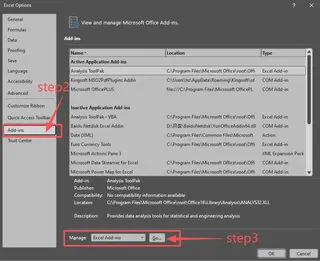

Der Befehl Datenanalyse erscheint nun ganz rechts auf Ihrer Registerkarte Daten.

Schritt 2: Das Werkzeug "Deskriptive Statistik" ausführen
Nachdem das ToolPak aktiviert ist, können Sie jetzt Ihren Bericht erstellen.
- Gehen Sie zur Registerkarte
Datenund klicken Sie aufDatenanalyse. - Wählen Sie aus der Liste
Deskriptive Statistikund klicken Sie aufOK.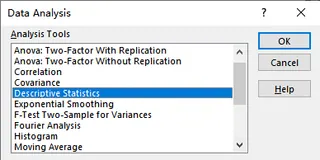
- Klicken Sie im Dialogfeld in das Feld
Eingabebereichund wählen Sie die Datenspalte aus, die Sie analysieren möchten (z. B. Ihre Spalte 'Konversionsrate'). - Aktivieren Sie das Kontrollkästchen
Beschriftungen in erster Zeile, wenn Ihre Spalte eine Kopfzeile hat. - Wählen Sie aus, wo die Ausgabe erscheinen soll: ein neues Arbeitsblatt oder ein bestimmter Bereich im aktuellen Blatt.
- Aktivieren Sie unbedingt das Kontrollkästchen
Zusammenfassende Statistiken. - Klicken Sie auf
OK.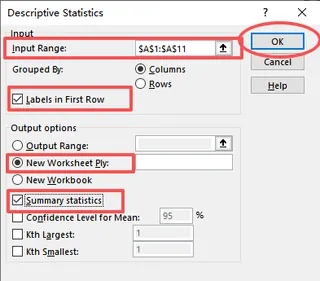
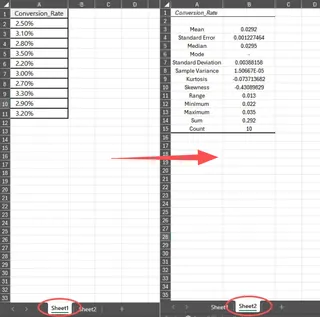
Excel generiert eine Tabelle mit Mittelwert, Median, Modus, Standardabweichung und anderen wichtigen statistischen Kennzahlen.
Die Grenzen des traditionellen Weges
Obwohl funktional, ist diese Methode mit Einschränkungen behaftet, die in einer modernen datengesteuerten Umgebung eklatant veraltet wirken:
- Statisch und nicht reaktionsfähig: Die Ausgabe ist ein toter Block aus Text und Zahlen. Wenn sich Ihre Quelldaten ändern, aktualisiert sich der Bericht nicht. Sie müssen den alten Bericht manuell löschen und einen neuen erstellen.
- Starr und unflexibel: Möchten Sie die Statistiken nur für die Region "EMEA" sehen? Sie können das ToolPak nicht einfach fragen. Sie müssen zuerst Ihre Daten manuell filtern, sie an einen neuen Ort kopieren und dann das ToolPak auf diesen neuen, kleineren Datensatz anwenden.
- Hohe Lernkurve: Die Liste von 19 Werkzeugen ist einschüchternd. Wenn Sie keinen Hintergrund in Statistik haben, sind Begriffe wie "Anova: Zwei-Faktor mit Replikation" oder "heteroskedastischer t-Test" bedeutungslos.
- Umständlicher Arbeitsablauf: Der gesamte Prozess ist eine Reihe von Klicks, Auswahlen und Konfigurationen. Er reißt Sie aus Ihrem analytischen Fluss und zwingt Sie in ein starres, mechanisches Verfahren.
- Arbeitsblattgebunden: Das Werkzeug kann nur Daten auf einem einzigen Arbeitsblatt gleichzeitig analysieren, was die Arbeit mit über mehrere Blätter verteilten Daten erschwert.
Der neue Weg: Verwendung eines Excel-KI-Agenten (Excelmatic)
Anstatt durch Menüs zu wühlen und mit statischen Berichten zu kämpfen, was wäre, wenn Sie Excel einfach fragen könnten, welche Analyse Sie benötigen? Genau dafür sind Excel-KI-Agenten wie Excelmatic konzipiert. Sie verwandeln Datenanalyse von einer manuellen Aufgabe in ein einfaches Gespräch.

Der Excelmatic-Ansatz
Excelmatic ist ein KI-Agent, der sich mit Ihren Excel- oder CSV-Dateien verbindet. Sie laden Ihre Daten hoch und können dann über eine Chat-Oberfläche Analysen, Formeln, Diagramme oder Berichte anfordern. Die KI übernimmt die komplexen Schritte im Hintergrund.
Lösen wir dasselbe "Deskriptive Statistik"-Problem mit Excelmatic.
Schritt-für-Schritt mit Excelmatic
Laden Sie Ihre Datendatei hoch
Ziehen Sie einfach Ihre Excel-Datei (z. B.
kampagnen-leistung.xlsx) per Drag & Drop auf das Excelmatic-Dashboard. Die KI verarbeitet die Datei und zeigt Ihnen eine Vorschau an.

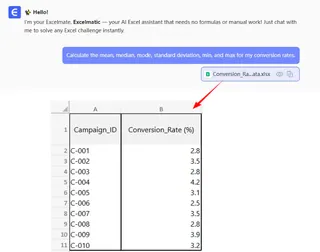
Fragen Sie in natürlicher Sprache nach, was Sie brauchen
Anstatt nach einem Werkzeug zu suchen, geben Sie Ihre Anfrage einfach in das Chatfeld ein.
Sie könnten fragen:
- "Gib mir die deskriptiven Statistiken für die Spalte 'Konversionsrate'."
- "Berechne den Mittelwert, Median, Modus, Standardabweichung, Minimum und Maximum für meine Konversionsraten."
- "Fasse die wichtigsten Statistiken für die Konversionsratendaten zusammen."
Erhalten Sie sofortige Ergebnisse und iterieren Sie
Excelmatic generiert sofort die statistische Zusammenfassung, genau wie das ToolPak. Aber hier geschieht die Magie. Ihr Manager hat jetzt eine Folgefrage: "Gut. Und wie sehen diese Zahlen nur für den Kanal 'Social Media' aus?"
Mit dem ToolPak müssten Sie von vorne beginnen. Mit Excelmatic führen Sie einfach das Gespräch fort.
Exportieren und verwenden Sie Ihre Ergebnisse
Sobald Sie mit der Analyse zufrieden sind, können Sie die Ergebnisse als neue Excel-Datei herunterladen, die Daten kopieren oder sogar die KI bitten, die zugrunde liegenden Formeln für Sie zu generieren, damit Sie sie in Ihrer eigenen Arbeitsmappe verwenden können.
Eine Beispielkonversation mit Excelmatic
So könnte die gesamte Interaktion aussehen:
Benutzer: Ich habe meine Kampagnenleistungsdaten hochgeladen. Kannst du mir die deskriptiven Statistiken für die Spalte 'Konversionsrate' geben?
Excelmatic: Natürlich. Hier sind die deskriptiven Statistiken für die Spalte 'Konversionsrate':
- Mittelwert: 3,15%
- Median: 2,98%
- Standardabweichung: 0,85%
- Minimum: 0,50%
- Maximum: 6,20%
- Anzahl: 1.500 Möchten Sie, dass ich dies visualisiere, vielleicht mit einem Histogramm?
Benutzer: Ja, erstelle ein Histogramm. Kannst du außerdem diese Statistiken neu berechnen, aber nur für Zeilen, in denen der 'Kanal' 'Social Media' ist?
Excelmatic: Erledigt. Für den Kanal 'Social Media' sind die deskriptiven Statistiken:
- Mittelwert: 3,85%
- Median: 3,75%
- Standardabweichung: 0,92% ... und so weiter. Ich habe auch ein Histogramm erstellt, das die Verteilung aller Konversionsraten zeigt. Sie können es im Ergebnisfenster ansehen und herunterladen.
Dieser konversationsbasierte, iterative Prozess ist der Kernvorteil der Verwendung einer Excel-KI. Sie bleiben im Fluss Ihrer Analyse, stellen Folgefragen, wie sie aufkommen, ohne jemals ein klobiges Dialogfeld zu berühren.
Traditionelles ToolPak vs. Excelmatic: Ein schneller Vergleich
| Merkmal | Datenanalyse-ToolPak | Excelmatic (Excel-KI) |
|---|---|---|
| Einrichtung | Manuelle Aktivierung erforderlich | Keine. Laden Sie einfach Ihre Datei hoch. |
| Benutzerfreundlichkeit | Starre Dialogfelder, erfordert statistisches Wissen | Konversation, Eingabeaufforderungen in natürlicher Sprache |
| Flexibilität | Sehr gering. Für jede Änderung neu ausführen. | Sehr hoch. Stellen Sie Folgefragen. |
| Datenaktualisierungen | Ausgabe ist statisch; aktualisiert sich nicht | Kann Analyse bei aktualisierten Daten sofort neu ausführen |
| Lernkurve | Mittel bis Hoch | Fast null |
| Geschwindigkeit | Minuten pro Analyse-Durchlauf | Sekunden pro Anfrage |
FAQ
F: Muss ich Statistiker sein, um Excelmatic für Analysen zu verwenden? A: Absolut nicht. Sie müssen nicht den Namen des statistischen Tests kennen. Sie können beschreiben, was Sie herausfinden möchten, wie z. B. "Unterscheiden sich die Verkäufe aus Region A signifikant von Region B?" und die KI wird die geeignete Analyse, wie einen t-Test, vorschlagen und durchführen.
F: Sind meine Daten sicher, wenn ich sie auf Excelmatic hochlade? A: Datensicherheit hat höchste Priorität. Excelmatic verwendet sichere Protokolle für den Datentransfer und die -speicherung, und Benutzerdaten werden privat gehalten und nicht zum Trainieren von Modellen verwendet. Für spezifische Details lesen Sie bitte immer die offizielle Datenschutzrichtlinie auf der Website.
F: Kann Excelmatic alles verarbeiten, was das ToolPak kann, wie Regression oder ANOVA? A: Ja. Sie können Excelmatic bitten, diese erweiterten Analysen durchzuführen. Zum Beispiel können Sie sagen: "Führe eine lineare Regression durch, um zu sehen, wie 'Werbeausgaben' und 'Website-Besuche' den 'Gesamtumsatz' beeinflussen." Die KI wird die vollständige Regressionsausgabe generieren, einschließlich R-Quadrat, Koeffizienten und p-Werte.
F: Was ist, wenn meine Excel-Daten unordentlich oder schlecht formatiert sind? A: Excelmatic ist darauf ausgelegt, häufige Datenunvollkommenheiten zu bewältigen. Sie können es sogar bitten, Ihnen zuerst beim Bereinigen der Daten zu helfen. Zum Beispiel: "Entferne alle doppelten Zeilen" oder "Fülle die leeren Zellen in der Spalte 'Region' mit 'Unbekannt' aus."
F: Wird Excelmatic meine ursprüngliche Excel-Datei verändern? A: Nein. Excelmatic arbeitet mit einer Kopie Ihrer Daten in einer sicheren Umgebung. Ihre Originaldatei bleibt unverändert auf Ihrem Computer. Sie können dann die neuen, analysierten Ergebnisse als separate Datei herunterladen.
Handeln Sie: Verbessern Sie Ihren Excel-Arbeitsablauf noch heute
Seit Jahrzehnten waren wir gezwungen, uns der starren Logik unserer Werkzeuge anzupassen. Das Datenanalyse-ToolPak ist ein perfektes Beispiel dafür – leistungsstark, aber unintuitiv und unflexibel. Wenn Sie weiter darauf angewiesen sind, bedeutet das, einen Arbeitsablauf voller Reibung, Wiederholung und einem ständigen Risiko zu akzeptieren, mit veralteten Informationen zu arbeiten.
Mit dem Aufkommen der Excel-KI verschiebt sich dieses Paradigma. Jetzt passen sich die Werkzeuge Ihnen an. Indem Sie Ihre Geschäftsfragen einfach in natürlicher Sprache beschreiben, können Sie tiefe statistische Erkenntnisse in einem Bruchteil der Zeit freischalten. Sie können Ihre geistige Energie darauf verwenden, Ergebnisse zu interpretieren und Entscheidungen zu treffen, anstatt durch Menüs zu navigieren und Berichte neu zu erstellen.
Bereit, das klobige ToolPak hinter sich zu lassen? Testen Sie Excelmatic noch heute. Laden Sie genau die Tabelle hoch, an der Sie gerade arbeiten, und stellen Sie ihr die Frage, die Sie manuell berechnen wollten. Beginnen Sie mit einer der Eingabeaufforderungen aus diesem Artikel und sehen Sie, wie schnell Sie von Daten zur Entscheidung gelangen.





