
Wichtigste Erkenntnisse:
- Traditionelle Methoden zum Aufteilen von Zelldaten (wie "Stadt, Land") in Excel, wie "Text in Spalten" oder komplexe Formeln (
LINKS,FINDEN), sind manuell, fehleranfällig und nicht einfach wiederholbar. - Excel-KI-Tools wie Excelmatic automatisieren diesen Prozess. Sie können einfach in natürlicher Sprache fragen: "Teile die Spalte 'Stadt, Land' in zwei separate Spalten für Stadt und Land auf", und die KI übernimmt die Extraktion.
- Die Verwendung von Excelmatic teilt die Daten nicht nur in Sekundenschnelle, sondern ermöglicht auch sofortige mehrstufige Sortierung und andere Folgeanalysen, was die Effizienz drastisch steigert und die Notwendigkeit von Formelkenntnissen reduziert.
Das Problem: Zusammengequetschte Daten in einer einzigen Zelle
Haben Sie schon einmal einen Bericht heruntergeladen oder eine Tabelle erhalten, in der wichtige Informationen frustrierend in einer einzigen Spalte kombiniert sind? Es ist ein häufiges Datenproblem. Stellen Sie sich vor, Sie haben eine Liste der bevölkerungsreichsten Städte der Welt. Die Daten sehen auf den ersten Blick sauber aus, aber es gibt einen Haken: Der Stadtname und sein zweistelliger Ländercode sind in einer Zelle zusammengeführt, wie Tokio, JP oder Delhi, IN.
Dieses Format schafft sofort Hindernisse für jede sinnvolle Analyse. Sie können nicht:
- Die Liste nach Land sortieren, um zu sehen, welche Nationen die bevölkerungsreichsten Städte haben.
- Die Daten filtern, um nur Städte in einem bestimmten Land anzuzeigen.
- Diese Spalte als Feld in einer PivotTable verwenden, um Daten nach Land zusammenzufassen.
- Diese Daten einfach mit einer anderen Tabelle verknüpfen, indem Sie den Ländercode als Schlüssel verwenden.
Für eine kleine Liste mit 20 Zeilen könnten Sie erwägen, sie von Hand zu korrigieren. Aber für einen realen Datensatz mit Hunderten oder Tausenden von Zeilen ist die manuelle Korrektur nicht nur mühsam – sie ist ein Rezept für Tippfehler, Inkonsistenzen und verschwendete Stunden. Sie müssen diese einzelne Spalte in zwei aufteilen, und Sie brauchen eine zuverlässige Methode, dies zu tun.
Die traditionelle Excel-Lösung: Schritte und Einschränkungen
Seit Jahren verlassen sich erfahrene Excel-Benutzer auf einige Standardmethoden, um dieses Problem anzugehen. Obwohl sie die Aufgabe erledigen, hat jede ihre eigenen Komplexitäten und Einschränkungen.
Methode 1: Der Assistent "Text in Spalten"
Dies ist oft das erste Werkzeug, nach dem die Leute greifen. Es ist eine integrierte Funktion, die speziell für diese Aufgabe entwickelt wurde.
Die Schritte:
- Wählen Sie die Spalte mit den kombinierten Daten aus (z. B.
Tokio, JP). - Gehen Sie zur Registerkarte Daten im Menüband und klicken Sie auf Text in Spalten.
- Wählen Sie im Assistenten Getrennt, weil Ihre Daten durch ein Zeichen (ein Komma) getrennt sind.
- Auf dem nächsten Bildschirm aktivieren Sie das Kontrollkästchen für Komma als Ihr Trennzeichen. Sie sehen eine Vorschau, wie die Daten aufgeteilt werden.
- Wählen Sie schließlich ein Ziel für Ihre neuen Spalten aus und klicken Sie auf Fertig stellen.
Die Einschränkungen:
- Statisch und manuell: "Text in Spalten" ist ein einmaliger Vorgang. Wenn Sie neue Zeilen zu Ihren Quelldaten hinzufügen, müssen Sie den gesamten Prozess manuell wiederholen.
- Destruktiv: Wenn Sie nicht vorsichtig bei der Wahl eines Ziels sind, kann es benachbarte Spalten überschreiben.
- Unflexibel: Es hat Schwierigkeiten mit inkonsistenten Daten. Wenn einige Zeilen ein Komma, andere einen Bindestrich verwenden und einige kein Trennzeichen haben, scheitert der Assistent ohne vorherige Bereinigung der Daten.
Methode 2: Der formelhafte Ansatz (LINKS, RECHTS, FINDEN)
Für eine dynamischere Lösung können Sie eine Kombination von Textfunktionen verwenden, um die Daten zu extrahieren.
Die Schritte:
Um den Stadtnamen (den Text vor dem Komma) zu erhalten, würden Sie in einer neuen Spalte eine Formel wie diese verwenden:
=LINKS(A2; FINDEN(","; A2) - 1)
FINDEN(","; A2)ermittelt die Position des Kommas in Zelle A2.LINKS(...)extrahiert die Zeichen von links in der Zelle, bis zu einem Zeichen vor dem Komma.
Um den Ländercode (die beiden Zeichen nach dem Leerzeichen) zu erhalten, könnten Sie verwenden:
=RECHTS(A2; 2)
Diese Formel greift einfach die letzten beiden Zeichen von rechts in der Zelle ab.
Die Einschränkungen:
- Hohe Lernkurve: Sie müssen verstehen, wie
LINKS,RECHTS,FINDEN,LÄNGEund andere Textfunktionen funktionieren und wie man sie verschachtelt. Für einen Anfänger istLINKS(A2; FINDEN(","; A2) - 1)einschüchternd. - Spröde Formeln: Die Formel
RECHTS(A2; 2)funktioniert nur, weil wir wissen, dass alle Ländercodes zwei Buchstaben haben. Wenn Sie Codes unterschiedlicher Länge hätten, bräuchten Sie eine viel komplexere Formel mitLÄNGEundFINDEN. - Wartungsalbtraum: Diese Formeln machen die Tabelle schwer und für Kollegen schwer zu verstehen oder zu debuggen. Wenn sich das Datenmuster ändert, müssen Sie die Formeln neu schreiben.
Die letzte Hürde: Sortieren
Nachdem Sie die Spalten erfolgreich aufgeteilt haben, müssen Sie immer noch den zweiten Teil der Aufgabe ausführen: das Sortieren. Dies erfordert die Verwendung der mehrstufigen Sortierfunktion von Excel:
- Gehen Sie zu Daten > Sortieren.
- Legen Sie die erste Ebene auf
Sortieren nachLandA bis Zfest. - Klicken Sie auf Ebene hinzufügen.
- Legen Sie die zweite Ebene auf
Dann nachStadtA bis Zfest.
Es sind mehr Klicks und mehr manuelle Schritte in einem Prozess, der bereits zu viel Zeit in Anspruch genommen hat.
Die neue Lösung: Verwendung eines Excel-KI-Agenten (Excelmatic)
Was wäre, wenn Sie die Assistenten und die komplexen Formeln überspringen könnten? Was wäre, wenn Sie Excel einfach in natürlicher Sprache sagen könnten, was Sie tun möchten? Genau dafür sind Excel-KI-Agenten wie Excelmatic konzipiert.

Anstatt herauszufinden, wie Sie die Schritte in Excel ausführen, beschreiben Sie einfach das Was – das Endergebnis, das Sie wollen.
Schritt für Schritt: Aufteilen und Sortieren mit Excelmatic
Lösen wir dasselbe Problem in einem Bruchteil der Zeit.
1. Laden Sie Ihre Daten hoch
Melden Sie sich zunächst bei Excelmatic an und laden Sie Ihre Tabelle (Excel oder CSV) hoch, die die "Stadt, Land"-Daten enthält. Die KI liest Ihre Datei und zeigt Ihnen eine Vorschau an.

2. Beschreiben Sie Ihr Ziel in natürlicher Sprache
Jetzt tippen Sie Ihre Anfrage einfach in das Chatfeld, anstatt durch Menüs zu klicken. Sie können direkt und spezifisch sein.
Um die Spalte aufzuteilen, könnten Sie fragen:
Teile die Spalte 'Standort' am Komma in zwei neue Spalten namens 'Stadt' und 'Ländercode' auf.
Oder für die Sortierung:
Sortiere die Daten jetzt zuerst nach 'Ländercode' aufsteigend und dann nach 'Stadt' aufsteigend.
Sie können die Anfragen sogar zu einer einzigen, komplexeren Anweisung kombinieren:
Teile die erste Spalte am Komma, um eine 'Stadt'-Spalte und eine 'Ländercode'-Spalte zu erstellen. Sortiere dann die gesamte Tabelle nach Ländercode und dann nach Stadt.
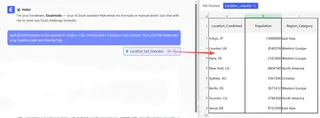
3. Überprüfen und iterieren
Excelmatic verarbeitet Ihre Anfrage und generiert sofort das Ergebnis – eine neue Tabelle mit den aufgeteilten und genau wie gewünscht sortierten Spalten.
Das Beste ist der Gesprächsfluss. Wenn Sie eine Änderung vornehmen möchten, fangen Sie nicht von vorne an. Sie setzen das Gespräch einfach fort.
- "Gut. Entferne jetzt die ursprüngliche 'Standort'-Spalte."
- "Filtere diese Tabelle, um mir nur Städte in Japan ('JP') anzuzeigen."
- "Erstelle ein Balkendiagramm, das die Bevölkerung der Top-5-Städte zeigt."
Dieser iterative Prozess der Verfeinerung Ihrer Analyse ist mit traditionellen, statischen Methoden wie "Text in Spalten" unmöglich.
4. Exportieren Sie Ihre Ergebnisse
Sobald Sie mit den bereinigten und sortierten Daten zufrieden sind, können Sie sie mit einem einzigen Klick als neue, perfekt formatierte Excel-Datei herunterladen. Keine Formeln zum Kopieren, kein Risiko von Fehlern.
Eine Beispielkonversation mit Excelmatic
So könnte der gesamte Arbeitsablauf in einem echten Gespräch aussehen:
Benutzer: Ich habe eine Spalte namens 'Standort' mit Daten wie 'Tokio, JP' und 'Delhi, IN'. Kannst du diese in separate 'Stadt'- und 'Ländercode'-Spalten aufteilen?
Excelmatic: Erledigt. Ich habe zwei neue Spalten, 'Stadt' und 'Ländercode', erstellt, indem ich die 'Standort'-Spalte am Komma aufgeteilt und überflüssige Leerzeichen entfernt habe.
Benutzer: Perfekt. Bitte sortiere die Daten jetzt alphabetisch nach 'Ländercode' und dann nach 'Stadt' bei Gleichstand.
Excelmatic: Die Daten wurden wie gewünscht sortiert. Länder sind jetzt gruppiert, und Städte innerhalb jedes Landes sind alphabetisch geordnet. Möchten Sie diese Daten visualisieren oder eine andere Analyse durchführen?
Traditionell vs. Excelmatic: Ein schneller Vergleich
| Aspekt | Traditionelle Excel-Methoden | Excelmatic (Excel-KI) |
|---|---|---|
| Benötigte Zeit | 5-15 Minuten (mehr für komplexe Daten) | Unter 60 Sekunden |
| Erforderliche Fähigkeiten | Kenntnisse des Assistenten "Text in Spalten" oder Funktionen wie LINKS, FINDEN, RECHTS. |
Fähigkeit, Ihr Ziel in Sprache zu beschreiben. |
| Flexibilität | Niedrig. Änderungen erfordern eine Wiederholung des gesamten Prozesses. | Hoch. Anfragen im Gespräch leicht verfeinern oder ändern. |
| Fehleranfälligkeit | Hoch. Risiko von Formelfehlern, falschen Bereichen oder Überschreiben von Daten. | Niedrig. Die KI übernimmt die Logik und gewährleistet Konsistenz. |
FAQ
1. Muss ich Excel-Formeln kennen, um Excelmatic zu verwenden? Nein, überhaupt nicht. Die Kernidee ist, das Schreiben von Formeln durch Anweisungen in natürlicher Sprache zu ersetzen. Sie beschreiben einfach das gewünschte Ergebnis, und die KI generiert das Ergebnis.
2. Wird Excelmatic meine ursprüngliche Excel-Datei ändern? Nein. Excelmatic arbeitet auf einer Kopie Ihrer Daten in einer sicheren Umgebung. Ihre Originaldatei bleibt unberührt auf Ihrem Computer.
3. Sind die Daten meines Unternehmens sicher, wenn ich sie auf Excelmatic hochlade? Datenschutz und Sicherheit haben höchste Priorität. Excelmatic ist mit Sicherheitsprotokollen auf Unternehmensniveau konzipiert, um sicherzustellen, dass Ihre Daten verantwortungsvoll behandelt werden. Für detaillierte Informationen lesen Sie bitte immer die offizielle Datenschutzrichtlinie auf der Website.
4. Was, wenn meine Daten unordentlicher sind, mit inkonsistenten Trennzeichen? Excelmatic ist gut darin, unordentliche Daten zu verarbeiten. Sie können in Ihrer Eingabeaufforderung spezifischer sein, z. B.: "Teile die Spalte entweder durch ein Komma oder einen Bindestrich." Die KI kann oft Muster auch bei einigen Inkonsistenzen erkennen.
5. Kann ich die Ergebnisse von Excelmatic wieder in meiner eigenen Tabelle verwenden? Absolut. Sie können die endgültigen, bereinigten Daten als neue Excel-Datei herunterladen und Ihre Arbeit dort fortsetzen oder die Ergebnisse in eine bestehende Arbeitsmappe kopieren und einfügen.
6. Ist Excelmatic nur zum Aufteilen von Text? Nein, dies ist nur eine von Tausenden Aufgaben, die es bewältigen kann. Sie können es verwenden, um komplexe Formeln zu generieren, PivotTables zu erstellen, Diagramme und Dashboards zu erstellen, Dateien zusammenzuführen, Daten zu bereinigen und Zusammenfassungsberichte zu schreiben – alles mit natürlicher Sprache.
Loslegen: Verbessern Sie Ihren Excel-Arbeitsablauf noch heute
Denken Sie an das letzte Mal, als Sie mit einer schlecht formatierten Tabelle gekämpft haben. Wie viel Zeit hätten Sie sparen können, indem Sie einfach Ihr Ziel beschrieben und eine KI die mühsamen Schritte erledigen lassen?
Manuelle Datenbereinigung ist ein Engpass, der Fachleuten jede Woche Stunden kostet. Indem Sie einen Excel-KI-Agenten einsetzen, erhalten Sie nicht nur ein Werkzeug; Sie gewinnen Ihre Zeit zurück, um sich auf das zu konzentrieren, was wirklich zählt: die Datenanalyse und Entscheidungsfindung.
Hören Sie auf, mit Formeln und Assistenten zu kämpfen. Testen Sie Excelmatic noch heute kostenlos und sehen Sie, wie ein einfaches Gespräch Ihre anspruchsvollsten Excel-Aufgaben transformieren kann.





