Wichtigste Erkenntnisse:
- Optimierungsaufgaben wie Mitarbeiterplanung oder Budgetzuweisung in Excel stützten sich traditionell auf das leistungsstarke, aber komplexe Solver-Add-in, das eine steile Lernkurve und starre Einrichtung erfordert.
- Ein Excel-KI-Agent wie Excelmatic ersetzt die umständlichen Solver-Dialogfelder, indem Sie Ihr Ziel (z. B. "Gewinn maximieren") und Ihre Einschränkungen (z. B. "Budget darf 50.000 $ nicht überschreiten") in natürlicher Sprache angeben können.
- Die Nutzung von Excelmatic für Was-wäre-wenn-Analysen reduziert die Einrichtungszeit drastisch, macht es mühelos, verschiedene Szenarien durch konversationelle Nachfragen zu testen, und befähigt jedes Teammitglied, optimale Lösungen zu finden, ohne ein Excel-Experte zu sein.
Die Herausforderung: Die "beste" Lösung in einem Meer von Möglichkeiten finden
Stellen Sie sich vor, Sie sind eine Personalplanerin und für die Erstellung des wöchentlichen Mitarbeiterplans verantwortlich. Sie haben insgesamt 1.065 Projektstunden, die in den nächsten drei Wochen erledigt werden müssen, und 10 verfügbare Mitarbeiter. Ihr Ziel für die nächste Woche ist es, ein Drittel dieser Stunden, also insgesamt 355, einzuplanen.
Es geht nicht nur darum, Stunden willkürlich zuzuweisen. Es gibt Regeln zu beachten:
- Tarifvertragliche Regeln: Jeder Mitarbeiter muss mindestens 20 Stunden pro Woche eingeplant werden.
- Überstundenvermeidung: Kein Mitarbeiter darf mehr als 40 Stunden pro Woche arbeiten, um Überlastung und zusätzliche Kosten zu vermeiden.
- Schichtlänge: Einzelschichten dürfen nicht länger als 8 Stunden sein.
- Praktikabilität: Sie können jemanden nicht für 3,75 Stunden einplanen. Alle Schichten müssen in ganzen Zahlen geplant werden.
Wie erstellen Sie einen Plan, der das Ziel von 355 Stunden erfüllt und gleichzeitig alle diese Einschränkungen respektiert? Dies manuell zu tun, ist ein Albtraum aus Versuch und Irrtum. Sie ändern vielleicht den Plan einer Person, nur um festzustellen, dass er gegen die Wochengesamtstunden einer anderen verstößt oder die Gesamtsumme vom Ziel abweicht. Dies ist ein klassisches Optimierungsproblem, und jahrelang war Excels Antwort ein Tool namens "Solver".
Die traditionelle Methode: Durch den Excel-Solver-Dschungel navigieren
Excel Solver ist ein leistungsstarkes Add-in für "Was-wäre-wenn-Analysen", das einen optimalen Wert (Maximum, Minimum oder einen bestimmten Wert) für eine Formel in einer Zelle – der Zielzelle – finden kann, indem es die Werte in anderen Zellen ändert, die einer Reihe von Regeln oder Einschränkungen unterliegen.
Für unser Planungsproblem sieht der traditionelle Ansatz mit Solver ungefähr so aus.
Schritt für Schritt mit Solver
Zuerst müssen Sie sicherstellen, dass das Solver-Add-in überhaupt aktiviert ist. Es ist standardmäßig nicht aktiv. Sie müssen es unter Datei > Optionen > Add-Ins > Excel-Add-Ins > Gehe zu finden, das Kästchen "Solver-Add-In" aktivieren und auf OK klicken.
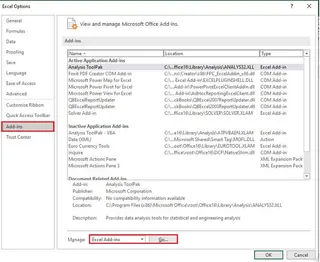
Sobald es aktiviert ist, finden Sie es im Daten-Tab. So würden Sie es für unser Szenario konfigurieren:
Richten Sie Ihre Tabelle ein: Sie benötigen ein klares Layout, in dem Ihre Variablenzellen (die täglichen Schichtstunden für jeden Mitarbeiter) und Ihre Zielzelle (die Gesamtstunden für die Woche) definiert sind. Die Zielzelle muss eine Formel enthalten, wie z.B.
SUMME(B11:G20), die von den Variablenzellen abhängt.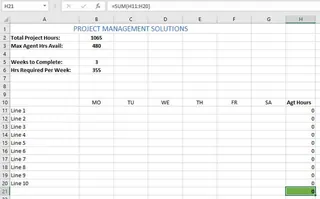
Öffnen Sie das Solver-Parameter-Fenster: Sie klicken auf die Solver-Schaltfläche und werden mit diesem Dialogfeld begrüßt. Hier beginnt die Komplexität.
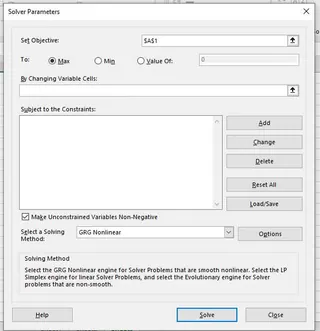
Definieren Sie das Ziel:
- Ziel festlegen: Sie wählen die Zelle aus, die Ihre Zielformel enthält (z.B.
H21, die wöchentlichen Gesamtstunden). - Auf: Sie wählen "Wert von" und geben
355ein. - Durch Ändern von Variablenzellen: Sie wählen den gesamten Bereich aus, in dem die täglichen Schichten eingegeben werden (z.B.
B11:G20).
- Ziel festlegen: Sie wählen die Zelle aus, die Ihre Zielformel enthält (z.B.
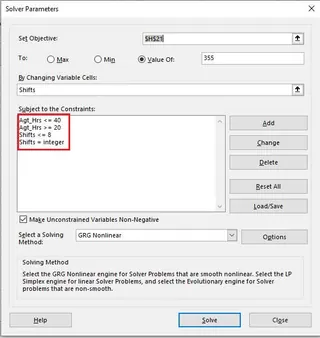
Einschränkungen hinzufügen (Der schwierige Teil): Jetzt müssen Sie jede einzelne Regel manuell hinzufügen, indem Sie auf die Schaltfläche "Hinzufügen" klicken und jede Einschränkung einzeln aufbauen.
Agt_Hrs >= 20(Die Gesamtstunden für jeden Agenten müssen größer oder gleich 20 sein)Agt_Hrs <= 40(Die Gesamtstunden für jeden Agenten müssen kleiner oder gleich 40 sein)Shifts <= 8(Der Wert in jeder einzelnen Schichtzelle muss kleiner oder gleich 8 sein)Shifts = integer(Der Wert in jeder einzelnen Schichtzelle muss eine ganze Zahl sein)
Nachdem Sie sie hinzugefügt haben, sieht Ihr Dialogfeld überladen und technisch aus.
Eine Lösungsmethode wählen und lösen: Sie müssen zwischen "Simplex LP", "GRG Nichtlinear" und "Evolutionär" wählen. Wenn Sie nicht wissen, was diese bedeuten (und die meisten tun es nicht), raten Sie nur. Schließlich klicken Sie auf "Lösen" und hoffen auf das Beste.
Die Grenzen des traditionellen Solvers
Obwohl leistungsstark, ist dieser Prozess mit Problemen behaftet, die ihn für viele unzugänglich und für Experten umständlich machen:
- Einschüchternde Oberfläche: Das Solver-Parameter-Fenster ist ein Relikt aus alten Software-Designs. Es ist nicht intuitiv und fühlt sich mehr wie Programmieren an als die Nutzung einer Tabellenkalkulation.
- Starre und mühsame Einrichtung: Jede einzelne Einschränkung muss manuell durch Klicks und Zellauswahlen eingegeben werden. Ein kleiner Fehler in einer Zellreferenz kann das gesamte Modell ungültig machen.
- Steile Lernkurve: Um Solver effektiv zu nutzen, benötigt man fast einen Abschluss in Operations Research. Das Verständnis des Unterschieds zwischen linearen und nicht-linearen Problemen ist entscheidend für die Wahl der richtigen Methode, und falsche Entscheidungen können zu fehlgeschlagenen oder suboptimalen Ergebnissen führen.
- Schwierig zu iterieren: Was ist, wenn Ihr Manager fragt: "Toll, und was ist die maximale Anzahl an Stunden, die wir einplanen können, ohne dass jemand über 40 geht?" Sie müssen zurück ins Solver-Fenster gehen, das Ziel von "Wert von" auf "Max" ändern und alles neu ausführen. Jede neue "Was-wäre-wenn"-Frage erfordert eine manuelle Neukonfiguration.
- Schlechte Fehlerbehandlung: Wenn Solver scheitert, gibt es oft eine vage Meldung wie "Solver konnte keine zulässige Lösung finden." Es sagt nicht warum, sodass Sie Ihr komplexes Netz aus Einschränkungen selbst debuggen müssen.
Der neue Weg: Nutzung eines Excel-KI-Agenten (Excelmatic)
Anstatt Sie zu zwingen, ein komplexes Tool zu lernen, was wäre, wenn Sie Excel einfach sagen könnten, was Sie erreichen möchten? Das ist das Versprechen von Excel-KI-Agenten wie Excelmatic. Sie laden Ihre Datei hoch und verwenden natürliche Sprache, um Ihr Optimierungsproblem zu definieren.

Excelmatic fungiert als Ihr Datenanalyst, übersetzt Ihre Anfragen in natürlicher Sprache in die komplexe Logik, die zur Findung der optimalen Lösung erforderlich ist, und umgeht dabei komplett die Solver-Oberfläche.
Schritt für Schritt mit Excelmatic
Lösen wir genau dasselbe Planungsproblem mit einem konversationellen Ansatz.
1. Laden Sie Ihre Datendatei hoch
Zuerst ziehen Sie Ihre Excel-Datei mit der Planungsvorlage per Drag & Drop in Excelmatic. Die KI liest sofort Ihre Überschriften und versteht die Struktur Ihrer Daten.

2. Beschreiben Sie Ihr Ziel und Ihre Einschränkungen in Sprache
Anstatt ein Formular auszufüllen, geben Sie Ihre Anfrage einfach in das Chatfeld ein. Sie können das gesamte Problem auf einmal darlegen.
Benutzer: "Ich benötige, dass Sie den Plan im Bereich B11:G20 ausfüllen. Das Ziel ist, dass die Gesamtstunden in Zelle H21 genau 355 betragen.
Bitte beachten Sie folgende Regeln:
- Die wöchentlichen Gesamtstunden für jeden Mitarbeiter (im Bereich H11:H20) müssen zwischen 20 und 40 liegen.
- Jeder einzelne Schichtwert in B11:G20 muss eine ganze Zahl sein.
- Jeder einzelne Schichtwert muss außerdem kleiner oder gleich 8 sein."
3. Überprüfen Sie das Ergebnis und iterieren Sie mit Nachfragen
Excelmatic verarbeitet Ihre Anfrage, führt die Optimierung im Hintergrund aus und füllt den Plan für Sie aus, wobei es die endgültige Tabelle direkt in der Oberfläche präsentiert. Es wird eine Lösung finden, die alle Ihre Bedingungen erfüllt.
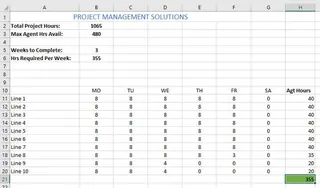
Aber hier geschieht die eigentliche Magie. Sie können nun verschiedene Szenarien einfach durch Fragen erkunden.
Benutzer: Das ist perfekt. Was ist nun die absolute maximale Anzahl an Stunden, die wir einplanen könnten, wenn wir alle gleichen Einschränkungen beibehalten?
Excelmatic: Unter den aktuellen Einschränkungen (jeder Mitarbeiter bis zu 40 Stunden/Woche, Schichten bis zu 8 Stunden) beträgt die maximale Gesamtstundenzahl, die Sie einplanen können, 400, wobei jeder der 10 Mitarbeiter genau 40 Stunden arbeitet. Ich habe den Plan entsprechend aktualisiert.
Benutzer: Interessant. Okay, gehen wir zurück zum Ziel von 355 Stunden. Aber diesmal, können Sie sicherstellen, dass kein einzelner Mitarbeiter mehr als 35 Stunden bekommt?
Excelmatic: Natürlich. Ich habe die Optimierung mit dem 355-Stunden-Ziel und der neuen Einschränkung, dass die Gesamtstunden jedes Mitarbeiters kleiner oder gleich 35 sein müssen, neu durchgeführt. Der neue Plan ist fertig.
Diese konversationelle Iteration ist mit dem traditionellen Solver unmöglich. Was mehrere Rückkehr zu einem komplexen Dialogfeld erforderte, dauert jetzt nur einen einzigen Satz.
4. Laden Sie Ihre Ergebnisse herunter
Sobald Sie mit einem Szenario zufrieden sind, können Sie den fertigen Plan als neue Excel-Datei herunterladen, die bereit ist, mit Ihrem Team geteilt zu werden.
Traditioneller Solver vs. Excelmatic: Ein schneller Vergleich
| Merkmal | Traditioneller Excel Solver | Excelmatic (Excel-KI) |
|---|---|---|
| Einrichtung | Manuell, starres Dialogfeld | Konversationell, natürliche Sprache |
| Flexibilität | Niedrig; erfordert für jedes Szenario erneutes Öffnen und Konfigurieren | Hoch; iterieren und Szenarien mit Nachfragen erkunden |
| Lernkurve | Steil; erfordert Verständnis von Optimierungsmodellen | Keine; beschreiben Sie einfach Ihr Geschäftsproblem |
| Geschwindigkeit | Langsam; Minuten bis Stunden für Einrichtung und Anpassung | Schnell; Sekunden, um eine erste Lösung zu erhalten |
| Fehlerbehebung | Schwierig; kryptische Fehlermeldungen | Intuitiv; die KI kann helfen, unklare Anfragen zu klären |
FAQ
F: Muss ich Algorithmen wie "Simplex LP" verstehen, um Excelmatic für Optimierungen zu nutzen? A: Absolut nicht. Excelmatic übernimmt die Wahl des korrekten Algorithmus im Hintergrund basierend auf Ihrer Beschreibung in natürlicher Sprache. Sie konzentrieren sich auf das "Was", und die KI übernimmt das "Wie".
F: Sind meine sensiblen Unternehmensdaten, wie Mitarbeiterpläne oder Finanzmodelle, sicher, wenn ich sie in Excelmatic hochlade? A: Ja. Excelmatic wurde mit Datensicherheit als Priorität entwickelt. Ihre Dateien werden sicher verarbeitet, nicht zum Training anderer KI-Modelle verwendet, und Sie behalten das vollständige Eigentum an Ihren Daten. Für spezifische Unternehmensanforderungen können Sicherheitsrichtlinien besprochen werden.
F: Kann Excelmatic auch andere Probleme als Planung bewältigen? A: Ja, jedes Problem, für das Sie Solver verwenden würden, kann von Excelmatic bearbeitet werden. Dazu gehören Budgetzuweisung (z.B. "Marketing-ROI mit einem Budget von 100.000 $ über 5 Kanäle maximieren"), Logistikplanung (z.B. "Finden Sie die günstigste Versandroute") oder Produktmix-Optimierung (z.B. "Welche Produkte sollten wir herstellen, um den Gewinn bei gegebenen Materialbeschränkungen zu maximieren?").
F: Was ist, wenn meine Anfrage unklar ist? Scheitert die KI einfach? A: Nein. Ein wesentlicher Vorteil einer konversationellen KI ist, dass sie bei Unklarheiten nachfragt. Wenn Sie beispielsweise "Gewinn maximieren" sagen, aber nicht angegeben haben, wo die Gewinnformel ist, wird Excelmatic fragen: "Welche Zelle oder Spalte repräsentiert den Gewinn?"
F: Kann ich das Ergebnis zurück in meine ursprüngliche Excel-Datei bekommen? A: Ja, Sie können eine neue Excel-Datei mit der von Excelmatic generierten Lösung herunterladen. Sie können diese Daten dann in Ihre Hauptarbeitsmappen kopieren und einfügen.
Handeln Sie: Verbessern Sie Ihren Excel-Arbeitsablauf noch heute
Jahrelang war komplexe Optimierung die exklusive Domäne von Excel-Power-Usern, die bereit waren, mit dem Solver-Add-in zu ringen. Die Zeit, die für Einrichtung, Fehlerbehebung und erneutes Ausführen von Szenarien aufgewendet wird, ist Zeit, die für strategischeres Denken auf höherer Ebene genutzt werden könnte.
Indem Sie einen Excel-KI-Agenten nutzen, finden Sie nicht nur einen schnelleren Weg für eine alte Aufgabe. Sie verändern grundlegend, wie Sie mit Ihren Daten interagieren. Sie können komplexe Fragen stellen, Hypothesen in Sekunden testen und Erkenntnisse freisetzen, die zuvor unter Schichten technischer Komplexität begraben waren.
Hören Sie auf, mit Dialogfeldern zu kämpfen. Beginnen Sie ein Gespräch mit Ihren Daten.
Testen Sie Excelmatic noch heute kostenlos und laden Sie Ihr erstes Optimierungsproblem hoch. Sie können sogar mit den Eingabeaufforderungen aus diesem Artikel beginnen.