
Wichtige Erkenntnisse:
- Die Berechnung einer laufenden Summe (kumulative Summe) in Excel mit traditionellen Formeln wie
SUMMEist mühsam und fehleranfällig. Formeln brechen oft mit einem#BEZUG!-Fehler, wenn Sie Zeilen hinzufügen oder löschen, und zwingen zu manuellen Korrekturen. - Ein Excel-KI-Agent wie Excelmatic eliminiert diese manuellen Schritte. Sie können Ihre Daten einfach hochladen und in einfacher Sprache fragen: "Erstelle eine laufende Summe für den Transaktionsbetrag", und die KI übernimmt die Berechnung sofort.
- Die Verwendung von Excelmatic spart nicht nur erheblich Zeit, sondern gewährleistet auch Genauigkeit. Es ermöglicht dynamische Analysen, wie die Berechnung laufender Summen für bestimmte Kategorien oder Zeiträume, einfach durch Nachfragen.
Problemhintergrund & Schmerzpunkte
Egal, ob Sie die täglichen Verkäufe Ihres Unternehmens verfolgen, ein Projektbudget verwalten, Lagerbestände überwachen oder einfach nur Ihre persönliche Kreditkartenabrechnung im Auge behalten – Sie haben wahrscheinlich schon einmal eine laufende Summe berechnen müssen. Eine laufende Summe, auch kumulative Summe genannt, zeigt den akkumulierten Wert einer Zahlenfolge bis zu einem bestimmten Punkt. Sie ist entscheidend, um Trends und Salden über die Zeit zu verstehen.
Stellen Sie sich zum Beispiel vor, Sie haben eine Tabelle Ihrer monatlichen Ausgaben. Sie möchten nicht nur den Gesamtbetrag am Monatsende sehen, sondern auch, wie sich Ihr Saldo nach jeder einzelnen Transaktion verändert. Das hilft Ihnen, Ihre Ausgabengewohnheiten zu verstehen und genau zu wissen, wann Ihr Saldo sinkt.
Die eigentliche Kopfzerbrechen bereitet nicht die anfängliche Berechnung. Es ist die Wartung. Sie geben eine neue Ausgabe ein und müssen die Formel nach unten ziehen. Sie finden einen doppelten Eintrag, löschen die Zeile, und plötzlich explodiert Ihre gesamte Berechnungsspalte mit #BEZUG!-Fehlern. Sie müssen Ihre Analyse unterbrechen, die defekte Zelle finden, die Formel reparieren und sie erneut sorgfältig nach unten ziehen. Dieser repetitive, frustrierende Prozess ist ein klassischer Zeitfresser in Excel und verwandelt eine einfache Aufgabe in eine wiederkehrende Pflicht.
Traditionelle Excel-Lösungen: Schritte und Einschränkungen
Seit Jahrzehnten verlassen sich Excel-Benutzer auf einige Standardmethoden, um laufende Summen zu erstellen. Obwohl sie ihren Zweck erfüllen, bringen sie jeweils ihre eigenen Frustrationen mit sich.
Methode 1: Die SUMME-Formel mit gemischten Bezügen
Dies ist ein cleverer und verbreiteter Ansatz für eine robustere Formel zur laufenden Summe. Dabei wird die erste Zelle des Summenbereichs fixiert, während die letzte Zelle relativ bleibt.
Angenommen, Ihre Transaktionsbeträge stehen in Spalte C, beginnend mit Zelle C2. In der benachbarten Zelle (D2) würden Sie folgende Formel eingeben:
=SUMME($C$2:C2)

So funktioniert es:
$C$2: Die Dollarzeichen erzeugen einen "absoluten Bezug" auf Zelle C2. Das bedeutet, dass dieser Startpunkt sich beim Herunterziehen der Formel niemals ändert.C2: Dies ist ein "relativer Bezug". Wenn Sie die Formel in Zelle D3 herunterziehen, ändert sich dieser Teil automatisch inC3. Die Formel in D3 wird zu=SUMME($C$2:C3). In D4 wird sie zu=SUMME($C$2:C4), usw.
Dies erzeugt eine kumulative Summe. Es ist jedoch nicht narrensicher. Wenn Sie Zeile 2 löschen, brechen die Formeln in allen folgenden Zellen und zeigen einen #BEZUG!-Fehler an, da ihr gesperrter Bezug nun weg ist.
Methode 2: Die Pivot-Tabelle-Funktion "Laufende Summe in"
Pivot-Tabellen sind ein leistungsstarkes Werkzeug zum Zusammenfassen von Daten und verfügen über eine integrierte Funktion für laufende Summen.
Die Schritte sind:
- Wählen Sie Ihre Daten aus und gehen Sie zu
Einfügen > PivotTable. - Ziehen Sie Ihr Datums- oder Transaktionsfeld in den Bereich "Zeilen".
- Ziehen Sie Ihr Betragsfeld zweimal in den Bereich "Werte".
- Klicken Sie mit der rechten Maustaste auf das zweite Wertefeld und gehen Sie zu Wertfeldeinstellungen.
- Navigieren Sie zur Registerkarte Werte anzeigen als.
- Wählen Sie aus dem Dropdown-Menü Laufende Summe in.
- Wählen Sie Ihr Datums- oder Transaktionsfeld als "Basisfeld" und klicken Sie auf OK.

Die Einschränkungen traditioneller Methoden
Obwohl diese Methoden funktionieren, sind sie in einer dynamischen Geschäftsumgebung alles andere als perfekt:
- Anfällig und fehleranfällig: Wie erwähnt, brechen Formeln leicht, wenn Daten falsch hinzugefügt oder entfernt werden. Das zwingt Sie dazu, Ihre Tabelle ständig zu überprüfen und zu reparieren.
- Manuelle Aktualisierung erforderlich: Eine Pivot-Tabelle aktualisiert sich nicht in Echtzeit. Wenn Sie Ihre Quelldaten ändern, müssen Sie daran denken, mit der rechten Maustaste auf die Pivot-Tabelle zu klicken und "Aktualisieren" zu wählen. Das Vergessen dieses einfachen Schritts kann zu Entscheidungen auf Basis veralteter Informationen führen.
- Hohe Lernkurve: Die Pivot-Tabellen-Methode ist zwar leistungsstark, aber nicht intuitiv. Die Option "Werte anzeigen als" ist in Menüs versteckt, sodass viele Benutzer nicht einmal wissen, dass es sie gibt.
- Unflexibel für Ad-hoc-Fragen: Was passiert, wenn Ihr Vorgesetzter fragt: "Toll, können Sie mir jetzt die laufende Summe nur für unsere 'Marketing'-Ausgaben zeigen?" Bei traditionellen Methoden müssen Sie entweder Ihre Formeln auf einem gefilterten Datensatz neu aufbauen oder Ihre Pivot-Tabelle neu konfigurieren. Es gibt keine schnelle, konversationsbasierte Möglichkeit, Ihre Analyse anzupassen.
Die neue Lösung: Verwendung von Excel-KI (mit Excelmatic)
Anstatt sich Formeln zu merken oder durch Menüs zu klicken, was wäre, wenn Sie Excel einfach sagen könnten, was Sie wollen? Das ist die Stärke eines Excel-KI-Agenten wie Excelmatic. Er verwandelt die Aufgabe von einem manuellen Vorgang in ein einfaches Gespräch.

Der KI-gestützte Arbeitsablauf
Der Prozess ist unglaublich unkompliziert. Sie ersetzen komplexe Schritte durch Anweisungen in einfacher Sprache.
Schritt 1: Laden Sie Ihre Datendatei hoch
Ziehen Sie einfach Ihre Excel- oder CSV-Datei mit Ihren Transaktionsdaten per Drag & Drop in Excelmatic. Die KI liest Ihre Daten und zeigt Ihnen eine Vorschau an. Es funktioniert am besten mit sauberen Spaltenüberschriften wie "Datum", "Beschreibung" und "Betrag".

Schritt 2: Beschreiben Sie Ihr Ziel in natürlicher Sprache
Anstatt eine Formel zu schreiben, geben Sie Ihre Anfrage einfach in das Chat-Fenster ein. Hier sind einige Beispiele, die Sie für die Berechnung einer laufenden Summe verwenden könnten:
- "Füge eine neue Spalte namens 'Laufender Saldo' hinzu, die die kumulative Summe der Spalte 'Betrag' berechnet."
- "Berechne eine laufende Summe für die Spalte 'Bewegung' und zeige sie in einer neuen Spalte an."
- (Wenn Sie einen Startwert haben) "Beginnend mit einem Anfangssaldo von 5000 $, berechne den laufenden Saldo nach jeder Transaktion in der Spalte 'Betrag'."

Schritt 3: Überprüfen und iterieren Sie das Ergebnis
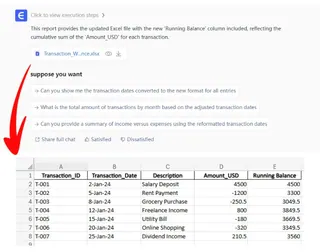
Excelmatic verarbeitet Ihre Anfrage sofort und generiert eine neue Tabelle mit der perfekt berechneten Spalte "Laufender Saldo". Keine Formeln zum Ziehen, keine Bezüge zum Sperren.
Die wahre Stärke liegt jedoch in der Iteration. Sie können das Gespräch fortsetzen, um Ihre Analyse zu verfeinern:
- "Filtere dies jetzt, um nur Transaktionen aus dem Januar anzuzeigen."
- "Toll. Kannst du auch ein Liniendiagramm erstellen, um zu visualisieren, wie sich der laufende Saldo über die Zeit verändert hat?"
- "Kannst du für jede Ausgabenkategorie eine separate laufende Summe berechnen?"
Dieser konversationsbasierte Ansatz macht komplexe Analysen unglaublich schnell und flexibel und ermöglicht es Ihnen, Ihre Daten aus verschiedenen Blickwinkeln zu betrachten, ohne jedes Mal von vorne beginnen zu müssen.
Schritt 4: Exportieren Sie Ihre Ergebnisse
Sobald Sie mit der Analyse zufrieden sind, können Sie die Ergebnisse als neue, saubere Excel-Datei herunterladen, die die Tabelle, Formeln oder Diagramme enthält, die die KI für Sie generiert hat.
Dialogbeispiel
So könnte ein typisches Gespräch mit Excelmatic aussehen:
Benutzer: Ich habe meine Kreditkartenabrechnung für den Monat hochgeladen. Sie enthält die Spalten 'Datum', 'Beschreibung' und 'Betrag'. Kannst du eine Spalte hinzufügen, um den laufenden Saldo anzuzeigen? Der Anfangssaldo betrug 5000 $.
Excelmatic: Erledigt. Ich habe eine neue Spalte namens 'Laufender Saldo' hinzugefügt, die die kumulative Summe der Spalte 'Betrag' berechnet, beginnend mit einem Anfangswert von 5000 $. Der Endsaldo beträgt 4400,50 $.
Benutzer: Toll. Könntest du jetzt ein Liniendiagramm erstellen, um zu visualisieren, wie sich der laufende Saldo im Laufe des Monats verändert hat?
Excelmatic: Sicher. Ich habe ein Liniendiagramm erstellt, das den 'Laufenden Saldo' gegen das 'Datum' aufträgt. Das Diagramm ist bereit zum Ansehen und Herunterladen. Möchten Sie es derselben Excel-Tabelle hinzufügen?
Traditionelle Methode vs. Excelmatic: Ein schneller Vergleich
| Aspekt | Traditionelle Excel-Methode | Excelmatic KI-Methode |
|---|---|---|
| Zeit zur Erstellung | 5-15 Minuten, plus Zeit für Korrekturen oder Updates. | Unter 1 Minute. |
| Benötigte Fähigkeiten | SUMME mit gemischten Bezügen oder Pivot-Tabellen-Einstellungen. |
Kenntnisse in einfacher Sprache. |
| Flexibilität | Niedrig. Neue Fragen erfordern oft einen Neuanfang. | Hoch. Anpassen und verfeinern mit Nachfragen. |
| Fehlerrisiko | Hoch (#BEZUG!-Fehler, Vergessen der Aktualisierung). |
Sehr niedrig. Die KI übernimmt die Berechnungslogik. |
FAQ
F: Muss ich ein Excel-Experte sein, um Excelmatic zu verwenden?
A: Absolut nicht. Excelmatic ist für jeden konzipiert. Wenn Sie beschreiben können, was Sie in einem Satz wollen, können Sie es für komplexe Analysen verwenden. Es ist perfekt für Anfänger, die Formeln vermeiden möchten, und Experten, die Zeit sparen wollen.
F: Wird Excelmatic meine ursprüngliche Excel-Datei verändern?
A: Nein. Ihre Originaldatei bleibt unberührt. Excelmatic arbeitet mit einer sicheren Kopie Ihrer Daten in der Cloud, und Sie können die Ergebnisse als neue Datei herunterladen.
F: Kann ich das für mehr als nur eine einfache laufende Summe verwenden?
A: Ja! Sie können nach gruppierten laufenden Summen (z.B. "berechne die laufende Summe der Verkäufe für jeden Vertriebsmitarbeiter"), bedingten laufenden Summen und mehr fragen. Beschreiben Sie einfach die benötigte Logik.
F: Ist es sicher, meine Finanzdaten auf Excelmatic hochzuladen?
A: Sicherheit hat höchste Priorität. Excelmatic verwendet branchenübliche Verschlüsselung, um Ihre Daten sowohl während der Übertragung als auch im Ruhezustand zu schützen. Für detaillierte Informationen lesen Sie bitte immer die offizielle Datenschutzrichtlinie auf der Website.
F: Wie ist das besser als nur eine Pivot-Tabelle zu verwenden?
A: Während Pivot-Tabellen leistungsstark sind, ist Excelmatic schneller, intuitiver und deutlich flexibler. Sie müssen nicht durch Menüs suchen und können Ihre Analyse sofort durch eine neue Frage anpassen – eine Aufgabe, die eine vollständige Neukonfiguration einer Pivot-Tabelle erfordern würde.
Handeln Sie: Verbessern Sie Ihren Excel-Arbeitsablauf noch heute
Hören Sie auf, wertvolle Zeit mit dem manuellen Erstellen und Reparieren laufender Summen zu verschwenden. Die Minuten, die Sie jede Woche mit brüchigen Formeln und dem Aktualisieren von Pivot-Tabellen verbringen, summieren sich und halten Sie von wichtigeren strategischen Analysen ab.
Indem Sie einen Excel-KI-Agenten nutzen, können Sie eine mühsame Aufgabe in eine Sache von Sekunden verwandeln. Sie können Ad-hoc-Fragen Ihres Teams sofort beantworten und zuverlässigere Berichte mit weniger Aufwand erstellen.
Bereit, den Unterschied zu sehen? Testen Sie Excelmatic noch heute kostenlos. Laden Sie einen Ausgabenbericht oder ein Verkaufsjournal hoch und verwenden Sie eine der Eingabeaufforderungen aus diesem Artikel. Erleben Sie selbst, wie ein einfaches Gespräch Ihre Beziehung zu Tabellenkalkulationen revolutionieren kann.





