
Wichtigste Erkenntnisse:
- Die Suche nach und Anpassung vorgefertigter Excel-Vorlagen für Aufgaben wie Projektmanagement oder Budgetierung ist ein zeitaufwändiger Prozess mit starren, oft frustrierenden Ergebnissen.
- Excel-KI-Agenten wie Excelmatic machen statische Vorlagen überflüssig, indem sie es ermöglichen, mit natürlichen Sprachbefehlen direkt aus Ihren Rohdaten individuelle Berichte, Tracker und Diagramme zu generieren.
- Mit Excelmatic können Sie eine einfache Datenliste in wenigen Minuten in ein voll funktionsfähiges Gantt-Diagramm, ein Budget-Dashboard oder eine Verkaufszusammenfassung verwandeln und so erhebliche Zeitersparnis, höhere Genauigkeit und unvergleichliche Flexibilität für Analysen gewinnen.
Die endlose Suche nach der "perfekten" Excel-Vorlage
Jeder Berufstätige, Manager oder organisierte Mensch kennt das Gefühl. Sie haben ein neues Projekt zu verwalten, ein persönliches Budget zu verfolgen oder eine Verkaufspipeline zu visualisieren. Ihr erster Impuls? "Ich brauche eine Excel-Vorlage dafür."
Sie öffnen Ihren Browser und tippen: "kostenlose excel projektmanagement vorlage", "monatlicher budgetplaner excel" oder "verkaufsrechnung tracker". Sie werden mit einer Flut von Optionen konfrontiert, von denen jede verspricht, die All-in-One-Lösung für Ihr Problem zu sein.
Sie laden ein paar herunter. Die erste hat gesperrte Zellen, die Sie nicht bearbeiten können. Die zweite hat ein Farbschema, das in den Augen wehtut. Die dritte ist fast perfekt, aber es fehlt eine entscheidende Spalte "Priorität", und das Hinzufügen zerstört alle eingebauten Formeln. Eine Stunde später kämpfen Sie immer noch mit einer Vorlage, die nicht für Ihre spezifischen Daten oder Ihren Arbeitsablauf konzipiert wurde. Sie haben mehr Zeit damit verbracht, die Lösung zu reparieren, als Sie für das ursprüngliche Problem gebraucht hätten.
Dies ist das grundlegende Paradox von Excel-Vorlagen: Sie sollen Zeit sparen, kosten aber oft genau diese.
Die traditionelle Lösung: Die Grenzen statischer Vorlagen
Excel-Vorlagen sind aus einem Grund beliebt. Sie bieten eine vorgefertigte Struktur, komplett mit Formeln, bedingter Formatierung und manchmal sogar Diagrammen. Für jemanden, der kein Excel-Experte ist, bieten sie einen Ausgangspunkt, der weniger einschüchternd wirkt als ein leeres Blatt.
Ob es sich um ein Gantt-Diagramm für Projektzeitpläne, eine To-Do-Liste für Aufgabenmanagement oder ein Budgetblatt für die Ausgabenverfolgung handelt, der Prozess ist im Allgemeinen derselbe:
- Vorlage finden: Suchen Sie online nach einer Vorlage, die grob Ihren Bedürfnissen entspricht.
- Daten eingeben: Kopieren und fügen Sie Ihre Daten manuell in die vordefinierten Spalten ein oder geben Sie sie dort ein, in der Hoffnung, dass sie passen.
- Anpassen (und beten): Versuchen Sie, Spalten hinzuzufügen oder zu entfernen, Beschriftungen zu ändern oder Formeln anzupassen, um sie besser an Ihre spezifischen Anforderungen anzupassen.
- Warten: Wenn neue Daten eingehen, müssen Sie sorgfältig neue Zeilen hinzufügen, Formeln nach unten ziehen und alle Pivot-Tabellen oder Diagramme manuell aktualisieren.
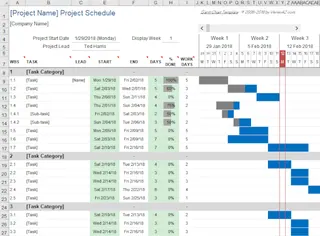
Obwohl besser als nichts, ist dieser Ansatz mit Einschränkungen behaftet, die Reibung und Ineffizienz verursachen:
- Starrheit: Vorlagen sind von Natur aus unflexibel. Ihr Prozess muss sich dem Design der Vorlage anpassen, nicht umgekehrt. Wenn Ihr Projekt "Abhängigkeiten" verfolgt, die Vorlage aber keine Spalte dafür hat, haben Sie Pech oder stehen vor einer komplizierten Änderung.
- Hoher Wartungsaufwand: Eine Vorlage ist ein empfindliches Kartenhaus. Das versehentliche Löschen einer Zeile mit einer Schlüsselformel oder die Eingabe von Text, wo eine Zahl stehen sollte, kann eine Kaskade von
#REF!- oder#VALUE!-Fehlern verursachen. - Mangelnde analytische Tiefe: Eine Vorlage zeigt Ihnen, was ihr Ersteller für wichtig hielt. Eine Budgetvorlage zeigt vielleicht Ihre Gesamtausgaben, kann aber nicht sofort eine Folgefrage beantworten wie: "Zeigen Sie mir den Trend meiner 'Lebensmittel'-Ausgaben der letzten drei Monate." Die Beantwortung neuer Fragen erfordert oft den Aufbau eines neuen Berichts von Grund auf.
- Die "Suchkosten": Die Zeit, die mit der Suche nach, dem Herunterladen und der Bewertung mehrerer Vorlagen verbracht wird, ist ein erheblicher, versteckter Produktivitäts-Killer.
Sie brauchen eine Lösung, die so flexibel ist wie Ihre Daten und so intuitiv wie ein Gespräch. Hier kommt Excel-KI ins Spiel.
Die neue Lösung: Verwendung von Excel-KI (Excelmatic)
Stellen Sie sich vor, Sie beschreiben einfach den gewünschten Bericht und eine KI baut ihn in Sekundenschnelle für Sie. Das ist die Kraft eines Excel-KI-Agenten wie Excelmatic.

Excelmatic dreht das gesamte Modell auf den Kopf. Sie zwingen Ihre Daten nicht in eine starre Vorlage. Stattdessen laden Sie Ihre Rohdaten hoch – eine einfache Liste von Aufgaben, Ausgaben oder Verkäufen – und sagen der KI, was Sie aus diesen Daten erstellen möchten.
Schritt für Schritt: Von Rohdaten zum individuellen Bericht mit Excelmatic
Gehen wir die gängigen Szenarien noch einmal durch, in denen Sie normalerweise nach einer Vorlage suchen würden, und sehen wir, wie Excelmatic damit umgeht.
1. Laden Sie Ihre Rohdaten hoch
Beginnen Sie mit Ihren grundlegenden Daten in einer Excel- oder CSV-Datei. Keine ausgefallene Formatierung erforderlich. Alles, was Sie brauchen, sind klare Spaltenüberschriften.
- Für Projektmanagement: Eine einfache Liste mit Spalten wie
Aufgabenname,Zugewiesen an,Startdatum,EnddatumundStatus. - Für Budgetierung: Ein Transaktionsprotokoll mit
Datum,Beschreibung,KategorieundBetrag. - Für Vertriebsverfolgung: Ein Verkaufsdatensatz mit
Auftrags-ID,Kundenname,Produkt,VerkaufsdatumundUmsatz.

Ziehen Sie diese Datei einfach per Drag & Drop in Excelmatic.
2. Beschreiben Sie die gewünschte "Vorlage" in einfacher Sprache
Hier geschieht die Magie. Anstatt nach einer Vorlage zu suchen, fragen Sie einfach danach.
Hier sind einige Beispiele:
Um einen Projektzeitplan zu erstellen:
Erstellen Sie ein Gantt-Diagramm basierend auf dem 'Startdatum' und 'Enddatum' für jede Aufgabe. Färben Sie die Balken nach der Spalte 'Status' ein.
Um ein Budget-Dashboard zu erstellen:
Fassen Sie meine Gesamtausgaben nach 'Kategorie' für den letzten Monat zusammen. Berechnen Sie den Prozentsatz der Gesamtausgaben für jede Kategorie. Erstellen Sie dann ein Kreisdiagramm, um diese Aufschlüsselung zu visualisieren.
Um die Vertriebsleistung zu analysieren:
Generieren Sie eine Pivot-Tabelle, die den Gesamtumsatz nach 'Produkt' und 'Verkaufsdatum' (gruppiert nach Monat) anzeigt. Erstellen Sie dann ein Balkendiagramm, das die Top-5-Kunden nach Gesamtumsatz zeigt.

3. Überprüfen und iterieren Sie im Gespräch
Excelmatic generiert sofort die angeforderte Tabelle, Formel, Pivot-Tabelle oder das Diagramm. Aber anders als bei einer statischen Vorlage ist dies nur der Beginn eines Gesprächs. Sie können nun weiter verfeinern und analysieren.
- "Okay, filtern Sie jetzt das Gantt-Diagramm so, dass nur die Aufgaben angezeigt werden, die 'Sarah' zugewiesen sind."
- "Fügen Sie in der Budgetzusammenfassung eine Spalte hinzu, um die Ausgaben dieses Monats mit denen des letzten Monats zu vergleichen."
- "Ändern Sie das Verkaufsdiagramm in ein Liniendiagramm, um den monatlichen Umsatztrend für unser Top-Produkt anzuzeigen."
Dieser interaktive, konversationsbasierte Ansatz ermöglicht es Ihnen, Ihre Daten zu erkunden und Folgefragen spontan zu beantworten – etwas, das eine feste Vorlage niemals könnte.
4. Exportieren Sie Ihre maßgeschneiderte Lösung
Sobald Sie den genauen Bericht, das Diagramm oder das Dashboard haben, das Sie benötigen, können Sie es als neue, voll funktionsfähige Excel-Datei herunterladen. Sie haben jetzt eine wirklich individuelle "Vorlage", die speziell für Ihre Daten erstellt wurde und die Sie nach Bedarf verwenden, teilen und aktualisieren können.
Dialogbeispiel: Erstellung eines Projekt-Dashboards
Hier ist ein Beispiel, wie ein Projektmanager Excelmatic verwenden könnte, um von einer einfachen Aufgabenliste zu einem dynamischen Dashboard zu gelangen.
Benutzer: Ich habe unsere Projekt-Aufgabenliste hochgeladen. Sie enthält Spalten für Aufgabenname, Verantwortlicher, Startdatum, Fälligkeitsdatum und Status. Können Sie eine Übersicht auf hoher Ebene erstellen?
Excelmatic: Natürlich. Ich habe eine Pivot-Tabelle erstellt, die die Anzahl der Aufgaben für jeden 'Verantwortlichen' und deren aktuellen 'Status' (Nicht begonnen, In Bearbeitung, Abgeschlossen) zusammenfasst. Möchten Sie dies visualisiert sehen?
Benutzer: Ja, erstellen Sie ein gestapeltes Balkendiagramm, das die Statusaufteilung für jedes Teammitglied anzeigt. Generieren Sie außerdem einen Projektzeitplan.
Excelmatic: Erledigt. Ich habe das gestapelte Balkendiagramm erstellt. Außerdem habe ich ein Gantt-Diagramm generiert, um Ihren Projektzeitplan basierend auf den Start- und Fälligkeitsdaten zu visualisieren. Ich habe Aufgaben, die diese Woche fällig sind, hervorgehoben.
Benutzer: Das ist großartig. Können Sie mir nur die Aufgaben für das 'Marketing'-Team anzeigen und dieses Dashboard in eine Excel-Datei exportieren?
Excelmatic: Ich habe den Bericht so gefiltert, dass nur die Aufgaben des 'Marketing'-Teams angezeigt werden, und die Diagramme aktualisiert. Die neue Excel-Datei mit diesem individuellen Dashboard steht zum Download für Sie bereit.
Traditionelle Vorlagen vs. Excelmatic: Ein schneller Vergleich
| Merkmal | Traditionelle Excel-Vorlagen | Excelmatic (Excel-KI) |
|---|---|---|
| Flexibilität | Niedrig. Sie müssen Ihre Daten an die Vorlage anpassen. | Hoch. Die KI passt sich Ihren Daten und Anfragen an. |
| Anpassung | Schwierig und riskant. Das Ändern von Formeln kann sie zerstören. | Mühelos. Fordern Sie Änderungen einfach in einfacher Sprache an. |
| Geschwindigkeit | Langsam. Beinhaltet Suchen, Bewerten und Modifizieren. | Sofort. Gelangen Sie in Minuten von Daten zu Erkenntnissen. |
| Analyse | Statisch. Zeigt eine vordefinierte Ansicht der Daten. | Dynamisch. Ermöglicht interaktive, konversationsbasierte Datenexploration. |
| Lernkurve | Variiert. Kann das Verständnis komplexer Formeln erfordern. | Minimal. Wenn Sie beschreiben können, was Sie wollen, können Sie es verwenden. |
FAQ
Ist Excelmatic nur für die Erstellung von Berichten gedacht, oder kann es auch bei anderen vorlagenbasierten Aufgaben wie der Rechnungsstellung helfen? Während Excelmatic bei Analysen und Berichten hervorragend ist, kann seine Fähigkeit, Daten zu manipulieren und Formeln zu generieren, Teile jeder Aufgabe automatisieren. Sie können beispielsweise Verkaufsdaten hochladen und anfragen: "Berechnen Sie für jeden Kunden seinen gesamten ausstehenden Saldo und listen Sie alle unbezahlten Auftrags-IDs auf", was die Kernlogik hinter einem Kontenauszug ist.
Muss ich ein Excel-Experte sein, um Excelmatic zu verwenden? Absolut nicht. Excelmatic ist für alle konzipiert, von Anfängern, die VLOOKUP nicht kennen, bis hin zu Experten, die ihren Arbeitsablauf automatisieren möchten. Sie müssen nur Ihr Geschäftsziel in einfacher Sprache beschreiben.
Sind meine Daten sicher, wenn ich sie in Excelmatic hochlade? Datensicherheit hat höchste Priorität. Excelmatic verwendet branchenübliche Verschlüsselungs- und Sicherheitsprotokolle, um Ihre Daten zu schützen. Für spezifische Details zur Datenverarbeitung und zum Datenschutz ist es immer am besten, die offizielle Datenschutzrichtlinie auf der Website zu konsultieren. Die Plattform ist für den sicheren Geschäftseinsatz konzipiert.
Was ist, wenn meine Daten unordentlich und nicht gut strukturiert sind? Dies ist ein weiterer Bereich, in dem ein KI-Agent glänzt. Sie können Excelmatic bitten, Ihnen zunächst bei der Bereinigung Ihrer Daten zu helfen. Zum Beispiel: "Entfernen Sie alle doppelten Zeilen", "Teilen Sie die Spalte 'Vollständiger Name' in 'Vorname' und 'Nachname' auf" oder "Finden und ersetzen Sie alle Vorkommen von 'N/A' durch 0."
Kann ich die von Excelmatic erstellte Excel-Datei wiederverwenden? Ja. Sie können das Ergebnis als Standard-.xlsx-Datei herunterladen. Diese Datei enthält die generierten Tabellen, Formeln und Diagramme, die Sie dann als Ihre neue, perfekt zugeschnittene Vorlage verwenden können.
Handeln Sie: Verbessern Sie Ihren Excel-Arbeitsablauf noch heute
Beenden Sie den Kreislauf aus Suchen, Herunterladen und Kämpfen mit unzureichenden Excel-Vorlagen. Die Zeit, die Sie damit verschwenden, eine generische Lösung passend zu machen, ist Zeit, die Sie für Analysen und Entscheidungsfindung verwenden könnten.
Ein Excel-KI-Agent wie Excelmatic stellt einen grundlegenden Wandel dar, wie wir mit Daten arbeiten. Er befähigt Sie, der Ersteller zu sein, nicht nur der Benutzer. Sie können endlich die exakten Tools erstellen, die Sie brauchen, wann Sie sie brauchen, einfach indem Sie danach fragen.
Bereit, den Unterschied zu erleben? Testen Sie Excelmatic noch heute kostenlos. Laden Sie eine der Tabellenkalkulationen hoch, an denen Sie gerade arbeiten, und fordern Sie sie auf, den Bericht zu erstellen, mit dem Sie zu kämpfen haben. Die Zukunft der Excel-Arbeit besteht nicht darin, bessere Vorlagen zu finden, sondern einen intelligenteren Assistenten zu haben.





