
Wichtigste Erkenntnisse:
- Die Beherrschung traditioneller Excel-Produktivität bedeutet oft, Dutzende von Tastenkombinationen auswendig zu lernen – ein zeitaufwändiger Prozess mit steiler Lernkurve, den viele Nutzer frustrierend finden.
- Excel-KI-Tools wie Excelmatic bieten ein neues Paradigma: Sie ermöglichen komplexe Aktionen – von Formatierung und Filtern bis zur Erstellung von Pivot-Tabellen – einfach durch Beschreibung in natürlicher Sprache.
- Dieser Wechsel vom Auswendiglernen zum Dialog spart nicht nur erheblich Zeit, sondern macht auch fortgeschrittene Excel-Funktionen für alle zugänglich, reduziert Fehler und macht obskure Tastenkombinationen überflüssig.
Die Suche nach Geschwindigkeit: Warum wir von Excel-Shortcuts besessen sind
Wir alle kennen ihn: den Excel-"Zauberer" im Büro, dessen Finger über die Tastatur fliegen, Zellen aufblitzen und Diagramme wie von Zauberhand erscheinen. Er berührt nie die Maus. Sein Geheimnis? Ein tiefes, fast enzyklopädisches Wissen über Excel-Tastenkombinationen.
Seit Jahrzehnten gilt die Beherrschung dieser Shortcuts als Kennzeichen eines echten Excel-Power-Users. Die Logik ist einfach und schlüssig: Die Hand von der Tastatur zur Maus und zurück zu bewegen, ist eine winzige, aber ständige Belastung für Zeit und Konzentration. Shortcuts optimieren diesen Prozess und verwandeln Mehrfachklick-Operationen in Sekundenbruchteil-Tastendrücke. Aufgaben wie das Formatieren einer Zelle, das Einfügen einer Zeile oder das Erstellen einer Tabelle werden zur Muskelgedächtnis-Sache.
Doch dieser Weg zur Produktivität hat eine Schattenseite. Die schiere Menge an Shortcuts ist überwältigend. Es gibt Hunderte davon, die alles abdecken, von der grundlegenden Navigation bis zu obskuren Dialogfeldern. Dies stellt eine erhebliche Hürde für den durchschnittlichen Excel-Nutzer dar, der einfach nur seinen Bericht fertigstellen möchte, ohne einen Gedächtnistrainingskurs zu belegen.
Die traditionelle Lösung: Auswendiglernen, Üben, Wiederholen
Die konventionelle Weisheit, um in Excel schneller zu werden, besteht darin, eine persönliche Bibliothek mit essenziellen Shortcuts aufzubauen. Experten empfehlen, mit den Grundlagen zu beginnen und schrittweise komplexere Kombinationen hinzuzufügen.
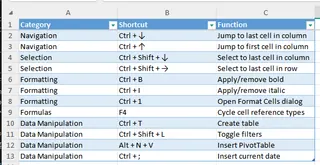
Typischerweise umfasst dies das Lernen von Shortcuts in Kategorien:
- Navigation: Verwenden von
Strg + Pfeiltasten, um zum Rand eines Datenbereichs zu springen. - Auswahl: Hinzufügen von
Umschaltzu den Navigationstasten (Strg + Umschalt + Pfeiltasten), um sofort große Datenblöcke auszuwählen. - Formatierung: Häufige Befehle wie
Strg + Bfür fett,Strg + Ifür kursiv oder der mächtigeStrg + 1, um das Dialogfeld "Zellen formatieren" zu öffnen. - Formeln: Die Verwendung von
F4, um zwischen absoluten und relativen Zellbezügen zu wechseln, ist ein Klassiker. - Datenmanipulation: Shortcuts wie
Strg + Tzum Erstellen einer Tabelle,Strg + Umschalt + Lzum Ein-/Ausschalten von Filtern oderAlt + N + Vzum Einfügen einer PivotTable.
Die Grenzen des shortcut-gesteuerten Ansatzes
Obwohl für diejenigen, die die Meisterschaft erreichen, unbestreitbar leistungsstark, hat die alleinige Abhängigkeit von Tastenkombinationen im modernen Arbeitsumfeld mehrere inhärente Probleme:
- Die steile Lernkurve: Wie viele Shortcuts sind genug? 20? 50? 100? Die anfängliche Investition in das Auswendiglernen ist erheblich, und es ist ein ständiger Kampf, sie im Gedächtnis zu behalten.
- "Use It or Lose It": Wenn Sie einen bestimmten Shortcut ein paar Wochen lang nicht verwenden, ist er leicht zu vergessen. Dies gilt insbesondere für weniger gebräuchliche, aber sehr nützliche Befehle. Sie finden sich dabei wieder, Ihren Arbeitsfluss zu unterbrechen, um "Shortcut für..." zu googeln – was den gesamten Zweck, schnell zu sein, zunichtemacht.
- Begrenzter Umfang: Shortcuts führen eine vordefinierte Aktion aus. Sie können Ihnen helfen, schneller ein Diagramm zu erstellen (
F11), aber sie können Ihnen nicht helfen zu entscheiden, welche Daten zu diagrammieren sind oder wie sie zuerst zusammengefasst werden sollen. Sie beschleunigen das "Wie", bieten aber keine Hilfe beim "Was" oder "Warum". - Starre Befehle: Ein Shortcut macht eine Sache.
Strg + Terstellt eine Tabelle. Er benennt die Tabelle nicht, entfernt nicht die Filterbuttons und fügt keine Gesamtzeile hinzu. Jede Abweichung erfordert mehr Klicks oder einen weiteren Shortcut. - Kognitive Überlastung: Die Logik Ihrer Analyse und der Versuch, sich an die richtige Tastenkombination zu erinnern, jonglieren zu müssen, fügt eine Ebene mentaler Reibung hinzu. Es zieht Sie vom strategischen Teil Ihrer Arbeit weg und hält Sie auf die Mechanik der Software fokussiert.
Was wäre, wenn es eine Möglichkeit gäbe, die Geschwindigkeit von Shortcuts ohne die Last des Auswendiglernens zu erreichen?
Die neue Lösung: Befehlen Sie Excel in natürlicher Sprache mit Excelmatic
Willkommen im Zeitalter der Excel-KI-Agenten. Tools wie Excelmatic verändern grundlegend unsere Interaktion mit Tabellenkalkulationen. Anstatt einen starren Satz von Befehlen auswendig zu lernen, können Sie jetzt ein Gespräch mit Ihren Daten führen. Sie geben Ihr Ziel einfach in natürlicher Sprache an, und die KI übernimmt die Ausführung.

Dieser Ansatz umgeht den gesamten Prozess des Auswendiglernens von Shortcuts. Ihre Absicht ist der Befehl.
Wie Sie Shortcuts mit Excelmatic ersetzen: Eine Schritt-für-Schritt-Anleitung
Gehen wir dasselbe Ziel – die Steigerung der Produktivität – noch einmal durch, aber mit einem KI-gestützten Arbeitsablauf.
1. Laden Sie Ihre Daten hoch
Beginnen Sie damit, Ihre Excel- oder CSV-Datei in Excelmatic hochzuladen. Die KI liest sofort Ihre Überschriften und Datenstruktur und bereitet sie für Ihre Befehle vor.

2. Beschreiben Sie Ihr Ziel in natürlicher Sprache
Anstatt nach einer Tastenkombination zu greifen, geben Sie einfach ein, was Sie tun möchten, in die Chat-Eingabeaufforderung ein. Stellen Sie es sich als universelle Befehlspalette vor, die Absichten versteht, nicht nur vordefinierte Anweisungen.
Hier sind einige Beispiele, wie natürliche Sprache gängige Shortcuts ersetzt:
Anstelle von
Strg + T(Tabelle erstellen):Wandeln Sie die Daten im Bereich A1:G500 in eine formatierte Tabelle um und nennen Sie sie 'SalesData'.
Anstelle von
Strg + Umschalt + L, dann Dropdowns anklicken (Daten filtern):Filtern Sie diese Tabelle, um mir nur Datensätze aus der Region 'Ost' mit einem Umsatz über 50.000 $ anzuzeigen.
Anstelle von
Alt + N + V(PivotTable einfügen):Erstellen Sie eine Pivot-Tabelle, die den 'Umsatz' nach 'Verkäufer' und 'Produktkategorie' summiert.
Anstelle von
Strg + 1und dem Navigieren durch Registerkarten (Formatierung):Markieren Sie alle Zellen in der Spalte 'Gewinn', die kleiner als Null sind, rot. Formatieren Sie die Spalte 'Bestelldatum' so, dass Monat und Jahr angezeigt werden, wie 'Jan-2024'.
Für komplexe Aufgaben ohne einzelnen Shortcut:
Finden und löschen Sie alle doppelten Zeilen basierend auf der Spalte 'Order ID'. Fügen Sie eine neue Spalte hinzu, die die Provision berechnet, die 5 % der Spalte 'Sales' beträgt.

3. Überprüfen und iterieren Sie die Ergebnisse
Hier übertrifft Excel-KI Shortcuts wirklich. Excelmatic führt nicht nur einen Befehl aus; es beginnt ein Gespräch. Nachdem es eine Tabelle, ein Diagramm oder eine Formel generiert hat, können Sie sofort nach Verfeinerungen fragen.
- Gut. Sortieren Sie jetzt diese Pivot-Tabelle, um die Top 5 Verkäufer anzuzeigen.
- Können Sie dieses Balkendiagramm in ein Liniendiagramm ändern?
- Fügen Sie dieser Pivot-Tabelle einen Slicer für das 'Jahr' hinzu.
Dieser iterative Prozess ist flüssig und intuitiv und ermöglicht es Ihnen, Ihre Daten zu erkunden, ohne sich in Menüs und Dialogfeldern zu verlieren.
4. Exportieren Sie Ihre fertige Arbeit
Sobald Sie zufrieden sind, können Sie die Ergebnisse als neue Excel-Datei herunterladen, die die KI-generierten Tabellen, Diagramme und Formeln enthält. Sie können auch die generierten Formeln oder PivotTable-Konfigurationen kopieren, um sie direkt in Ihrer ursprünglichen Arbeitsmappe zu verwenden.
Dialogbeispiel: Von Rohdaten zur Erkenntnis in Sekunden
Stellen Sie sich vor, Sie haben gerade einen Rohdatenextrakt erhalten. Hier ist ein typisches Gespräch mit Excelmatic:
Nutzer: Ich habe meine Umsatzdaten für das Jahr hochgeladen. Machen Sie zuerst das gesamte Blatt zu einer richtigen Tabelle und entfernen Sie alle doppelten Bestelleinträge.
Excelmatic: Erledigt. Ich habe Ihre Daten in eine Tabelle umgewandelt und 37 doppelte Zeilen basierend auf der Spalte 'Order ID' entfernt. Die Tabelle ist jetzt bereit für die Analyse. Was kommt als Nächstes?
Nutzer: Großartig. Erstellen Sie jetzt eine Pivot-Tabelle, um den Gesamtumsatz für jeden Monat anzuzeigen.
Excelmatic: Ich habe die Pivot-Tabelle erstellt, die den Umsatz nach Monat zusammenfasst. Es sieht so aus, als ob der Umsatz im November seinen Höhepunkt erreicht hat. Soll ich dies mit einem Diagramm visualisieren?
Nutzer: Ja, bitte generieren Sie ein Säulendiagramm für diese Pivot-Tabelle. Und markieren Sie den höchsten Umsatzwert des Monats in der Tabelle.
Excelmatic: Okay, ein Säulendiagramm wurde hinzugefügt, um den monatlichen Umsatztrend zu visualisieren, und der Spitzenumsatzwert für November ist jetzt in Ihrer Pivot-Tabelle hervorgehoben. Sie können die neue Excel-Datei mit diesen Ergebnissen herunterladen.
In weniger als einer Minute haben Sie eine Aufgabe erledigt, die mehrere Shortcuts, Mausklicks und Menünavigationen erfordert hätte – und das, während Sie sich auf das analytische Ergebnis konzentriert haben.
Traditionelle Shortcuts vs. Excelmatic: Ein schneller Vergleich
| Aspekt | Traditionelle Shortcuts | Excelmatic (Excel-KI) |
|---|---|---|
| Lernkurve | Hoch: Erfordert das Auswendiglernen Dutzender Tastenkombinationen. | Niedrig: Erfordert nur die Fähigkeit, Ihr Ziel in natürlicher Sprache zu beschreiben. |
| Flexibilität | Starr: Jeder Shortcut führt eine spezifische, unveränderliche Aktion aus. | Hoch: Befehle können nuanciert sein und Ergebnisse können iterativ verfeinert werden. |
| Aufgabenumfang | Eng: Beschränkt auf die Ausführung von Aktionen, nicht auf die Durchführung von Analysen. | Breit: Handhabt alles von einfacher Formatierung bis hin zu komplexer Datenanalyse und Berichterstellung. |
| Kognitive Belastung | Hoch: Sie müssen sich an den Shortcut und die analytische Aufgabe erinnern. | Niedrig: Sie müssen sich nur auf Ihr analytisches Ziel konzentrieren. |
| Zugänglichkeit | Begünstigt erfahrene "Power-User", die die Zeit investiert haben. | Demokratisch: Ermöglicht Nutzern aller Kenntnisstufen, fortgeschrittene Aufgaben durchzuführen. |
FAQ
1. Muss ich überhaupt noch Excel-Shortcuts lernen?
Grundlegende, universelle Shortcuts wie Strg+C (Kopieren), Strg+V (Einfügen), Strg+Z (Rückgängig) und Strg+S (Speichern) sind nach wie vor unglaublich nützlich und Teil der allgemeinen Computerkenntnisse. Für komplexe, Excel-spezifische Operationen ist KI jedoch der neue, leistungsfähigere Shortcut.
2. Ist die Verwendung von Excelmatic tatsächlich schneller als ein Power-User, der alle Shortcuts kennt? Für eine einzelne, einfache Aktion (z.B. Text fett machen) könnte das Muskelgedächtnis eines Power-Users einen Sekundenbruchteil schneller sein. Für jede mehrstufige oder analytische Aufgabe (z.B. "Erstellen Sie eine gefilterte Pivot-Tabelle und diagrammieren Sie dann die Top-10-Ergebnisse") ist der KI-gesteuerte, konversationsbasierte Ansatz fast immer deutlich schneller und weniger fehleranfällig.
3. Kann Excelmatic komplexe Formatierungen bewältigen, die normalerweise das Dialogfeld "Zellen formatieren" (Strg+1) erfordern?
Ja. Sie können komplexe Formatierungsregeln beschreiben, wie z.B. bedingte Formatierung ("Zeilen hervorheben, in denen der Status 'Abgeschlossen' ist"), benutzerdefinierte Zahlenformate ("Formatieren Sie diese Spalte so, dass Zahlen in Tausendern mit einem 'K' angezeigt werden") und mehr.
4. Mein Unternehmen hat eine strenge Datenschutzrichtlinie. Ist es sicher, unsere Dateien auf Excelmatic hochzuladen? Excelmatic wurde mit Datensicherheit als oberster Priorität entwickelt. Alle Daten werden während der Übertragung und im Ruhezustand verschlüsselt, und wir halten uns an strenge Datenschutzprotokolle. Wir trainieren unsere Modelle niemals mit Kundendaten. Für spezifische Compliance-Details lesen Sie bitte immer die offizielle Datenschutzrichtlinie auf der Website.
5. Ersetzt Excelmatic Microsoft Excel?
Nein, Excelmatic fungiert als intelligenter Assistent für Excel. Es hilft Ihnen, Ihre Daten viel effizienter zu verarbeiten, zu analysieren und vorzubereiten. Die endgültige Ausgabe ist eine standardmäßige .xlsx-Datei, die Sie in Ihrer vertrauten Excel-Umgebung weiterverwenden können.
Handeln Sie: Steigern Sie Ihre Produktivität über Tastendrücke hinaus
Das Streben nach Produktivität ist zeitlos, aber die Werkzeuge entwickeln sich weiter. Während das Lernen von Tastenkombinationen früher der einzige Weg war, sich vom langsamen Tempo der Maus zu befreien, ist es nicht mehr der einzige – oder sogar der beste – Weg.
Stunden mit dem Auswendiglernen von Tastenkombinationen zu verbringen, ist eine Investition mit abnehmenden Erträgen. Diese Zeit ist besser damit verbracht, Ihre Daten zu analysieren und Erkenntnisse zu gewinnen. Lassen Sie einen Excel-KI-Agenten die mechanische Ausführung übernehmen.
Hören Sie auf, versuchen Sie ein schnellerer Tippender zu sein, und fangen Sie an, ein schnellerer Denker zu sein. Laden Sie noch heute eine Tabellenkalkulation, an der Sie arbeiten, auf Excelmatic hoch und stellen Sie ihm genau die Frage, für die Sie gleich einen Shortcut googeln wollten. Die Antwort könnte für immer verändern, wie Sie mit Daten arbeiten.





