Die wichtigsten Erkenntnisse:
- Das manuelle Nachschlagen von Daten in Excel mit VLOOKUP ist einschränkend, während sein Nachfolger, INDEX VERGLEICH, zwar leistungsstark, aber notorisch komplex und fehleranfällig ist.
- Excel-KI, durch Tools wie Excelmatic, macht das Schreiben dieser Formeln überflüssig. Sie können Tabellen zusammenführen und spezifische Werte finden, indem Sie einfach in natürlicher Sprache beschreiben, was Sie benötigen.
- Die Verwendung von Excelmatic für Datenabfragen verwandelt einen mühsamen, mehrstufigen Prozess in ein schnelles Gespräch und verbessert Geschwindigkeit, Genauigkeit und Flexibilität für jede Datenanalyseaufgabe drastisch.
Das universelle Kopfzerbrechen: Daten in Excel nachschlagen
Wenn Sie schon nennenswerte Zeit in Excel verbracht haben, kennen Sie den Schmerz, Daten aus zwei verschiedenen Listen kombinieren zu müssen. Stellen Sie sich vor, Sie haben eine Liste mit Verkaufstransaktionen mit einer ProduktID und eine separate Produktstammliste mit der ProduktID, dem Produktname und dem Preis. Ihr Vorgesetzter bittet um einen Bericht, der den Gesamtumsatz nach Produktname zeigt. Wie bekommen Sie den Produktname in Ihre Verkaufstabelle?
Dies ist das klassische Datenabfrage-Problem, und es ist tägliche Realität für Vertriebsanalysten, HR-Fachleute und Finanzplaner. Jahrzehntelang war das Mittel der Wahl SVERWEIS. Aber wie jeder, der es verwendet hat, weiß, kommt SVERWEIS mit einer lähmenden Einschränkung: Es kann nur nach einem Wert in der ersten Spalte eines Datenbereichs suchen und einen Wert rechts davon zurückgeben.
Was, wenn Ihre ProduktID nicht die erste Spalte in der Stammliste ist? Sie sind gezwungen, entweder mühsam Ihre Quelldaten neu anzuordnen (ein riskanter Schritt, der andere Teile Ihrer Arbeitsmappe beschädigen kann) oder nach einem besseren Weg zu suchen. Diese Frustration führt viele fortgeschrittene Benutzer zum "besseren Weg": einer leistungsstarken, aber komplexen Kombination von Funktionen, bekannt als INDEX VERGLEICH.
Die traditionelle Lösung: Die Stärken und Probleme von INDEX VERGLEICH
Für Excel-Power-User ist INDEX VERGLEICH ein Ehrenabzeichen. Es ist die überlegene Alternative zu SVERWEIS, die dessen größte Schwächen überwindet. Durch die Kombination zweier separater Funktionen kann es Abfragen in jede Richtung durchführen – links, rechts, oben oder unten.
Lassen Sie uns aufschlüsseln, wie es funktioniert.
VERGLEICH(Suchkriterium; Suchmatrix; 0): Diese Funktion findet die Position eines Werts in einer Liste. Zum Beispiel würdeVERGLEICH("Produkt-114125"; C2:C100; 0)nach "Produkt-114125" im BereichC2:C100suchen und seine Zeilennummer zurückgeben, sagen wir,5.INDEX(Matrix; Zeile; Spalte): Diese Funktion gibt den Wert an einer bestimmten Koordinate innerhalb einer Tabelle zurück. Zum Beispiel würdeINDEX(A2:D100; 5; 1)den Wert aus der 5. Zeile und 1. Spalte der TabelleA2:D100zurückgeben.
Wenn Sie sie verschachteln, erhalten Sie eine dynamische Abfrageformel:
=INDEX(Rückgabespalte; VERGLEICH(Suchkriterium; Suchspalte; 0))
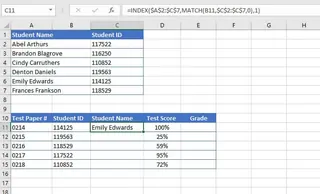
Im obigen Szenario suchen wir den Namen eines Schülers anhand seiner ID. Da die Studenten-ID rechts vom Studentenname steht, würde SVERWEIS scheitern. Die INDEX VERGLEICH-Formel löst dies:
=INDEX($A$2:$C$7; VERGLEICH(B11; $C$2:$C$7; 0); 1)
Diese Formel sagt Excel: "Finde den Wert aus Zelle B11 innerhalb des Bereichs C2:C7. Sobald du seine Zeilennummer gefunden hast, gib mir den Wert aus derselben Zeile in der 1. Spalte der Tabelle A2:C7."
Die Grenzen des "besseren" Weges
Während INDEX VERGLEICH unbestreitbar flexibler ist als SVERWEIS, bringt es seine eigenen Probleme mit sich:
- Hohe Komplexität: Die Formel ist lang, verschachtelt und einschüchternd für jeden, der kein Excel-Experte ist. Das Debuggen, wenn ein
#NVoder#BEZUG!Fehler auftritt, ist ein frustrierender Prozess des Überprüfens jedes Teils der Formel. - Schwierig zu warten: Eine Tabelle voller
INDEX VERGLEICH-Formeln ist ein Albtraum, um sie an einen Kollegen zu übergeben. Die Logik zu erklären dauert lange, und das Risiko, dass jemand sie versehentlich zerstört, ist hoch. - Starre Struktur: Die Formel verlässt sich auf fest codierte Spaltennummern (
1im obigen Beispiel). Wenn Sie oder ein Teammitglied eine neue Spalte in Ihren Quelldaten einfügen, gibt dieINDEX-Funktion falsche Informationen zurück und beschädigt stillschweigend Ihren Bericht. - Schlechte Skalierbarkeit: Was, wenn Sie nach zwei Kriterien abgleichen müssen (z.B.
ProduktIDundFilialstandort)? Die Formel wird zu einer noch monströseren Matrixformel, die für die meisten Benutzer noch unerreichbarer wird.
Die Beherrschung von INDEX VERGLEICH fühlt sich an wie das Lernen eines geheimen Handschlags. Aber in der heutigen schnelllebigen Umgebung – sollten Sie wirklich ein Formelzauberer sein müssen, nur um zwei Listen zusammenzuführen?
Die neue Lösung: Excel-KI verwenden (mit Excelmatic)
Anstatt sich komplexe Syntax zu merken – was wäre, wenn Sie Excel einfach sagen könnten, was Sie erreichen möchten? Dies ist das Versprechen von Excel-KI-Agenten wie Excelmatic. Sie laden Ihre Daten hoch, beschreiben Ihr Ziel in natürlicher Sprache, und die KI erledigt die schwere Arbeit – keine Formeln erforderlich.

Kehren wir zu unserem Schülerabfrageproblem zurück und lösen es mit Excelmatic.
Schritt 1: Ihre(n) Datendatei(en) hochladen
Zuerst ziehen Sie einfach Ihre Excel- oder CSV-Datei(en) per Drag & Drop in Excelmatic. Nehmen wir an, Sie haben eine Datei mit zwei Blättern: Schüler (enthält Schülername, Klasse, Schüler-ID) und Noten (enthält Schüler-ID, Testpunktzahl).

Eine gute Praxis ist es, sicherzustellen, dass Ihre Spalten klare Überschriften haben, da dies der KI hilft, Ihre Datenstruktur sofort zu verstehen.
Schritt 2: Ihr Ziel in natürlicher Sprache beschreiben
Jetzt tippen Sie einfach Ihre Anfrage in das Chatfeld, anstatt eine Formel zu schreiben. Sie können umgangssprachlich und spezifisch sein.
Hier sind einige Beispielaufforderungen, um das Abfrageproblem zu lösen:
- "Ich habe zwei Blätter, 'Schüler' und 'Noten'. Führen Sie sie mit der Spalte 'Schüler-ID' zusammen. Ich möchte den 'Schülername' neben seiner 'Testpunktzahl' sehen."
- "Verbinden Sie meine 'Schüler'- und 'Noten'-Tabellen. Die endgültige Tabelle soll 'Schülername', 'Testpunktzahl' enthalten."
- "Für jede 'Schüler-ID' im Blatt 'Noten' finden Sie den entsprechenden 'Schülername' aus dem Blatt 'Schüler' und fügen Sie ihn als neue Spalte hinzu."
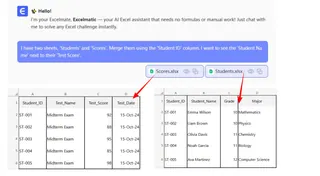
Die KI wird Ihre Anfrage analysieren, die richtigen Spalten zum Verbinden identifizieren und den Zusammenführungsvorgang automatisch durchführen.
Schritt 3: Das Ergebnis überprüfen und anpassen
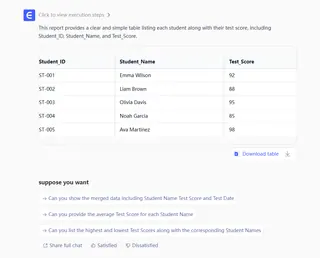
Excelmatic präsentiert Ihnen eine neue Tabelle mit den zusammengeführten Daten. Aber die wahre Stärke liegt in der Möglichkeit, das Gespräch fortzusetzen.
Sie können nun leicht Aufgaben erledigen, die komplexere Formeln oder manuelle Filter erfordert hätten:
- Benutzer: "Toll. Fügen Sie jetzt eine Spalte 'Buchstaben-Note' basierend auf der 'Testpunktzahl' hinzu. Verwenden Sie diese Skala: A für 90+, B für 80-89, C für 70-79 und F für unter 70."
- Benutzer: "Filtern Sie diese Liste, um mir nur Schüler anzuzeigen, die eine 'A' erreicht haben."
- Benutzer: "Können Sie diese Tabelle nach 'Testpunktzahl' in absteigender Reihenfolge sortieren?"
Dieser konversationsbasierte Ansatz macht komplexe Datenmanipulation unglaublich intuitiv und schnell. Sie kämpfen nicht mehr mit der Syntax; Sie verfeinern einfach Ihre Ergebnisse.
Dialogbeispiel: Das Problem in Sekunden lösen
So könnte der gesamte Arbeitsablauf in Excelmatic aussehen:
Benutzer: Ich habe eine Datei mit einem 'Schüler'-Blatt und einem 'Noten'-Blatt hochgeladen. Bitte führen Sie sie mit 'Schüler-ID' zusammen, damit ich den Schülername und seine Testpunktzahl in einer Tabelle habe.
Excelmatic: Erledigt. Ich habe eine neue Tabelle erstellt, die die beiden Blätter über 'Schüler-ID' verbindet. Die neue Tabelle enthält 'Schülername', 'Klasse', 'Schüler-ID' und 'Testpunktzahl'.
Benutzer: Perfekt. Können Sie jetzt eine neue Spalte namens 'Note' hinzufügen? Wenn die Punktzahl 90 oder höher ist, ist es eine 'A'. Wenn sie 80 oder höher ist, ist es eine 'B'. Ansonsten ist es eine 'C'.
Excelmatic: Ich habe die Spalte 'Note' mit der angegebenen Logik hinzugefügt. Möchten Sie die Verteilung der Noten mit einem Diagramm visualisieren?
Benutzer: Ja, erstellen Sie ein Balkendiagramm, das die Anzahl der Schüler für jede Note zeigt.
Excelmatic: Hier ist das Balkendiagramm. Sie können die aktualisierte Excel-Datei mit den zusammengeführten Daten, der neuen Spalte 'Note' und dem Diagramm herunterladen.
Schritt 4: Ihr Endergebnis exportieren
Sobald Sie zufrieden sind, können Sie die fertige Arbeitsmappe mit einem Klick herunterladen. Sie enthält ein neues Blatt mit Ihren perfekt zusammengeführten und bewerteten Daten, bereit zum Teilen oder für eine Präsentation. Sie haben keine einzige SVERWEIS- oder INDEX VERGLEICH-Formel geschrieben.
Traditionell vs. Excelmatic: Ein schneller Vergleich
| Merkmal | INDEX VERGLEICH (Manuell) |
Excelmatic (KI-gestützt) |
|---|---|---|
| Zeit bis zur Umsetzung | 5-15 Minuten (für Experten) | < 1 Minute |
| Erforderliche Fähigkeit | Fortgeschrittene Excel-Funktionen, Syntax | Grundlegende Sprachkommunikation |
| Flexibilität | Niedrig. Änderungen erfordern Formelüberarbeitungen. | Hoch. Mit Folgefragen anpassen. |
| Fehlerquote | Hoch. Anfällig für Syntax- und Bezugsfehler. | Niedrig. Die KI übernimmt die Logik. |
| Zusammenarbeit | Schwierig. Für andere schwer zu verstehen. | Einfach. Der Chatverlauf ist die Dokumentation. |
FAQ
1. Muss ich Excel-Formeln kennen, um Excelmatic zu verwenden? Nein, überhaupt nicht. Der gesamte Zweck von Excelmatic ist es, die Notwendigkeit komplexer Formeln zu ersetzen. Sie müssen nur das gewünschte Ergebnis in natürlicher Sprache beschreiben können.
2. Kann Excelmatic Abfragen mit mehreren Kriterien verarbeiten?
Ja, problemlos. Sie können einfach alle Ihre Bedingungen in Ihrer Anfrage angeben. Zum Beispiel: "Führen Sie die Verkaufsdaten mit den Mitarbeiterdaten zusammen, wo Mitarbeiter-ID übereinstimmt UND das Verkaufsdatum im Q4 2025 liegt."
3. Sind meine Daten sicher, wenn ich sie in Excelmatic hochlade? Excelmatic wurde mit Datensicherheit als oberste Priorität entwickelt und setzt unternehmensweite Sicherheitsstandards ein. Ihre Daten werden während der Übertragung und im Ruhezustand verschlüsselt und nicht zum Trainieren von Modellen verwendet. Für spezifische Compliance-Details lesen Sie bitte immer die offizielle Datenschutzrichtlinie.
4. Was, wenn meine Daten nicht perfekt sauber sind?
Die KI von Excelmatic ist darauf ausgelegt, mit üblichen Datenunvollkommenheiten umzugehen. Für beste Ergebnisse ist es jedoch immer eine gute Praxis, klare, beschreibende Spaltenüberschriften zu haben (z.B. Vorname anstelle von VN). Wenn die KI unsicher ist, kann sie Sie um Klärung bitten.
5. Kann ich die Formel von Excelmatic trotzdem erhalten, wenn ich sie möchte? Ja. Für viele Operationen kann Excelmatic die genaue Excel-Formel bereitstellen, die es zur Erzeugung des Ergebnisses verwendet hat. Dies ist eine großartige Möglichkeit zu lernen oder die Formel bei Bedarf direkt in Ihrer eigenen Arbeitsmappe anzuwenden.
Beginnen Sie, klüger zu arbeiten, nicht härter
INDEX VERGLEICH zu lernen war früher ein Initiationsritus, um ein Excel-Profi zu werden. Aber die Technologie hat sich weiterentwickelt, und das sollten auch unsere Arbeitsabläufe. Ihre wertvolle Zeit mit dem Erstellen und Debuggen spröder Formeln zu verbringen, ist eine Opportunitätskosten. Das ist Zeit, die Sie für die eigentliche Analyse, das Finden von Erkenntnissen und das Treffen strategischer Entscheidungen verwenden könnten.
Ein Excel-KI-Agent wie Excelmatic automatisiert die mühsame Mechanik der Datenaufbereitung und befreit Sie, sich auf das zu konzentrieren, was wirklich zählt. Hören Sie auf, mit Formeln zu kämpfen, und beginnen Sie ein Gespräch mit Ihren Daten.
Bereit, INDEX VERGLEICH endgültig abzulegen? Testen Sie Excelmatic kostenlos und lösen Sie Ihr nächstes Datenabfrageproblem in Sekunden.