
Wichtigste Erkenntnisse:
- Das manuelle Zusammenführen von Daten mit
VLOOKUPoderHLOOKUPist mühsam, fehleranfällig und einschränkend, erfordert komplexe Syntax und bricht leicht zusammen, wenn sich Spalten ändern. - Excel-KI-Agenten wie Excelmatic machen diese Formeln überflüssig. Sie können Ihre Dateien einfach hochladen und in natürlicher Sprache die KI bitten, Daten basierend auf einem gemeinsamen Schlüssel zusammenzuführen.
- Die Verwendung von Excelmatic spart erheblich Zeit, verhindert häufige
#N/A- und#REF!-Fehler und kommt mit jedem Datenlayout (vertikal oder horizontal) zurecht, ohne verschiedene Funktionen zu benötigen. So können Sie sich auf die Analyse konzentrieren, anstatt auf Formelmechanik.
Das allzu bekannte Problem: Daten über mehrere Excel-Tabellen hinweg zusammenführen
Stellen Sie sich vor: Sie haben zwei separate Excel-Dateien. Eine ist Ihr monatlicher Verkaufsbericht mit den Spalten Transaktions-ID, Datum und Mitglieds-ID. Die andere ist Ihre Hauptmitgliederliste mit den Spalten Mitglieds-ID, Vorname, Nachname und Beitrittsdatum.
Ihr Vorgesetzter bittet um einen einfachen Bericht: eine Liste aller aktuellen Transaktionen mit dem vollständigen Namen des Mitglieds. Ihr Herz sinkt ein wenig. Sie wissen, dass dies bedeutet, in die Welt von VLOOKUP einzutauchen.
Dies ist eine klassische Excel-Herausforderung. Oft sind unsere Daten über mehrere Tabellen verstreut, und wir müssen sie für eine umfassende Analyse zusammenführen. Ob es darum geht, Produktdetails mit einem Verkaufsprotokoll abzugleichen, Mitarbeiternamen mit einem Projektdatenblatt oder Finanzcodes mit einer Transaktionsliste – die Kernaufgabe ist dieselbe: einen Wert in einer Tabelle nachschlagen und zugehörige Informationen aus einer anderen Tabelle einfügen. Seit Jahrzehnten sind die Standardwerkzeuge dafür die Funktionen VLOOKUP und HLOOKUP. Aber wie jeder erfahrene Excel-Benutzer weiß, sind sie alles andere als perfekt.
Die traditionelle Excel-Lösung: Das VLOOKUP- & HLOOKUP-Labyrinth
Der klassische Ansatz beinhaltet das Schreiben einer Nachschlageformel. Je nachdem, wie Ihre Daten strukturiert sind, wählen Sie eine von zwei Funktionen:
VLOOKUP: Wird verwendet, wenn Ihre Nachschlagetabelle vertikal organisiert ist (d.h. Daten sind in Spalten). Dies ist das häufigste Szenario.HLOOKUP: Wird verwendet, wenn Ihre Nachschlagetabelle horizontal organisiert ist (d.h. Daten sind in Zeilen).
Bleiben wir bei unserem Beispiel, Mitgliedsnamen zu einem Verkaufsprotokoll hinzuzufügen. Da die Mitgliederliste wahrscheinlich eine Standardtabelle mit Überschriften oben und Daten in Zeilen ist, würden wir VLOOKUP verwenden.
Die Formel sieht so aus:
=VLOOKUP(Suchkriterium; Matrix; Spaltenindex; [Bereich_Verweis])
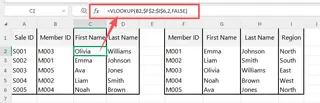
Um sie zum Laufen zu bringen, würden Sie diese manuellen Schritte befolgen:
- Identifizieren Sie den gemeinsamen Schlüssel: In unserem Fall ist es die Spalte
Mitglieds-ID, die in beiden Tabellen vorhanden ist. - Schreiben Sie die Formel: In der ersten leeren Zelle Ihrer "Vorname"-Spalte im Verkaufsbericht beginnen Sie mit der Eingabe von
=VLOOKUP(. - Wählen Sie das
Suchkriterium: Dies ist dieMitglieds-IDin der aktuellen Zeile Ihres Verkaufsberichts. - Wählen Sie die
Matrix: Dies ist der gesamte Bereich Ihrer Mitgliederlistentabelle, beginnend mit der SpalteMitglieds-ID. Sie müssen auch daran denken,F4zu drücken, um die Referenz absolut zu machen (z.B.$H$4:$K$14), damit sie sich nicht verschiebt, wenn Sie die Formel nach unten ziehen. - Bestimmen Sie den
Spaltenindex: Sie müssen die Spalten in Ihrer Mitgliederliste manuell zählen. WennVornamedie 2. Spalte in Ihrem ausgewählten Bereich ist, geben Sie2ein. - Geben Sie den
Bereich_Verweisan: Sie geben fast immerFALSCHfür eine exakte Übereinstimmung ein. - Ziehen und Ablegen: Sie drücken Enter, drücken die Daumen, und wenn es funktioniert, ziehen Sie die Formel für alle anderen Zeilen nach unten.
- Wiederholen: Sie müssen dann den gesamten Vorgang für die Spalte
Nachnamewiederholen, wobei Sie dieses Mal denSpaltenindexauf3ändern.
Die Grenzen des manuellen Weges
Während VLOOKUP die Aufgabe erledigt, ist es ein spröder und unnachsichtiger Prozess, der voller potenzieller Probleme steckt:
- Komplexe und unintuitive Syntax: Sich an die Reihenfolge der vier Argumente zu erinnern, insbesondere den Unterschied zwischen
WAHRundFALSCH, ist eine häufige Stolperfalle. - Der gefürchtete
Spaltenindex: Der Spaltenindex ist eine "magische Zahl". Wenn jemand eine Spalte in Ihrer Quelldatentabelle einfügt oder löscht, wird IhrVLOOKUPbrechen oder, schlimmer noch, die falschen Daten abrufen, ohne dass Sie es bemerken. - Das "Kann-nicht-nach-links-schauen"-Problem:
VLOOKUPkann den Suchwert nur in der ersten Spalte IhrerMatrixfinden und einen Wert aus einer Spalte rechts davon zurückgeben. Wenn Sie einen Wert nachschlagen und Daten aus einer Spalte links davon zurückgeben müssen, istVLOOKUPnutzlos. Sie müssten entweder Ihre Daten neu anordnen oder eine komplexereINDEX/VERGLEICH-Kombination verwenden. - Fehlerbehandlung ist umständlich: Wenn eine
Mitglieds-IDaus Ihrem Verkaufsprotokoll nicht in der Mitgliederliste existiert, gibtVLOOKUPeinen hässlichen#N/A-Fehler zurück. Um Ihr Blatt sauber aussehen zu lassen, müssen Sie Ihre Formel in eineWENNFEHLER-Funktion einpacken, was sie noch länger und komplizierter macht. VLOOKUPvs.HLOOKUP: Sie müssen zunächst die Ausrichtung Ihrer Daten analysieren, um überhaupt zu wissen, welche Funktion Sie verwenden müssen. Es fügt einer einfachen Aufgabe eine weitere Ebene mentaler Belastung hinzu.
Der neue Weg: Verwendung eines Excel-KI-Agenten (wie Excelmatic)
Was wäre, wenn Sie die Formeln ganz überspringen könnten? Was wäre, wenn Sie Excel einfach sagen könnten, was Sie erreichen möchten, und es würde die schwere Arbeit für Sie erledigen? Genau dafür sind Excel-KI-Agenten wie Excelmatic konzipiert.

Anstatt ein "Formelmechaniker" zu sein, werden Sie zu einem "Geschäftsleiter". Sie geben einfach die Anweisungen in einfacher Sprache, und die KI übernimmt die komplexe Ausführung.
Schritt für Schritt: Daten mit Excelmatic zusammenführen
Lösen wir dasselbe Problem – das Hinzufügen von Mitgliedsnamen zum Verkaufsprotokoll – mit Excelmatic. Der Prozess ist radikal einfacher.
1. Laden Sie Ihre Daten hoch
Zuerst laden Sie Ihre Excel-Dateien in Excelmatic hoch. Sie können mehrere Dateien gleichzeitig hochladen. Für unser Beispiel würden Sie sales_report.xlsx und member_list.xlsx hochladen.

2. Beschreiben Sie Ihr Ziel in einfacher Sprache
Als nächstes öffnen Sie die Chat-Oberfläche und geben einfach ein, was Sie tun möchten. Sie müssen keine Funktionen kennen. Sie können einfach die Logik beschreiben.
Hier sind einige Beispiele für Eingabeaufforderungen, die Sie verwenden könnten:
- "Ich habe zwei Dateien, 'sales_report' und 'member_list'. Führen Sie sie zusammen, indem Sie die Spalte 'Mitglieds-ID' in beiden abgleichen."
- "Fügen Sie für jede Zeile im Verkaufsbericht die passende 'Mitglieds-ID' in der Mitgliederliste ein und übernehmen Sie die Spalten 'Vorname' und 'Nachname'."
- "Verbinden Sie meine beiden Tabellen, indem Sie die Mitglieds-ID als Schlüssel verwenden."
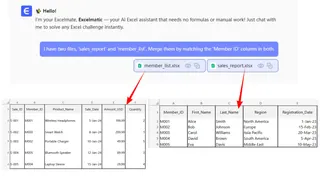
3. Überprüfen und verfeinern Sie das Ergebnis
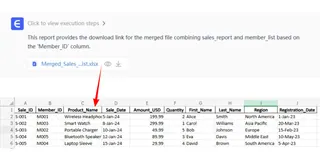
Excelmatic verarbeitet Ihre Anfrage sofort und zeigt Ihnen eine Vorschau der neu zusammengeführten Tabelle. Sie enthält die ursprünglichen Verkaufsdaten plus die neuen Spalten Vorname und Nachname.
Das Beste daran ist, dass dies ein Gespräch ist. Wenn das Ergebnis nicht ganz richtig ist oder Sie eine neue Idee haben, können Sie den Dialog fortsetzen:
- "Gut. Können Sie jetzt 'Vorname' und 'Nachname' in einer neuen Spalte namens 'Vollständiger Name' kombinieren?"
- "Eigentlich brauche ich die Spalte 'Beitrittsdatum' nicht. Bitte entfernen Sie sie."
- "Filtern Sie diese neue Tabelle, um mir nur Mitglieder anzuzeigen, die nach dem 1. Januar 2025 beigetreten sind."
4. Exportieren Sie Ihre fertige Datei
Sobald Sie mit dem Ergebnis zufrieden sind, können Sie die neu erstellte Tabelle mit einem Klick als saubere, gebrauchsfertige Excel-Datei herunterladen. Keine Formeln, keine Fehler, nur die Daten, die Sie benötigen.
Ein Beispielgespräch
So könnte eine typische Interaktion in Excelmatic aussehen:
Benutzer: Ich habe zwei Tabellen hochgeladen: 'transactions-nov-2025.csv' und 'customer-database.xlsx'. Können Sie den 'Kundenname' aus der Kundentabelle zur Transaktionstabelle hinzufügen? Die gemeinsame Spalte ist 'Cust_ID' in einer und 'Customer ID' in der anderen.
Excelmatic: Erledigt. Ich habe die beiden Dateien zusammengeführt, indem ich 'Cust_ID' mit 'Customer ID' abgeglichen habe, und die Spalte 'Kundenname' zu Ihren Transaktionsdaten hinzugefügt. Möchten Sie noch etwas anderes aus der Kundendatenbank hinzufügen?
Benutzer: Ja, bitte fügen Sie auch die Spalte 'Stadt' hinzu. Erstellen Sie dann eine Pivot-Tabelle, die den gesamten Transaktionsbetrag für jede Stadt anzeigt.
Excelmatic: Selbstverständlich. Ich habe die Spalte 'Stadt' hinzugefügt und eine Pivot-Tabelle erstellt, die den gesamten Transaktionsbetrag nach Stadt zusammenfasst. Sie können die Pivot-Tabelle unten einsehen oder die aktualisierte Excel-Datei herunterladen, die sowohl die zusammengeführten Daten als auch die Pivot-Tabelle in separaten Tabellenblättern enthält.
Traditionelles VLOOKUP vs. Excelmatic: Ein schneller Vergleich
| Merkmal | Traditionelles VLOOKUP |
Excelmatic (Excel-KI) |
|---|---|---|
| Methode | Manuelles Formelschreiben | Konversationelle Eingabeaufforderungen in einfacher Sprache |
| Fähigkeitsniveau | Erfordert das Auswendiglernen von Syntax und Funktionslogik | Erfordert die Kenntnis Ihres Geschäftsziels |
| Flexibilität | Starr; kann nicht nach links schauen, bricht bei Spaltenänderungen | Hochflexibel; kommt mit jeder Spaltenreihenfolge oder Datenlayout zurecht |
| Zeit bis zur Fertigstellung | 5-20 Minuten, plus Debugging-Zeit | Unter einer Minute |
| Fehlerquote | Hoch (z.B. #N/A, #REF!, falscher Spaltenindex) |
Nahezu null; die KI übernimmt die Abgleichslogik |
| Wartung | Formeln müssen manuell aktualisiert werden, wenn sich Daten ändern | Einfach die Eingabeaufforderung mit neuen Daten erneut ausführen |
FAQ
Muss ich VLOOKUP oder HLOOKUP kennen, um Excelmatic dafür zu verwenden?
Überhaupt nicht. Sie müssen nur die Beziehung zwischen Ihren Datendateien beschreiben können (z.B. "mit der ID-Spalte abgleichen"). Die KI übernimmt die technische Ausführung.
Was ist, wenn meine Spaltennamen leicht unterschiedlich sind, wie 'ProductID' in einem Blatt und 'Product_ID' in einem anderen? Die KI von Excelmatic ist oft intelligent genug, um diese als dasselbe zu erkennen. Wenn sie unsicher ist, können Sie dies in Ihrer Eingabeaufforderung leicht klären, zum Beispiel: "Führen Sie die Tabellen zusammen, indem Sie die Spalte 'ProductID' im ersten Blatt mit der Spalte 'Product_ID' im zweiten abgleichen."
Ist das Hochladen der Verkaufsdaten meines Unternehmens in Excelmatic sicher? Datenschutz und Sicherheit haben höchste Priorität. Excelmatic verwendet branchenübliche Verschlüsselung für Daten während der Übertragung und im Ruhezustand. Für spezifische Details zur Sicherheit auf Unternehmensebene und zu Datenverarbeitungsrichtlinien lesen Sie bitte immer die Datenschutz- und Sicherheitsdokumentation auf der offiziellen Website.
Kann Excelmatic mit Nicht-Übereinstimmungen umgehen? Was passiert, wenn eine ID nicht gefunden wird?
Standardmäßig lässt die KI die Zellen für die fehlenden Daten typischerweise leer, was viel sauberer ist als ein #N/A-Fehler. Sie können ihr auch spezifische Anweisungen geben, wie zum Beispiel: "Wenn keine Übereinstimmung gefunden wird, schreiben Sie 'Unbekanntes Mitglied' in die Namensspalte."
Kann ich die von Excelmatic generierten Formeln in meinen eigenen Tabellen verwenden? Ja. Zusätzlich zur Bereitstellung der endgültigen Daten kann Excelmatic auch die genaue Excel-Formel generieren, die zur Durchführung der Aufgabe benötigt wird. Sie können diese Formel kopieren und in Ihre eigene Arbeitsmappe einfügen, was sie zu einem großartigen Werkzeug macht, um fortgeschrittene Formeln zu lernen und anzuwenden, ohne sie von Grund auf schreiben zu müssen.
Handeln Sie: Verbessern Sie Ihren Excel-Arbeitsablauf noch heute
Jahrelang war die Beherrschung von VLOOKUP ein Initiationsritus für jeden ernsthaften Excel-Benutzer. Aber die Zeit, die mit dem Ringen mit seiner starren Syntax und dem Debuggen von #N/A-Fehlern verbracht wird, ist Zeit, die Sie für die eigentliche Analyse und Entscheidungsfindung verwenden könnten.
Ein Excel-KI-Agent wie Excelmatic stellt einen grundlegenden Wandel dar. Er befähigt Sie, sich auf das Was – Ihr Geschäftsziel – zu konzentrieren, anstatt auf das Wie – die obskure Formelsyntax. Das Zusammenführen von Daten sollte eine einfache Anweisung sein, keine komplexe technische Aufgabe.
Hören Sie auf, ein Formelmechaniker zu sein, und werden Sie ein Datenstratege. Laden Sie Ihre Tabellenkalkulationen hoch und lassen Sie die KI die Nachschlagearbeiten erledigen.
Testen Sie Excelmatic noch heute kostenlos und führen Sie Ihre ersten Dateien in unter einer Minute zusammen.





