
Wichtigste Erkenntnisse:
- Das manuelle Verknüpfen von Daten in Excel mit VLOOKUP ist zeitaufwändig und fehleranfällig, erfordert komplexe Formeln, absolute Bezüge ($) und eine starre Datenstruktur, bei der die Suchspalte an erster Stelle stehen muss.
- Ein Excel-KI-Agent wie Excelmatic beseitigt diese Herausforderungen, indem er es Ihnen ermöglicht, Tabellen zu kombinieren und Daten mit einfachen, natürlichen Sprachbefehlen nachzuschlagen, ohne eine einzige Formel schreiben zu müssen.
- Die Verwendung von Excelmatic zur Automatisierung von Datenabgleichen reduziert die manuelle Arbeit drastisch, verhindert häufige #NV-Fehler und bietet eine überlegene Flexibilität, um sich ändernde Daten und Ad-hoc-Fragen in Sekunden zu bewältigen.
Der tägliche Kampf mit Datenabgleichen in Excel
Wenn Sie mit Daten in Excel arbeiten, haben Sie mit Sicherheit schon Stunden Ihres Lebens mit einer der häufigsten Aufgaben verbracht: dem Kombinieren von Daten aus zwei verschiedenen Tabellen. Stellen Sie sich vor, Sie haben eine Liste von Verkaufstransaktionen mit einer ProduktID, aber der Name, die Kategorie und der Preis des Produkts befinden sich in einem separaten Master-Produktblatt. Um einen aussagekräftigen Bericht zu erstellen, müssen Sie diese Informationen zusammenführen.
Seit Jahrzehnten ist die Funktion SVERWEIS das Standardwerkzeug für diese Aufgabe. Sie ist leistungsstark, aber seien wir ehrlich, sie ist auch eine große Quelle der Frustration. Ein kleiner Fehler in der Formel – ein vergessenes Dollarzeichen, ein falscher Spaltenindex oder Daten in der falschen Reihenfolge – und Ihr gesamter Bericht ist voller gefürchteter #NV-Fehler.
Die Schmerzpunkte sind nur allzu bekannt:
- Komplexe Syntax: Die Formel
SVERWEIS(Suchkriterium; Matrix; Spaltenindex; [Bereich_Verweis])ist für Anfänger nicht intuitiv und kann unhandlich werden. - Empfindliche Bezüge: Wenn Sie die Formel eine Spalte nach unten kopieren, müssen Sie daran denken, die Suchmatrix mit
$-Zeichen zu "fixieren" (z.B.$A$2:$C$100). Wenn Sie diesen einfachen Schritt vergessen, sind Ihre Ergebnisse falsch. - Die "Erste-Spalte"-Regel: Die größte Einschränkung von
SVERWEISist, dass sie Ihren Suchwert nur in der ersten Spalte des angegebenen Datenbereichs suchen kann. Dies zwingt Sie oft dazu, Spalten umständlich umzustellen oder zu duplizieren. - Wartungsalbtraum: Wenn Sie Daten aus mehreren Tabellen abgleichen müssen, landen Sie bei monströsen, verschachtelten Formeln mit
WENNNVoderWENNFEHLER, die für einen Kollegen (oder sogar Ihr zukünftiges Ich) fast unmöglich zu entziffern sind.
Während neuere Funktionen wie XVERWEIS einige dieser Probleme gelöst haben, zwingen sie Sie immer noch dazu, sich in der Bearbeitungsleiste aufzuhalten. Aber was wäre, wenn Sie das Schreiben von Formeln ganz überspringen könnten?
Die manuelle Methode: Ein tiefer Einblick in die Grenzen von SVERWEIS
Um zu verstehen, warum ein KI-Ansatz so revolutionär ist, lassen Sie uns den traditionellen, manuellen Prozess der Verwendung von SVERWEIS zur Kombination einer Liste von Kurs-Codes mit den entsprechenden Fachnamen kurz rekapitulieren.
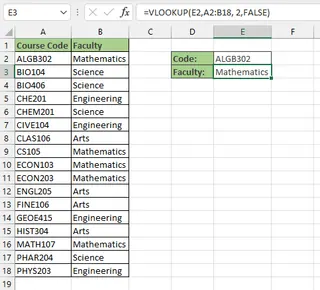
Sie haben zwei Tabellen: eine Haupttabelle, in der Sie das Fach ausfüllen möchten, und eine Nachschlagetabelle, die den Code und das Fach enthält.
Schritt 1: Die Grundformel schreiben
Ihr erster Impuls ist, die Formel zu schreiben:
=SVERWEIS(E2; A2:B18; 2; FALSCH)
E2ist der Kurs-Code, nach dem wir suchen.A2:B18ist unsere Nachschlagetabelle.2weist Excel an, den Wert aus der zweiten Spalte dieser Tabelle zurückzugeben.FALSCHstellt sicher, dass wir nur eine exakte Übereinstimmung erhalten.
Es funktioniert für die erste Zeile. Erfolg!
Schritt 2: Die Falle der absoluten Bezüge
Jetzt ziehen Sie den Ausfüllpunkt nach unten, um die Formel auf die anderen Zellen anzuwenden. Plötzlich sehen Sie #NV-Fehler.
Dies geschieht, weil Excel die Matrix-Referenz automatisch verschiebt. Die Formel in der zweiten Zeile wird zu =SVERWEIS(E3; A3:B19; 2; FALSCH), was falsch ist. Die Nachschlagetabelle ist nicht mehr A2:B18.
Die Lösung besteht darin, die Formel manuell zu bearbeiten und Dollarzeichen hinzuzufügen, um einen absoluten Bezug zu erstellen: =SVERWEIS(E2; $A$2:$B$18; 2; FALSCH). Es ist ein kleines Detail, aber es ist einer der häufigsten Fehlerquellen für Excel-Benutzer.
Schritt 3: Das "Erste-Spalte"-Problem
Stellen Sie sich nun vor, Ihre Nachschlagetabelle ist anders strukturiert, mit dem Mitarbeitername in der ersten Spalte und der ID, nach der Sie suchen möchten, in der zweiten.
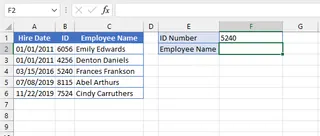
SVERWEIS ist hier nutzlos, es sei denn, Sie verschieben die ID-Spalte physisch vor die Name-Spalte. Der übliche Workaround besteht darin, Ihre Matrix so zu ändern, dass sie bei der ID-Spalte beginnt (z.B. B2:C6), aber das ist umständlich und kontraintuitiv.
Schritt 4: Der Albtraum verschachtelter Formeln
Was wäre, wenn der gesuchte Kurs-Code in einer von zwei verschiedenen Listen sein könnte? Bei der traditionellen Methode müssen Sie SVERWEIS-Formeln in eine WENNNV-Funktion "verschachteln".
=WENNNV(SVERWEIS(H2;A3:B8;2;FALSCH); SVERWEIS(H2;D3:E7;2;FALSCH))
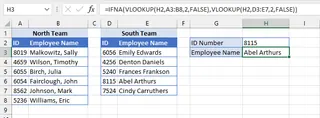
Diese Formel weist Excel an: "Versuche, den Wert in der ersten Tabelle zu finden. Wenn du einen #NV-Fehler erhältst, versuche, ihn in der zweiten Tabelle zu finden." Es funktioniert, aber es ist unglaublich schwer zu lesen, zu debuggen und zu skalieren. Was wäre, wenn Sie drei oder vier Tabellen zu prüfen hätten? Die Formel wird zu einem Monster.
Diese Einschränkungen zeigen, dass selbst für einen "einfachen" Datenabgleich der manuelle Prozess starr, fehleranfällig und zeitaufwändig ist.
Ein intelligenterer Weg: Automatisierung von Datenabgleichen mit Excel-KI (Excelmatic)
Anstatt mit Formeln zu kämpfen, ermöglicht Ihnen ein Excel-KI-Agent wie Excelmatic, dasselbe Ziel zu erreichen, indem Sie einfach in natürlicher Sprache beschreiben, was Sie tun möchten. Er fungiert als Ihr Datenanalyse-Assistent, versteht Ihre Absicht und führt die Schritte für Sie aus.

Der Prozess ist einfach: Laden Sie Ihre Daten hoch, chatten Sie mit der KI und laden Sie das fertige Ergebnis herunter.
Schritt 1: Laden Sie Ihre Datendatei(en) hoch
Laden Sie zunächst Ihre Excel- oder CSV-Datei(en) in Excelmatic hoch. Sie können eine einzelne Arbeitsmappe mit mehreren Blättern (z.B. ein "Verkäufe"-Blatt und ein "Produkte"-Blatt) oder zwei separate Dateien (transactions.csv und customer_details.xlsx) hochladen. Für beste Ergebnisse sollten Ihre Spalten klare Überschriften wie Produkt-ID oder Kundenname haben.

Schritt 2: Fragen Sie in natürlicher Sprache
Anstatt eine Formel einzutippen, geben Sie eine Anfrage in das Chatfeld ein. Sie können umgangssprachlich und spezifisch sein. Hier sind einige Beispiele für Prompts, die SVERWEIS ersetzen:
- Für einen einfachen Abgleich: "In meinem 'Verkäufe'-Blatt habe ich eine 'ProduktID'. Bitte fügen Sie eine neue Spalte mit dem 'Produktname' aus dem 'Produkte'-Blatt hinzu. Verknüpfen Sie sie über die 'ProduktID'-Spalte."
- Um mehrere Spalten zusammenzuführen: "Ich habe zwei Dateien hochgeladen,
transactions.csvundcustomer_details.xlsx. Können Sie den 'Bundesstaat' und das 'Beitrittsdatum' aus der Kundendatei zu meiner Transaktionsdatei hinzufügen? Der Schlüssel für die Verknüpfung ist die 'Kunden-ID'-Spalte in beiden Dateien." - Wenn Spaltennamen abweichen: "Führen Sie meine beiden Blätter zusammen. Verknüpfen Sie die 'SKU'-Spalte aus den Verkaufsdaten mit der 'Artikelcode'-Spalte in der Produktliste."
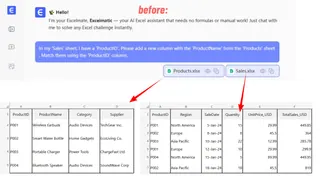
Die KI übernimmt die Logik der korrekten Zeilenverknüpfung, unabhängig von der Spaltenreihenfolge.
Schritt 3: Überprüfen und verfeinern Sie die Ergebnisse
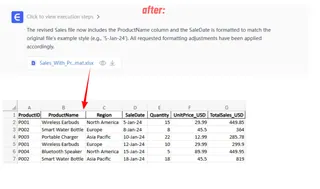
Excelmatic spuckt nicht einfach eine Datei aus. Es zeigt Ihnen eine Vorschau der neu zusammengeführten Tabelle und bestätigt, was es getan hat. Von hier aus können Sie das Gespräch fortsetzen, um die Daten weiter zu verfeinern – etwas, das in traditionellem Excel völlig neue Formeln oder Pivot-Tabellen erfordern würde.
- "Gut. Können Sie jetzt diese neue Tabelle so filtern, dass sie mir nur Verkäufe aus der Kategorie 'Elektronik' anzeigt?"
- "Fügen Sie eine neue Spalte namens 'Gesamtumsatz' hinzu, die 'Menge' multipliziert mit 'Stückpreis' ist."
- "Perfekt. Erstellen Sie jetzt eine Pivot-Tabelle, die den Gesamtumsatz nach Bundesstaat zusammenfasst."
Dieser iterative, konversationsbasierte Workflow ist mit statischen Formeln unmöglich.
Schritt 4: Exportieren Sie Ihre fertige Datei
Sobald Sie mit dem Ergebnis zufrieden sind, können Sie die vollständig zusammengeführten und bereinigten Daten als neue Excel-Datei herunterladen, bereit für die Berichterstattung oder Präsentation.
Dialogbeispiel: SVERWEIS vs. Konversation
So sieht eine typische Datenzusammenführungsaufgabe in Excelmatic aus:
Benutzer: Ich habe eine Excel-Datei mit zwei Blättern hochgeladen: 'Bestellungen' und 'Kunden'. Ich muss die 'Stadt' und das 'Segment' des Kunden zum 'Bestellungen'-Blatt hinzufügen. Bitte verknüpfen Sie sie über die 'Kunden-ID'-Spalte, die in beiden Blättern existiert.
Excelmatic: Erledigt. Ich habe die beiden Blätter durch Abgleich der 'Kunden-ID' zusammengeführt. Die Spalten 'Stadt' und 'Segment' wurden zu Ihren 'Bestellungen'-Daten hinzugefügt. Die neue Tabelle ist zur Überprüfung bereit. Möchten Sie mit einer weiteren Aktion fortfahren?
Benutzer: Ja, bitte filtern Sie diese zusammengeführte Tabelle so, dass nur Bestellungen aus dem 'Corporate'-Segment in 'New York' angezeigt werden.
Excelmatic: Ich habe die Daten wie gewünscht gefiltert. Es gibt 152 Bestellungen, die Ihren Kriterien entsprechen. Sie können jetzt die resultierende Excel-Datei herunterladen.
Keine Formeln, keine #NV-Fehler und keine Sorgen über die Spaltenreihenfolge. Nur eine unkomplizierte Konversation.
SVERWEIS vs. Excelmatic: Ein schneller Vergleich
| Merkmal | Manueller SVERWEIS | Excelmatic (Excel-KI) |
|---|---|---|
| Zeit zum Zusammenführen | 5-20 Minuten, je nach Komplexität | Unter 1 Minute |
| Erforderliche Fähigkeit | Kenntnis von SVERWEIS, absoluten Bezügen ($) |
Fähigkeit, Ihr Ziel in Sprache zu beschreiben |
| Flexibilität | Starr. Suchspalte muss an erster Stelle stehen. | Hochflexibel. Spaltenreihenfolge spielt keine Rolle. |
| Fehlerquote | Hoch (Tippfehler, falscher Bereich, vergessenes $) |
Niedrig. Die KI übernimmt die Verknüpfungslogik. |
| Umgang mit mehreren Tabellen | Komplexe verschachtelte WENNNV(SVERWEIS(...))-Formeln |
Einfacher Prompt: "Prüfe Tabelle A, dann Tabelle B." |
| Folgeanalyse | Erfordert neue Formeln oder Pivot-Tabellen | Stellen Sie einfach eine Folgefrage im Chat. |
FAQ
Muss ich SVERWEIS oder XVERWEIS kennen, um Excelmatic zu verwenden? Nein. Das ist das Schöne daran. Sie müssen nur das gewünschte Ergebnis beschreiben, und die KI übernimmt die zugrundeliegende Logik. Es ist perfekt sowohl für Anfänger, die von Formeln eingeschüchtert sind, als auch für Experten, die Zeit sparen möchten.
Sind meine Daten sicher, wenn ich sie in Excelmatic hochlade? Datenschutz und Sicherheit haben höchste Priorität. Excelmatic ist mit Sicherheitsprotokollen auf Unternehmensniveau konzipiert, um einen verantwortungsvollen Umgang mit Ihren Daten zu gewährleisten. Für spezifische Details lesen Sie bitte stets die offizielle Datenschutzrichtlinie auf der Website.
Was ist, wenn meine Spaltennamen nicht genau übereinstimmen (z.B. 'Kd-ID' vs. 'Kunden-ID')? Die KI ist oft intelligent genug, um ähnlich benannte Spalten als Verknüpfungsschlüssel zu identifizieren. Wenn sie unsicher ist, können Sie es einfach in Ihrem Prompt klären: "Verknüpfen Sie die 'Kd-ID'-Spalte im ersten Blatt mit der 'Kunden-ID'-Spalte im zweiten."
Kann Excelmatic Abgleiche aus mehr als zwei Tabellen verarbeiten? Ja. Sie können einen Multi-Tabellen-Join in Ihrem Prompt beschreiben. Zum Beispiel: "Führen Sie meine Tabellen Bestellungen, Kunden und Produkte zusammen" und geben Sie die Beziehungen an. Die KI führt die sequenziellen Verknüpfungen für Sie durch.
Was passiert, wenn keine Übereinstimmung gefunden wird? Erhalte ich einen #NV-Fehler? Excelmatic geht damit elegant um. Standardmäßig lässt es die Zellen für die fehlenden Daten leer, sodass Ihr Datensatz sauber bleibt. Sie können der KI auch Anweisungen geben, wie mit fehlenden Übereinstimmungen umgegangen werden soll, z.B. "Wenn ein Produkt nicht gefunden wird, füllen Sie die Kategoriespalte mit 'Eingestellt'."
Hören Sie auf, Daten manuell abzugleichen, und beginnen Sie mit der Automatisierung
Jahrelang war die Beherrschung von SVERWEIS ein Initiationsritus für jeden ernsthaften Excel-Benutzer. Aber diese Ära geht zu Ende. Die Zeit, die mit dem Schreiben, Debuggen und Erklären komplexer Formeln verbracht wird, ist ein versteckter Kostenfaktor, der die Produktivität Ihres Teams schmälert.
Indem Sie einen Excel-KI-Agenten wie Excelmatic einsetzen, verlagern Sie Ihren Fokus vom Wie einer Aufgabe zum Was, das Sie erreichen möchten. Anstatt ein "Formelschreiber" zu sein, werden Sie zu





