
Wichtigste Erkenntnisse:
- Das manuelle Bereinigen von Text in Excel mit der
SUBSTITUTE-Funktion erfordert oft das Schreiben komplexer, verschachtelter Formeln, die schwer zu erstellen und zu warten sind, insbesondere bei mehreren Ersetzungen. - Ein Excel-AI-Tool wie Excelmatic macht Formeln überflüssig. Sie können einzelne oder mehrere Textersetzungen durchführen, indem Sie Ihre Anforderungen einfach in natürlicher Sprache beschreiben.
- Die Verwendung von Excelmatic für die Datenbereinigung reduziert die Zeit für mühsame Aufgaben drastisch, minimiert das Risiko von Formelfehlern und macht leistungsstarke Textmanipulation für Nutzer aller Kenntnisstufen zugänglich.
Die versteckte Mühsal der Datenbereinigung in Excel
Stellen Sie sich vor: Sie haben gerade einen Datenexport mit Tausenden von Produktbeschreibungen, Kundenadressen oder Log-Einträgen erhalten. Ihre Aufgabe ist es, diese für einen Bericht zu standardisieren. Aber die Daten sind ein Chaos. Sie haben inkonsistente Abkürzungen wie "St." und "Street", alte Produktcodes vermischt mit neuen und unerwünschten Text, der wichtige Informationen verdeckt.
Für viele Excel-Nutzer löst dieses Szenario ein bekanntes Kopfzerbrechen aus. Sie wissen, dass die benötigten Daten da sind, aber sie in ein brauchbares Format zu bringen, fühlt sich wie eine monumentale Plackerei an. Sie müssen möglicherweise:
- Mehrere Abkürzungen gleichzeitig ersetzen (z.B. "m" durch "Meter", "cm" durch "Zentimeter").
- Ein bestimmtes, wiederkehrendes Wort oder eine Phrase aus jeder Zelle einer Spalte entfernen.
- Ein Jahr oder einen bestimmten Teil eines Datums über Hunderte von Zeilen hinweg aktualisieren.
Jede dieser Aufgaben, obwohl scheinbar einfach, kann sich bei manueller Bearbeitung in Excel schnell zu einem zeitaufwändigen und fehleranfälligen Prozess entwickeln. Sie analysieren nicht nur Daten; Sie kämpfen mit ihnen.
Die traditionelle Lösung: Der Kampf mit der SUBSTITUTE-Funktion
Für erfahrene Excel-Nutzer ist das Werkzeug der Wahl für diesen Kampf die SUBSTITUTE-Funktion. Sie ist dafür ausgelegt, bestimmten Text innerhalb einer Zeichenkette zu ersetzen.
Die grundlegende Syntax ist einfach:
=SUBSTITUTE(Text; Alter_Text; Neuer_Text; [Instanz_Nummer])
Text: Die Zelle, die den ursprünglichen Text enthält.Alter_Text: Der spezifische Text, den Sie finden möchten.Neuer_Text: Der Text, durch den Sie ihn ersetzen möchten.[Instanz_Nummer]: Ein optionales Argument, um anzugeben, welches Vorkommen ersetzt werden soll (z.B. nur das 2.). Wenn Sie es leer lassen, werden alle ersetzt.
Wie es in der Praxis funktioniert
1. Einfache Ersetzung:
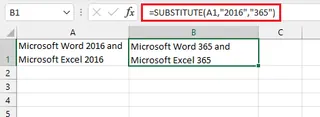
Um einen alten Produktcode "2016" durch "365" in Zelle A1 zu ersetzen, würden Sie verwenden:
=SUBSTITUTE(A1; "2016"; "365")
2. Text entfernen:
Um das Wort "Microsoft" vollständig zu entfernen, ersetzen Sie es durch eine leere Zeichenkette "":
=SUBSTITUTE(A1; "Microsoft"; "")

Die Grenzen der manuellen Methode
Dieser Ansatz funktioniert gut für eine oder zwei einfache Änderungen. Aber sobald Ihre Anforderungen komplexer werden, offenbart die SUBSTITUTE-Funktion ihre Grenzen.
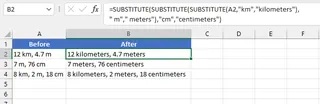
Der Albtraum verschachtelter Formeln: Was, wenn Sie "km" durch "Kilometer", "m" durch "Meter" und "cm" durch "Zentimeter" in derselben Zelle ersetzen müssen? Sie haben keine andere Wahl, als SUBSTITUTE-Funktionen ineinander zu verschachteln. Die Formel wird schnell zu einem Monster:
=SUBSTITUTE(SUBSTITUTE(SUBSTITUTE(A1;"km";"Kilometer");" m";" Meter");"cm";"Zentimeter")
Dies führt zu mehreren praktischen Problemen:
- Schwer zu lesen und zu debuggen: Ein falsch gesetztes Komma oder eine Klammer in dieser langen Formel, und das Ganze funktioniert nicht mehr. Den Fehler zu finden, ist ein frustrierendes Versteckspiel.
- Schlechte Skalierbarkeit: Was, wenn Sie zehn verschiedene Wörter ersetzen müssen? Die Formel wird praktisch unhandlich.
- Hoher Wartungsaufwand: Wenn eine neue Bereinigungsregel erforderlich ist, müssen Sie diese komplexe Formel sorgfältig bearbeiten und riskieren neue Fehler.
- Steile Lernkurve: Sie müssen die Funktion, ihre Syntax und das Konzept der Verschachtelung kennen. Das ist für Anfänger oder sogar fortgeschrittene Nutzer nicht intuitiv.
Andere Methoden wie Suchen und Ersetzen (Strg+H) existieren, aber sie verändern Ihre Originaldaten dauerhaft und erstellen keine dynamische, formelbasierte neue Spalte, die oft für die Berichterstattung benötigt wird.
Die neue Lösung: Automatisieren Sie Textersetzungen mit Excel AI
Anstatt sich Syntax zu merken und fragile Formeln zu bauen, was wäre, wenn Sie Excel einfach sagen könnten, was Sie tun möchten? Genau das ermöglicht ein Excel-AI-Agent wie Excelmatic. Er ersetzt den mühsamen Prozess des Formelschreibens durch eine einfache, konversationsbasierte Schnittstelle.
Der Excelmatic-Ansatz: Von der Formel zum Gespräch
Excelmatic ist ein KI-Assistent, der Ihre Datenziele versteht, die in natürlicher Sprache beschrieben werden. Sie laden Ihre Tabelle hoch und chatten dann einfach mit der KI, um die Analyse, Diagramme oder Datenbereinigung für Sie erledigen zu lassen.

So können Sie dieselben Textersetzungsprobleme in einem Bruchteil der Zeit lösen.
Schritt-für-Schritt-Anleitung für KI-gestützte Textersetzung
1. Laden Sie Ihre Daten hoch
Ziehen Sie zuerst Ihre Excel- oder CSV-Datei per Drag & Drop in Excelmatic. Die KI liest Ihre Daten und zeigt Ihnen eine Vorschau. Stellen Sie sicher, dass Ihre Spalten klare Überschriften haben (z.B. "Produktbeschreibung", "Adresse"), damit die KI Ihre Anfragen leicht verstehen kann.

2. Beschreiben Sie Ihr Ziel in natürlicher Sprache
Anstatt eine Formel zu schreiben, tippen Sie einfach eine Anfrage in das Chatfeld.
Hier sind einige Beispiele basierend auf den besprochenen Herausforderungen:
Für eine einzelne Ersetzung:
In der Spalte 'Produktcode' ersetze '2016' durch '365'.
Zum Entfernen von Text:
In der Spalte 'Firmenname' entferne das Wort 'Microsoft'.
Für mehrere Ersetzungen (der Game-Changer):
In der Spalte 'Beschreibung' nimm folgende Ersetzungen vor: ändere 'm' zu 'Meter', 'cm' zu 'Zentimeter' und 'km' zu 'Kilometer'.

Beachten Sie, wie dieser eine, klare Satz dasselbe Ergebnis erzielt wie diese komplexe, verschachtelte SUBSTITUTE-Formel.
3. Überprüfen und iterieren Sie die Ergebnisse

Excelmatic verarbeitet Ihre Anfrage und präsentiert die bereinigten Daten in einer neuen Tabelle. Die Schönheit dieses Ansatzes ist, dass es sich um ein Gespräch handelt. Sie können die Daten weiter verfeinern.
- "Gut. Jetzt, in derselben Spalte, ändere auch 'Inc.' zu 'Incorporated'."
- "Kannst du eine neue Spalte erstellen, die die Zeichen in der 'Beschreibung'-Spalte zählt, aber ohne Leerzeichen?"
Dieser iterative Prozess ermöglicht es Ihnen, komplexe Bereinigungsworkflows Schritt für Schritt aufzubauen, ohne jemals eine Formelleiste anzufassen.
4. Exportieren Sie Ihre bereinigten Daten Sobald Sie zufrieden sind, können Sie das Ergebnis mit einem Klick als neue, saubere Excel-Datei herunterladen. Ihre Originaldatei bleibt unverändert.
Dialogbeispiel in Excelmatic
So könnte ein typisches Datenbereinigungsgespräch aussehen:
Nutzer: Ich habe meine Kundenliste hochgeladen. Die Spalte 'Adresse' ist unordentlich. Kannst du mir helfen, sie zu bereinigen? Ersetze zuerst alle Vorkommen von 'St.' durch 'Street' und 'Ave' durch 'Avenue'.
Excelmatic: Erledigt. Ich habe eine neue Spalte namens 'Adresse_Bereinigt' mit diesen Ersetzungen erstellt. Ich sehe auch, dass einige Einträge 'Rd.' enthalten. Soll ich das auch durch 'Road' ersetzen?
Nutzer: Ja, bitte tu das. Und entferne auch alle überflüssigen Leerzeichen zwischen den Wörtern.
Excelmatic: Verstanden. Die Spalte 'Adresse_Bereinigt' wurde nun aktualisiert, um 'Rd.' durch 'Road' zu ersetzen und mehrere Leerzeichen zu einzelnen Leerzeichen zu konsolidieren. Sie können die Änderungen in der folgenden Tabelle überprüfen oder die Datei jetzt herunterladen.
SUBSTITUTE vs. Excelmatic: Ein schneller Vergleich
| Merkmal | Traditionelles SUBSTITUTE |
Excelmatic (Excel AI) |
|---|---|---|
| Methode | Manuelles Formelschreiben | Konversation in natürlicher Sprache |
| Mehrere Ersetzungen | Erfordert komplexe, verschachtelte Formeln | Mit einem einfachen Satz erreicht |
| Lernkurve | Hoch (muss Syntax, Verschachtelung lernen) | Niedrig (muss Ziel beschreiben können) |
| Flexibilität | Starr; jede Änderung erfordert Neuschreiben der Formel | Hoch; leicht mit Folgeanfragen iterieren |
| Fehleranfälligkeit | Hoch (Tippfehler, falsche Verschachtelung) | Niedrig (KI übernimmt die komplexe Logik) |
| Zeit bis zur Fertigstellung | Minuten bis Stunden, je nach Komplexität | Sekunden bis Minuten |
FAQ
1. Muss ich Excel-Formeln kennen, um Excelmatic zu verwenden? Nein, überhaupt nicht. Der gesamte Zweck von Excelmatic ist es, Sie vom Schreiben von Formeln zu befreien. Sie müssen nur wissen, was Sie erreichen möchten und es in natürlicher Sprache beschreiben können.
2. Ist es sicher, die Daten meines Unternehmens bei Excelmatic hochzuladen? Excelmatic ist mit Fokus auf Datensicherheit entwickelt. Alle Daten werden während der Übertragung und im Ruhezustand verschlüsselt. Für spezifische Details zu Sicherheits- und Datenschutzrichtlinien ist es immer am besten, die offizielle Website zu konsultieren. Ihre Originaldatei wird niemals verändert.
3. Was, wenn meine Textersetzungsregeln sehr komplex sind? Die KI von Excelmatic ist in der Lage, komplexe, mehrstufige Anweisungen zu verstehen. Sie können entweder eine detailliertere Eingabeaufforderung schreiben oder die Logik schrittweise im Gespräch aufbauen. Dies erweist sich oft als zuverlässiger, als von Anfang an eine riesige, perfekte Formel schreiben zu wollen.
4. Kann Excelmatic nur Text ersetzen?
Nein, Textersetzung ist nur ein kleiner Teil dessen, was es kann. Sie können Excelmatic verwenden, um Pivot-Tabellen zu erstellen, komplexe Formeln (wie SVERWEIS oder SUMMEWENN) zu generieren, Diagramme und Graphen zu erstellen und vollständige Datenanalyse-Berichte zu generieren – alles über natürliche Sprache.
5. Kann ich die von Excelmatic generierten Formeln in meinen eigenen Tabellen verwenden? Ja. In vielen Fällen kann Excelmatic die exakte Formel bereitstellen, die es für eine Operation verwendet hat. Sie können diese Formel kopieren und in Ihre eigene Excel-Arbeitsmappe einfügen, wenn Sie sie in einen bestehenden Workflow integrieren möchten.
Handeln Sie: Verbessern Sie Ihren Excel-Workflow noch heute
Jede Stunde, die Sie mit dem Entschlüsseln verschachtelter Formeln oder der manuellen Textbereinigung verbringen, ist eine Stunde, die Sie für wertvollere Analysen hätten nutzen können. Die traditionellen Methoden, obwohl leistungsstark, stellen eine Obergrenze für Ihre Produktivität dar.
Indem Sie einen Excel-AI-Agenten wie Excelmatic nutzen, finden Sie nicht nur eine Abkürzung; Sie verändern grundlegend Ihre Beziehung zu Ihren Daten. Sie wechseln von einem "Techniker", der Code schreibt, zu einem "Strategen", der Fragen stellt.
Bereit, den Kampf mit Ihren Tabellenkalkulationen zu beenden? Testen Sie Excelmatic kostenlos und laden Sie eine Ihrer unordentlichen Dateien hoch. Beginnen Sie mit einer einfachen Eingabeaufforderung wie in diesem Artikel und sehen Sie zu, wie Ihre mühsamste Aufgabe in Sekunden erledigt wird.





