Die wichtigsten Erkenntnisse:
- Das traditionelle Excel-Ribbon ist zwar leistungsstark, aber eine komplexe Oberfläche, die Benutzer zwingt, sich den Ort von Hunderten von Befehlen zu merken, was selbst einfache Aufgaben verlangsamt.
- Excel-KI-Tools wie Excelmatic bieten eine revolutionäre Alternative: Anstatt durch Menüs zu klicken, beschreiben Sie Ihr Ziel einfach in natürlicher Sprache, und die KI führt die Aufgabe für Sie aus.
- Durch den Einsatz eines KI-Agenten können Sie die Zeit für die Erstellung von Pivot-Tabellen, Diagrammen und Formeln drastisch reduzieren, die Lernkurve für neue Benutzer minimieren und sich auf Ihre Datenanalyse konzentrieren, anstatt auf die Software-Navigation.
Das Problem: Verloren in einem Meer von Klicks
Seit Jahrzehnten ist das Excel-Ribbon das Kommandozentrum für Millionen von Benutzern. Es ist diese vertraute Reihe von Registerkarten oben auf Ihrem Bildschirm: Start, Einfügen, Daten, Formeln... Jede Registerkarte öffnet eine neue Reihe von Schaltflächen, Menüs und Optionen.

Seien wir ehrlich: Es ist überwältigend. Stellen Sie sich vor, Sie müssen eine einfache Umsatzübersicht erstellen. Sie wissen, dass Sie eine Pivot-Tabelle und ein Diagramm benötigen, aber wo fangen Sie an?
- "Ist die PivotTable-Schaltfläche unter der Registerkarte
DatenoderEinfügen?" - "Wie ändere ich dieses Diagramm von einem Balken- zu einem Liniendiagramm? Ich muss zuerst die kontextbezogene Registerkarte
Diagrammentwurffinden." - "Ich muss nach den Top-5-Produkten filtern. Ich erinnere mich, dass es irgendwo eine Filteroption gibt, aber in welchem Menü ist sie?"
Diese ständige "Schaltflächensuche" ist ein echter Produktivitäts-Killer. Sie verbringen mehr Zeit damit, sich zu erinnern, wie man etwas in Excel macht, als es tatsächlich zu tun. Die kognitive Belastung ist hoch, der Prozess ist langsam, und für jeden, der nicht 8 Stunden am Tag in Excel arbeitet, ist es eine frustrierende Erfahrung. Sie sind gezwungen, so zu arbeiten, wie es die Software vorschreibt, und nicht so, wie Sie denken.
Die traditionelle Lösung: Das Ribbon-Labyrinth meistern
Der konventionelle Ansatz, dies zu überwinden, ist einfach, aber zeitaufwändig: Auswendiglernen und Übung. Ein erfahrener Excel-Benutzer hat Hunderte von Stunden damit verbracht, den genauen Ort jedes wichtigen Befehls zu lernen.
Gehen wir die "Ribbon-Methode" zur Erstellung eines einfachen Umsatzberichts durch.
Schritt für Schritt mit dem Excel-Ribbon
Angenommen, Sie haben eine Rohdatentabelle mit Verkaufstransaktionen mit den Spalten Datum, Region, Produkt und Umsatz. Ihr Ziel ist es, eine Pivot-Tabelle und ein Säulendiagramm zu erstellen, die den Gesamtumsatz nach Region anzeigen.
- Wählen Sie Ihre Daten aus: Klicken Sie irgendwo in Ihren Datenbereich.
- Navigieren Sie zur Registerkarte "Einfügen": Bewegen Sie Ihre Maus an den oberen Bildschirmrand und klicken Sie auf die Registerkarte
Einfügen. - Finden und Klicken Sie auf "PivotTable": Ganz links im Ribbon klicken Sie auf die Schaltfläche
PivotTable. Ein Dialogfeld erscheint.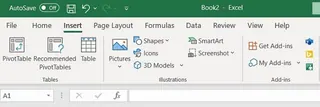
- Konfigurieren Sie die PivotTable: Ein neues Blatt wird erstellt. Sie müssen nun das Feld
Regionin den Bereich "Zeilen" und das FeldUmsatzin den Bereich "Werte" des PivotTable-Felder-Bereichs ziehen. - Erstellen Sie das Diagramm: Wählen Sie Ihre Pivot-Tabelle aus und gehen Sie zurück zur Registerkarte
Einfügen. - Finden Sie den Diagrammtyp: Suchen Sie die Gruppe "Diagramme" und klicken Sie auf
Empfohlene Diagrammeoder das spezifische Säulendiagramm-Symbol. - Formatieren Sie das Diagramm: Jetzt erscheinen zwei neue "kontextbezogene" Registerkarten:
PivotChart analysierenundFormat. Sie müssen durch diese klicken, um Feldschaltflächen auszublenden, einen Titel hinzuzufügen oder Farben zu ändern.
Dieser Prozess umfasst mindestens 7-8 verschiedene Schritte über mehrere Registerkarten und Bereiche hinweg. Wenn Ihr Chef dann fragt: "Können Sie mir das nach Produkt statt nach Region zeigen?", müssen Sie zum PivotTable-Felder-Bereich zurückkehren und erneut mit dem Ziehen und Ablegen beginnen.
Die Grenzen des Ribbon-zuerst-Ansatzes
- Hohe Lernkurve: Es dauert erheblich lange, um kompetent zu werden. Neue Teammitglieder können nicht sofort produktiv sein.
- Langsam und ineffizient: Das Klicken durch Menüs ist von Natur aus langsamer als einfach Ihre Absicht zu beschreiben.
- Starre Arbeitsabläufe: Das Ribbon zwingt Sie in einen linearen, schrittweisen Prozess. Schnelle, explorative Analysen sind umständlich.
- Leicht zu vergessen: Wenn Sie eine Funktion nicht regelmäßig nutzen (wie
SparklinesoderBedingte Formatierung), werden Sie sie wahrscheinlich vergessen und erneut suchen müssen.
Die neue Lösung: Excel-KI mit Excelmatic nutzen
Was wäre, wenn Sie die Menüs ganz überspringen könnten? Was wäre, wenn Sie Excel einfach sagen könnten, was Sie wollen, und es würde die Arbeit für Sie erledigen? Das ist das Versprechen von Excel-KI-Agenten wie Excelmatic.

Excelmatic fungiert als Ihr persönlicher Datenanalyst. Sie laden Ihre Datei hoch und beginnen ein Gespräch in natürlicher Sprache. Anstatt nach Schaltflächen zu suchen, beschreiben Sie einfach das gewünschte Ergebnis.
So erstellen Sie denselben Bericht mit Excelmatic
Lösen wir genau dasselbe Problem – die Erstellung einer Umsatzübersicht nach Region – mit einem konversationellen KI-Ansatz.
Schritt 1: Laden Sie Ihre Daten hoch
Zuerst ziehen Sie Ihre Excel- oder CSV-Datei direkt in die Excelmatic-Chat-Oberfläche. Die KI liest Ihre Daten sofort und versteht ihre Struktur.

Schritt 2: Beschreiben Sie Ihr Ziel in natürlicher Sprache
Jetzt, anstatt durch das Ribbon zu navigieren, geben Sie einfach Ihre Anfrage in das Chat-Fenster ein.
Sie könnten fragen:
Erstellen Sie eine Pivot-Tabelle, die den Umsatz für jede Region summiert.
Oder direkter:
Zeigen Sie mir den Gesamtumsatz nach Region und erstellen Sie dann ein Säulendiagramm dafür.

Schritt 3: Überprüfen und verfeinern Sie das Ergebnis
Excelmatic verarbeitet Ihre Anfrage in Sekundenschnelle und präsentiert das Ergebnis direkt in der Oberfläche. Es könnte die Pivot-Tabelle generieren, das Diagramm erstellen und sogar eine kurze Zusammenfassung liefern.
Die wahre Stärke liegt in der Möglichkeit zur Iteration. Sie können das Gespräch fortsetzen, um die Ergebnisse zu verfeinern.
- "Okay, sortieren Sie das Diagramm jetzt von höchstem zu niedrigstem Umsatz."
- "Können Sie die Produktkategorie als Filter hinzufügen?"
- "Ändern Sie dies in ein Kreisdiagramm und fügen Sie Datenbeschriftungen hinzu."
Jede Anfrage ist eine einfache Folgeaktion, kein neuer mehrstufiger Prozess.
Schritt 4: Exportieren Sie Ihre fertige Arbeit
Sobald Sie mit dem Ergebnis zufrieden sind, können Sie eine neue Excel-Datei herunterladen, die die KI-generierte Pivot-Tabelle, das Diagramm und alle anderen Analysen enthält. Sie können auch die Formeln oder Konfigurationen kopieren, um sie in Ihren bestehenden Arbeitsmappen zu verwenden.
Dialogbeispiel: Von Rohdaten zur Erkenntnis
So könnte ein typisches Gespräch mit Excelmatic aussehen:
Benutzer: Hier sind meine Q2-Umsatzdaten. Bitte erstellen Sie eine Pivot-Tabelle, die den Gesamtumsatz für jedes Produkt, aufgeschlüsselt nach Monat, anzeigt.
Excelmatic: Ich habe die Pivot-Tabelle mit 'Produkt' in den Zeilen, 'Monat' in den Spalten und der Summe von 'Umsatz' in den Werten erstellt. Möchten Sie dies visualisieren?
Benutzer: Ja, erstellen Sie ein gestapeltes Säulendiagramm. Markieren Sie außerdem alle monatlichen Umsatzzahlen unter 5.000 $ in Rot.
Excelmatic: Erledigt. Ich habe ein gestapeltes Säulendiagramm aus der Pivot-Tabelle generiert und eine bedingte Formatierung angewendet, um alle Werte unter 5.000 $ hervorzuheben. Die aktualisierte Datei steht zum Download bereit.
Traditionelles Ribbon vs. Excelmatic KI: Ein schneller Vergleich
| Merkmal | Traditionelles Excel-Ribbon | Excelmatic KI |
|---|---|---|
| Geschwindigkeit | Langsam; erfordert mehrere Klicks und Menünavigation. | Schnell; Ergebnisse in Sekunden durch einen einzigen Befehl. |
| Benutzerfreundlichkeit | Schwierig für Anfänger; erfordert Auswendiglernen. | Intuitiv; wenn Sie es beschreiben können, können Sie es tun. |
| Flexibilität | Starr; Änderungen erfordern erneutes Navigieren durch Menüs. | Hochflexibel; iterieren und verfeinern Sie durch Konversation. |
| Lernkurve | Steil. Kann Monate oder Jahre dauern, um sie zu meistern. | Fast flach. Beginnen Sie in Minuten, Ergebnisse zu erzielen. |
FAQ
F: Muss ich ein Excel-Experte sein, um Excelmatic zu verwenden?
A: Überhaupt nicht. Excelmatic ist für jeden konzipiert, vom absoluten Anfänger bis zum erfahrenen Experten. Wenn Sie wissen, was Sie mit Ihren Daten erreichen möchten, können Sie es verwenden. Es senkt die Hürde für leistungsstarke Datenanalyse erheblich.
F: Verändert Excelmatic meine ursprüngliche Excel-Datei?
A: Nein. Ihre Originaldatei bleibt unberührt. Excelmatic arbeitet auf einer Kopie Ihrer Daten in einer sicheren Umgebung und ermöglicht es Ihnen, die Ergebnisse als neue Datei herunterzuladen.
F: Kann Excelmatic alle Funktionen verarbeiten, die im Ribbon zu finden sind?
A: Excelmatic kann die überwiegende Mehrheit der datenbezogenen Aufgaben ausführen: Datenbereinigung, Transformation, Erstellung komplexer Formeln, Aufbau von Pivot-Tabellen, Generierung von Diagrammen und Verfassen von Analysezusammenfassungen. Für hochspezifische Dokumentformatierungen wie Drucklayouts oder Designfarben könnten Sie das Ribbon in der endgültigen exportierten Datei noch verwenden.
F: Ist es sicher, die Daten meines Unternehmens auf Excelmatic hochzuladen?
A: Excelmatic wurde mit Datensicherheit als oberster Priorität entwickelt. Alle Daten werden verschlüsselt und gemäß strengen Datenschutzrichtlinien verarbeitet. Für spezifische Compliance-Fragen ist es immer am besten, die Nutzungsbedingungen und die Datenschutzrichtlinie der offiziellen Website zu konsultieren.
F: Was ist, wenn ich nicht weiß, was ich die KI fragen soll?
A: Fangen Sie einfach an! Probieren Sie Anfragen wie "Fassen Sie diese Daten zusammen", "Finden Sie den Durchschnitt der Spalte 'Umsatz'" oder "Sortieren Sie diese Tabelle nach Datum". Die KI ist als hilfreicher Partner konzipiert und kann oft nächste Schritte vorschlagen.
Legen Sie los: Befreien Sie sich noch heute vom Ribbon
Jede Minute, die Sie damit verbringen, im Excel-Ribbon nach einer Schaltfläche zu suchen, ist eine Minute, die Sie nicht für wertvolle Analysen verwenden. Der traditionelle, klickintensive Ansatz ist nicht mehr der einzige – oder der beste – Weg, mit Ihren Daten zu arbeiten.
Indem Sie einen Excel-KI-Agenten wie Excelmatic nutzen, können Sie Ihren Arbeitsablauf von einer frustrierenden Schnitzeljagd in ein nahtloses Gespräch verwandeln. Konzentrieren Sie sich auf Ihre Geschäftsfragen, nicht auf die Eigenheiten der Software.
Bereit, den Unterschied zu sehen? Testen Sie Excelmatic noch heute kostenlos. Laden Sie eine Ihrer eigenen Tabellenkalkulationen hoch und bitten Sie sie, genau die Aufgabe zu erledigen, vor der Sie sich gefürchtet haben. Sie werden erstaunt sein, wie viel Zeit Sie sparen können.