
Wichtigste Erkenntnisse:
- Das Erstellen dynamischer Bereiche in Excel für Aufgaben wie gleitende Durchschnitte oder sich automatisch aktualisierende Dropdown-Listen erfordert traditionell die komplexe, volatile
OFFSET-Funktion, die schwer zu schreiben ist und Ihre Arbeitsmappe verlangsamen kann. - Ein Excel-KI-Agent wie Excelmatic ersetzt diese manuellen Formelarbeiten. Sie können Ihr Ziel einfach beschreiben, z. B. "Berechne den 3-Monats-Gleitenden Durchschnitt für den Umsatz", und die KI übernimmt den gesamten Prozess.
- Die Verwendung von Excelmatic spart nicht nur Stunden mühsamer Formelarbeit, sondern eliminiert auch Fehler, erhöht die Flexibilität für Ad-hoc-Analysen und macht Ihre Berichte viel einfacher zu aktualisieren und zu pflegen.
Das Problem: Warum sind dynamische Berichte in Excel so schwierig?
Stellen Sie sich vor, Sie sind Vertriebsleiter und aktualisieren jeden Monat einen wichtigen Excel-Bericht. Ihre Arbeitsmappe verfolgt monatliche Umsatzzahlen, und Sie müssen Leistungstrends überwachen. Dazu möchten Sie einen "3-Monats-Gleitenden Durchschnitt" berechnen, um monatliche Schwankungen zu glätten.
Zusätzlich haben Sie ein separates Dashboard, in dem Sie eine Dropdown-Liste aller Ihrer Vertriebsmitarbeiter haben möchten. Diese Liste muss sich automatisch aktualisieren, sobald ein neues Teammitglied zu Ihrem Master-Datenblatt hinzugefügt wird.
Das klingt einfach, ist aber in der Praxis eine ständige Quelle der Frustration für viele Excel-Benutzer.
- Statische Formeln brechen: Wenn Sie einen einfachen
=AVERAGE(B2:B4)für Ihren ersten gleitenden Durchschnitt verwenden, müssen Sie ihn manuell nach unten ziehen. Wenn die Daten des nächsten Monats hinzugefügt werden, müssen Sie daran denken, die Bereiche anzupassen, sonst verweisen Ihre Formeln auf die falschen Zellen. - Manuelle Aktualisierungen sind mühsam: Jedes Mal, wenn ein neuer Vertriebsmitarbeiter hinzukommt, müssen Sie in die 'Datenüberprüfungs'-Einstellungen gehen und den Quellbereich für Ihre Dropdown-Liste manuell erweitern. Es ist eine kleine Aufgabe, aber sie ist leicht zu vergessen, was zu unvollständigen oder veralteten Berichten führt.
Sie wissen, dass es eine Möglichkeit geben muss, diese Bereiche "dynamisch" zu machen, damit sie sich automatisch mit Ihren Daten ausdehnen und zusammenziehen. Und die gibt es, aber die traditionelle Lösung ist oft mehr Ärger als sie wert ist.
Die traditionelle Lösung: Die komplizierte OFFSET-Funktion
Seit Jahren ist die OFFSET-Funktion die Standardlösung zum Erstellen dynamischer Bereiche. Der Zweck von OFFSET ist es, einen Verweis auf einen Bereich zurückzugeben, der eine bestimmte Anzahl von Zeilen und Spalten von einer Startzelle oder einem Startbereich entfernt ist.
Ihre Syntax lautet: =OFFSET(reference, rows, cols, [height], [width])
reference: Ihr Startpunkt.rows&cols: Wie viele Zeilen und Spalten vom Startpunkt aus verschoben werden soll.height&width: Die Abmessungen des endgültigen Bereichs, den Sie erfassen möchten.
Um unsere beiden Probleme zu lösen, würde der traditionelle Ansatz ungefähr so aussehen.
1. Erstellen eines 3-Monats-Gleitenden Durchschnitts
Um den Durchschnitt der letzten 3 Monate des Umsatzes bis zur aktuellen Zeile zu berechnen (sagen wir, der Umsatz steht in Spalte B, beginnend bei B2), wäre die Formel eine Kombination aus AVERAGE und OFFSET:
=AVERAGE(OFFSET(B3, -2, 0, 3, 1))
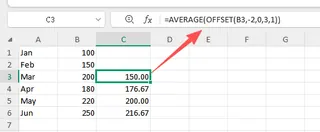
Diese Formel sagt Excel: "Beginne bei Zelle B2, gehe 2 Zeilen nach oben, bleibe in derselben Spalte, erstelle dann einen Bereich, der 3 Zeilen hoch und 1 Spalte breit ist, und berechne schließlich den Durchschnitt dieses Bereichs."
2. Erstellen einer dynamischen Dropdown-Liste
Um eine Dropdown-Liste von Vertriebsmitarbeitern zu erstellen, die sich automatisch aktualisiert, müssten Sie zuerst einen Dynamischen Benannten Bereich erstellen. Dazu gehen Sie zum Formeln-Tab > Namens-Manager und geben eine Formel wie diese ein:
=OFFSET(Sheet1!$A$2, 0, 0, COUNTA(Sheet1!$A:$A)-1, 1)
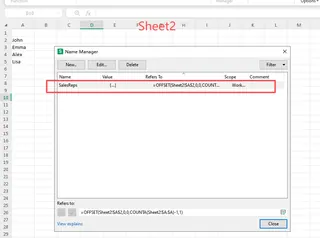
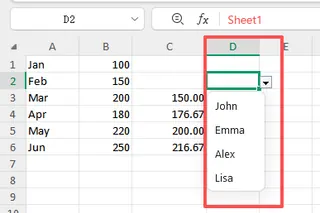
Diese Formel verwendet COUNTA, um alle nicht-leeren Zellen in Spalte A zu zählen und so die Höhe der Liste zu bestimmen. Sie verwenden dann diesen benannten Bereich als Quelle für Ihre Datenüberprüfungs-Dropdown-Liste.
Die Grenzen der OFFSET-Methode
Obwohl leistungsstark, ist dieser Ansatz für moderne Geschäftsanwender zutiefst fehlerhaft:
- Er ist unglaublich komplex: Die Formeln sind kryptisch. Können Sie bei
=OFFSET(B2, -2, 0, 3, 1)sofort erkennen, was sie tut? Es erfordert mentale Gymnastik, um sie zu entschlüsseln, und ist für Kollegen ein Albtraum zu verstehen oder zu debuggen. - Er ist volatil:
OFFSETist eine "volatile Funktion". Das bedeutet, sie wird jedes Mal neu berechnet, wenn sich eine beliebige Zelle in der Arbeitsmappe ändert, nicht nur, wenn sich ihre Bezugszellen ändern. In großen Arbeitsmappen mit vielenOFFSET-Formeln kann dies die Leistung dramatisch verlangsamen. - Er ist spröde und fehleranfällig: Der
COUNTA-Trick schlägt fehl, wenn Lücken in Ihren Daten oder anderer Text in derselben Spalte vorhanden sind, was zu einer falschen Bereichsgröße führt. Ein einfacher Fehler in den Argumenten kann zu einem#REF!-Fehler führen, wenn der Offset außerhalb des Arbeitsblatts zeigt. - Hoher Wartungsaufwand: Die Verwaltung dieser Formeln im Namens-Manager ist ein umständlicher, mehrstufiger Prozess, der vom Hauptarbeitsblattraster verborgen ist. Er ist nicht intuitiv oder benutzerfreundlich.
Sie verbringen mehr Zeit damit, mit der Formel zu kämpfen, als Ihre Daten zu analysieren. Es muss einen besseren Weg geben.
Die neue Lösung: Verwendung eines Excel-KI-Agenten (Excelmatic)
Anstatt manuell fragile Formeln zu konstruieren, können Sie jetzt einen Excel-KI-Agenten wie Excelmatic verwenden. Er fungiert als Ihr persönlicher Datenanalyst. Sie laden einfach Ihre Tabelle hoch und sagen ihm in einfacher Sprache, was Sie wollen.

Sehen wir uns an, wie wir genau dieselben Probleme in einem Bruchteil der Zeit lösen können.
Schritt 1: Laden Sie Ihre Umsatzdaten hoch
Zuerst ziehen Sie Ihre Excel- oder CSV-Datei mit Ihren monatlichen Umsatzdaten per Drag & Drop direkt in Excelmatic. Die KI liest Ihre Daten sofort und zeigt Ihnen eine Vorschau. Stellen Sie sicher, dass Ihre Spalten klare Überschriften wie "Monat", "Vertriebsmitarbeiter" und "Umsatzbetrag" haben.

Schritt 2: Fordern Sie Ihre Analyse in natürlicher Sprache an
Jetzt tippen Sie Ihre Anfrage einfach in das Chatfeld, anstatt Formeln zu schreiben.
Für den 3-Monats-Gleitenden Durchschnitt:
Fragen Sie einfach:
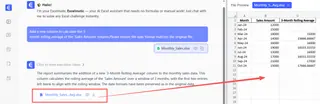
Füge eine neue Spalte hinzu, um den 3-Monats-Gleitenden Durchschnitt der Spalte 'Umsatzbetrag' zu berechnen.
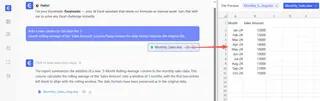
Excelmatic versteht das Konzept eines "gleitenden Durchschnitts" und generiert eine neue Tabelle mit der bereits durchgeführten Berechnung. Kein OFFSET, kein AVERAGE, kein Ziehen von Formeln.
Für die dynamische Liste der Vertriebsmitarbeiter:
Fragen Sie einfach:
Erstelle ein neues Blatt mit einer eindeutigen, sortierten Liste aller Namen in der Spalte 'Vertriebsmitarbeiter'.
Die KI generiert sofort eine saubere Liste aller Ihrer Vertriebsmitarbeiter, ohne Duplikate und alphabetisch sortiert. Sie können diese Liste dann kopieren oder die resultierende Datei verwenden.
Schritt 3: Überprüfen, iterieren und exportieren
Excelmatic gibt Ihnen nicht nur eine endgültige Antwort; es ist ein Gespräch.
- Sehen Sie das Ergebnis: Die KI zeigt die neue Tabelle mit der Spalte "3-Monats-Gleitender Durchschnitt" an.
- Stellen Sie Folgefragen: Sie können die Analyse fortsetzen. Zum Beispiel:
- "Erstelle jetzt ein Liniendiagramm, das den ursprünglichen 'Umsatzbetrag' und den '3-Monats-Gleitenden Durchschnitt' vergleicht."
- "Filtere die Tabelle, um nur Ergebnisse für die Region 'Osten' anzuzeigen."
- "Markiere alle Monate, in denen der Umsatz unter dem gleitenden Durchschnitt lag."
- Exportieren Sie Ihre Arbeit: Sobald Sie zufrieden sind, können Sie die Ergebnisse als neue, saubere Excel-Datei herunterladen, die bereit ist, geteilt oder in Ihren Hauptbericht integriert zu werden.
Dialogbeispiel: Von Rohdaten zur Erkenntnis in Sekunden
So würde ein typisches Gespräch mit Excelmatic aussehen:
Benutzer: Ich habe meine Umsatzdaten hochgeladen. Kannst du eine Spalte hinzufügen, die den 3-Monats-Gleitenden Durchschnitt für den Umsatz anzeigt?
Excelmatic: Erledigt. Ich habe eine Spalte '3-Monats-Gleitender Durchschnitt' zu Ihren Daten hinzugefügt. Die ersten beiden Einträge sind leer, da nicht genügend vorherige Daten für die Berechnung vorhanden sind. Möchten Sie, dass ich diesen Trend visualisiere?
Benutzer: Ja, zeichne den ursprünglichen Umsatz und den gleitenden Durchschnitt in demselben Liniendiagramm.
Excelmatic: Ich habe ein Liniendiagramm für Sie generiert. Es zeigt deutlich, wie der gleitende Durchschnitt die monatlichen Umsatzschwankungen glättet. Sie können die Excel-Datei mit dem enthaltenen Diagramm herunterladen.
Benutzer: Großartig. Bitte erstelle jetzt auf einem separaten Tab eine eindeutige Liste aller Vertriebsmitarbeiter, alphabetisch sortiert.
Excelmatic: Sicher. Ich habe ein neues Blatt namens 'Unique_Reps' erstellt, das eine sortierte Liste von 42 eindeutigen Vertriebsmitarbeitern aus Ihren Daten enthält.
Traditionelles OFFSET vs. Excelmatic: Ein schneller Vergleich
| Aufgabe | Traditionelle OFFSET-Methode |
Excelmatic KI-Methode |
|---|---|---|
| Zeit bis zur Implementierung | 15-30 Minuten (Recherche, Schreiben, Debuggen) | Weniger als 1 Minute |
| Komplexität | Hoch (Erfordert Kenntnisse von OFFSET, COUNTA, Namens-Manager) |
Niedrig (Erfordert die Fähigkeit, Ihr Ziel in Sprache zu beschreiben) |
| Flexibilität | Niedrig (Ändern der Logik erfordert das Umschreiben komplexer Formeln) | Hoch (Einfach mit Folgefragen anpassbar) |
| Fehlerrisiko | Hoch (Anfällig für #REF!-Fehler und Logikfehler) |
Niedrig (Die KI übernimmt die technische Implementierung) |
| Wartbarkeit | Schlecht (Schwierig für andere zu verstehen und zu aktualisieren) | Hervorragend (Der Gesprächsverlauf dient als Dokumentation) |
FAQ zur Verwendung von Excel-KI für dynamische Analysen
1. Muss ich Excel-Formeln kennen, um Excelmatic zu verwenden?
Nein. Sie müssen OFFSET, VLOOKUP oder irgendeine andere Funktion nicht kennen. Sie müssen nur das gewünschte Geschäftsergebnis beschreiben können. Excelmatic übersetzt Ihre Sprachanfrage in die korrekte Analyse.
2. Wird Excelmatic meine ursprüngliche Excel-Datei ändern?
Nein. Ihre Originaldatei wird niemals geändert. Excelmatic arbeitet auf einer Kopie Ihrer Daten in einer sicheren Umgebung und ermöglicht es Ihnen, die Ergebnisse als neue Datei herunterzuladen.
3. Was ist, wenn meine Daten nicht perfekt sauber sind?
Excelmatic kann viele gängige Datenbereinigungsaufgaben bewältigen. Sie können es bitten, "leere Zeilen zu entfernen", "überflüssige Leerzeichen aus der Spalte 'Vertriebsmitarbeiter' zu trimmen" oder "die Spalte 'Datum' in ein Standard-Datumsformat zu konvertieren", bevor Sie mit Ihrer Analyse beginnen.
4. Kann ich die Excel-Formel von der KI erhalten?
Ja. Während das primäre Ziel ist, das Ergebnis direkt zu erhalten, können Sie Excelmatic auch fragen: "Welche Excel-Formel würdest du verwenden, um diesen gleitenden Durchschnitt zu berechnen?" Es kann Ihnen die Formel zum Lernen oder zur Verwendung in Ihren eigenen Tabellen bereitstellen.
5. Ist es sicher, die Finanzdaten meines Unternehmens hochzuladen?
Excelmatic ist mit Unternehmensklasse-Sicherheit aufgebaut. Daten werden während der Übertragung und im Ruhezustand verschlüsselt, und wir haben eine strenge Datenschutzrichtlinie. Wir trainieren unsere KI-Modelle niemals mit Kundendaten. Für spezifische Compliance-Anforderungen verweisen Sie bitte immer auf die offizielle Sicherheitsdokumentation.
Loslegen: Verbessern Sie Ihren Excel-Arbeitsablauf noch heute
Hören Sie auf, Zeit mit dem Kampf gegen volatile, komplizierte Funktionen wie OFFSET zu verschwenden. Die Ära des manuellen Aufbaus jeder Formel ist vorbei. Indem Sie einen Excel-KI-Agenten nutzen, können Sie Ihren Fokus von wie man etwas in Excel macht auf was Sie mit Ihren Daten erreichen wollen, verlagern.
Sie können jede Woche Stunden zurückgewinnen, genauere Berichte erstellen und Ad-hoc-Fragen Ihres Teams in Sekunden, nicht in Stunden, beantworten.
Bereit, es selbst auszuprobieren? Testen Sie Excelmatic noch heute kostenlos. Laden Sie genau die Tabelle hoch, an der Sie gerade arbeiten, und bitten Sie sie, die Aufgabe zu erledigen, vor der Sie sich gefürchtet haben. Sie werden erstaunt sein, wie einfach es sein kann.





