
Wichtigste Erkenntnisse:
- Das Schreiben und Debuggen langer, verschachtelter WENN- oder WENNS-Formeln für bedingte Aufgaben wie die Vergabe von Noten oder Kategorien ist zeitaufwändig und sehr anfällig für Syntaxfehler.
- Excel-KI-Tools wie Excelmatic machen das manuelle Schreiben von Formeln überflüssig. Sie können Ihre Geschäftsregeln einfach in natürlicher Sprache beschreiben, und die KI generiert die korrekte Formel für Sie.
- Die Verwendung von Excelmatic zur Handhabung bedingter Logik reduziert die Einrichtungszeit drastisch, verhindert frustrierende Formelfehler und macht Ihre Tabellen transparenter und für jeden leichter aktualisierbar.
Die gängige Herausforderung: Geschäftsregeln in Excel anwenden
Stellen Sie sich vor, Sie sind eine Schulungsleiterin, die gerade Feedback zu einem kürzlich durchgeführten Kurs gesammelt hat. Die Teilnehmer bewerteten den Kurs auf einer Skala von 1 bis 5, und nun müssen Sie diese Zahlen für Ihren Bericht in aussagekräftige Beschreibungen übersetzen. Eine Punktzahl von 5 sollte "Ausgezeichnet" sein, 4 sollte "Sehr gut" sein und so weiter.
Oder vielleicht sind Sie eine Lehrerin mit einer Liste von Prüfungsergebnissen der Schüler. Ihre Aufgabe ist es, anhand vordefinierter Prozentbereiche eine Buchstabennote (A, B, C, D, E) zuzuweisen. Zum Beispiel ist jede Punktzahl von 90 oder höher ein "A", 80-89 ist ein "B" und so weiter.
Diese Szenarien sind in Wirtschaft, Bildung und Finanzen unglaublich häufig. Sie laufen alle darauf hinaus, eine Reihe bedingter Regeln auf eine Datenspalte anzuwenden. Während die Logik einfach zu formulieren ist, führt ihre Umsetzung in Excel oft in eine Welt komplexer, fehleranfälliger Formeln, die mühsam zu erstellen und noch schlimmer zu pflegen sind.
Der traditionelle Excel-Weg: Ein Labyrinth aus Formeln
Seit Jahrzehnten verlassen sich Excel-Benutzer auf eine Handvoll Funktionen, um bedingte Logik zu bewältigen. Obwohl leistungsstark, bringen sie jeweils ihre eigenen Frustrationen mit sich.
Das klassische Kopfzerbrechen: Verschachtelte WENN-Funktionen
Die altmodische Methode besteht darin, mehrere WENN-Funktionen ineinander zu verschachteln. Für unser Schulungsfeedback-Beispiel würde die Formel ungefähr so aussehen:
=WENN(B2=5;"Ausgezeichnet";WENN(B2=4;"Sehr gut";WENN(B2=3;"Gut";WENN(B2=2;"Schlecht";WENN(B2=1;"Sehr schlecht";"Ungültige Punktzahl")))))
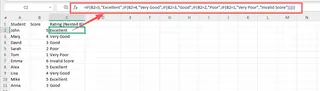
Während diese Formel funktioniert, ist sie ein perfektes Beispiel dafür, was Tabellen schwer handhabbar macht:
- Lesbarkeits-Albtraum: Die Formel ist eine lange, verwirrende Kette von Funktionen. Das Entschlüsseln der Logik erfordert sorgfältiges Lesen und Konzentration.
- Das Klammern-Problem: Mit jedem verschachtelten
WENNfügen Sie einen weiteren Satz Klammern hinzu. Wenn Sie nur eine vergessen zu schließen oder sie an die falsche Stelle setzen, führt dies zu einem Fehler, der frustrierend schwer zu finden sein kann. - Schwierig zu warten: Was, wenn Sie eine neue Kategorie hinzufügen oder eine Beschreibung ändern möchten? Sie müssen mitten in dieser verworrenen Formel sorgfältig editieren und riskieren, das Ganze zu zerstören. Die Weitergabe dieser Tabelle an einen Kollegen wird oft mit einem Stöhnen quittiert.
Eine moderne Verbesserung: Die WENNS-Funktion
Microsoft führte die WENNS-Funktion in Excel 2019 ein, um diesen Prozess zu vereinfachen. Anstatt zu verschachteln, ermöglicht WENNS Ihnen, Ihre Bedingungen in einer linearen Sequenz aufzulisten:
=WENNS(B2>=90;"A"; B2>=80;"B"; B2>=70;"C"; B2>=60;"D"; B2<60;"E")
Diese Funktion prüft jede Bedingung der Reihe nach und gibt den Wert für die erste zurück, die wahr ist. Für das Notenszenario ist es eine klare Verbesserung gegenüber verschachtelten WENNs.
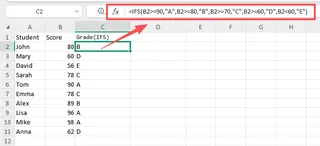
Die WENNS-Funktion ist jedoch kein Allheilmittel. Sie hat immer noch Einschränkungen:
- Manuelle Arbeit: Sie müssen die Syntax immer noch kennen und die Formel von Hand eingeben.
- Fehleranfällig: Ein einfacher Tippfehler in einer Zellreferenz (
B2stattB3) oder einem logischen Operator (>statt>=) kann zu falschen Ergebnissen führen, die schwer zu erkennen sind. - Der "Auffang"-Fall: Wenn keine Ihrer Bedingungen erfüllt ist, gibt
WENNSeinen#NV-Fehler zurück. Um dies zu vermeiden, müssen Sie daran denken, eine letzte "Auffang"-Bedingung wieWAHR; "Ungültige Punktzahl"hinzuzufügen, was für viele Benutzer nicht intuitiv ist.
Beide Methoden zwingen Sie, wie ein Computer zu denken und Ihre einfachen Geschäftsregeln in die starre Syntax von Excel zu übersetzen. Aber was, wenn Sie diesen Übersetzungsschritt ganz überspringen könnten?
Die neue Lösung: Verwenden Sie Excel-KI (Excelmatic)
Anstatt dass Sie die Sprache von Excel lernen, was wäre, wenn Excel Ihre lernen könnte? Das ist das Versprechen von Excel-KI-Agenten wie Excelmatic. Sie stellen die Daten bereit und beschreiben das gewünschte Ergebnis in natürlicher Sprache, und die KI erledigt die schwere Arbeit.

Lösen wir dasselbe Notenproblem mit Excelmatic.
Schritt 1: Laden Sie Ihre Daten hoch
Zuerst laden Sie Ihre Excel- oder CSV-Datei mit den Schüler- und Punktzahlen direkt auf die Excelmatic-Plattform hoch. Die KI liest und zeigt Ihre Daten sofort zur Analyse bereit an.

Schritt 2: Beschreiben Sie Ihre Logik in natürlicher Sprache
Statt nun auf eine Zelle zu klicken und =WENNS(...) einzutippen, öffnen Sie einfach den Chat-Bereich und geben Ihre Anweisungen ein.
Für die Aufgabe der Notenvergabe könnten Sie schreiben:
Erstellen Sie eine neue Spalte namens 'Note'. Wenn die 'Punktzahl' 90 oder mehr beträgt, ist die Note 'A'. Wenn die Punktzahl 80 oder mehr beträgt, ist es 'B'. Wenn sie 70 oder mehr beträgt, ist es 'C'. Wenn sie 60 oder mehr beträgt, ist es 'D'. Alles andere ist 'E'.
Für das Kursfeedback-Szenario könnten Sie tippen:
Fügen Sie eine Spalte namens 'Bewertung' hinzu. Basierend auf der 'Punktzahl'-Spalte: 5 ist 'Ausgezeichnet', 4 ist 'Sehr gut', 3 ist 'Gut', 2 ist 'Schlecht' und 1 ist 'Sehr schlecht'. Wenn die Punktzahl etwas anderes ist, zeigen Sie 'Ungültige Punktzahl' an.

Schritt 3: Überprüfen Sie das KI-generierte Ergebnis
Excelmatic verarbeitet Ihre Anfrage und generiert sofort die korrekte WENNS-Formel. Noch wichtiger ist, dass es diese Formel auf Ihre Daten anwendet und Ihnen eine Vorschau der neuen Spalte zeigt. Sie können sofort sehen, ob die Logik korrekt angewendet wurde.
Die KI zeigt Ihnen sogar die exakte Formel, die sie verwendet hat, was eine großartige Möglichkeit ist, die Logik zu lernen oder zu überprüfen.
Schritt 4: Iterieren und exportieren
Was, wenn Sie eine Änderung vornehmen möchten? Sie müssen keine Formel bearbeiten. Führen Sie einfach das Gespräch fort. Sie könnten fortfahren mit:
Ändern Sie eigentlich die Note 'E' in 'Durchgefallen'.
Die KI aktualisiert die Formel und die Ergebnisse sofort. Sobald Sie zufrieden sind, können Sie die neue Excel-Datei mit der bereits enthaltenen 'Note'-Spalte herunterladen oder einfach die generierte Formel kopieren, um sie in Ihre ursprüngliche Tabelle einzufügen.
Dialogbeispiel in Excelmatic
So könnte ein typisches Gespräch aussehen:
Benutzer: Ich habe eine Liste von Mitarbeiterbewertungspunkten in Spalte B. Ich muss eine neue Spalte C namens "Leistungsstufe" erstellen. Punktzahlen über 4,5 sollten "Top-Performer" sein, Punktzahlen von 3,5 bis 4,5 sollten "High Performer" sein, Punktzahlen von 2,5 bis 3,49 sollten "Solid Performer" sein und alles unter 2,5 sollte "Verbesserungsbedarf" sein.
Excelmatic: Verstanden. Ich habe eine Formel generiert, um die Spalte "Leistungsstufe" basierend auf Ihren Regeln zu erstellen. Die Formel für Zelle C2 lautet: =WENNS(B2>4,5; "Top-Performer"; B2>=3,5; "High Performer"; B2>=2,5; "Solid Performer"; WAHR; "Verbesserungsbedarf"). Ich habe dies auf Ihre Daten angewendet. Bitte überprüfen Sie die neue Spalte.
Benutzer: Das ist perfekt. Können Sie nun eine Pivot-Tabelle erstellen, die die Anzahl der Mitarbeiter in jeder Leistungsstufe zeigt?
Excelmatic: Natürlich. Ich habe eine Pivot-Tabelle erstellt, die die Anzahl der Mitarbeiter pro Stufe zusammenfasst. Sie können sie jetzt einsehen oder die aktualisierte Excel-Datei herunterladen, die sowohl die neue Spalte als auch die Pivot-Tabelle auf einem separaten Blatt enthält.
Traditionelle Methode vs. Excelmatic: Ein schneller Vergleich
| Aspekt | Traditionelle Methode (WENNS/Verschachteltes WENN) | Excelmatic (Excel-KI) |
|---|---|---|
| Zeit bis zur Implementierung | 5-15 Minuten, abhängig von der Komplexität | < 1 Minute |
| Erforderliche Fähigkeit | Kenntnis der WENN, WENNS-Syntax, Operatoren |
Fähigkeit, Geschäftsregeln in Sprache zu beschreiben |
| Fehlerrisiko | Hoch (Tippfehler, falsche Operatoren, fehlende Klammern) | Sehr niedrig (KI übernimmt Syntax und Logik) |
| Flexibilität | Niedrig (Änderungen erfordern manuelle Formelbearbeitung) | Hoch (Anpassungen erfolgen per Konversation) |
| Lesbarkeit | Schlecht (lange Formeln sind schwer zu entziffern) | Hoch (Logik wird in natürlicher Sprache angegeben) |
FAQ
1. Muss ich Excel-Formeln kennen, um Excelmatic zu verwenden? Nein. Der ganze Sinn besteht darin, das Formelschreiben durch Anweisungen in natürlicher Sprache zu ersetzen. Excelmatic ist perfekt für Anfänger, die keine Formeln kennen, und für Experten, die Zeit sparen möchten.
2. Verändert Excelmatic meine ursprüngliche Excel-Datei? Nein. Ihre Originaldatei bleibt unberührt. Excelmatic arbeitet mit einer Kopie Ihrer Daten in einer sicheren Cloud-Umgebung. Sie können die Ergebnisse als neue Datei herunterladen.
3. Was, wenn meine Daten unordentlich sind oder leere Zellen haben? Excelmatic ist dafür ausgelegt, häufige Datenprobleme zu handhaben. Sie können es sogar bitten, Ihre Daten zuerst zu bereinigen, zum Beispiel, indem Sie ihm sagen, "füllen Sie alle leeren Punktzahlen mit 0 aus", bevor Sie die Notenlogik anwenden.
4. Kann ich die von Excelmatic generierten Formeln in meinen eigenen Tabellen verwenden? Absolut! Excelmatic zeigt Ihnen immer die generierte Formel an. Sie können diese Formel kopieren und direkt in Ihre eigenen Excel-Arbeitsmappen einfügen, was sie zu einem leistungsstarken Werkzeug zum Lernen und Anwenden fortgeschrittener Funktionen macht.
5. Ist es sicher, sensible Unternehmensdaten auf Excelmatic hochzuladen? Datensicherheit hat höchste Priorität. Excelmatic verwendet branchenübliche Verschlüsselungs- und Sicherheitsprotokolle. Für spezifische Details zur Datenverarbeitung und zum Datenschutz lesen Sie bitte immer die offizielle Datenschutzrichtlinie auf der Website.
Loslegen: Verbessern Sie Ihren Excel-Workflow noch heute
Hören Sie auf, Zeit mit dem Ringen mit Klammern und dem Debuggen komplexer WENNS-Anweisungen zu verschwenden. Lassen Sie das nächste Mal, wenn Sie Daten kategorisieren, Noten vergeben oder irgendeinen Satz von Geschäftsregeln in Excel anwenden müssen, einen KI-Agenten die Arbeit für Sie erledigen.
Indem Sie vom manuellen Formelschreiben zu konversationellen Anweisungen wechseln, sparen Sie nicht nur Stunden mühsamer Arbeit, sondern machen Ihre Analyse auch zuverlässiger und einfacher zu teilen. Sie können sich auf das "Was" und "Warum" Ihrer Daten konzentrieren und das "Wie" der KI überlassen.
Bereit, die Zukunft von Tabellenkalkulationen zu erleben? Testen Sie Excelmatic noch heute kostenlos und verwandeln Sie Ihre komplexesten Aufgaben zur bedingten Logik in ein einfaches Gespräch.





