
Wichtigste Erkenntnisse:
- Das Erstellen traditioneller verschachtelter Formeln wie
IF(OR(...))oderINDEX(MATCH(...))ist komplex, zeitaufwändig und sehr anfällig für Syntaxfehler. - Ein Excel-KI-Agent wie Excelmatic ermöglicht es Ihnen, diese komplizierten Formeln zu ersetzen, indem Sie Ihre Geschäftslogik einfach in natürlicher Sprache beschreiben, z. B. "Wenn der Kredit-Score >700 oder das Einkommen >40.000 $ ist, als 'Genehmigt' markieren."
- Die Verwendung von Excelmatic reduziert die für die Formelerstellung und Fehlersuche benötigte Zeit drastisch, eliminiert Syntaxfehler und bietet die Flexibilität, Logik sofort anzupassen oder Folgefragen zu stellen.
Problemhintergrund & Herausforderungen
Jeder erfahrene Excel-Nutzer kennt "die Wand". Sie haben eine klare Geschäftsregel im Kopf, aber es gibt keine einzelne Excel-Funktion, die die Aufgabe erledigen kann. Beispielsweise könnten Sie ein Kreditsachbearbeiter sein, der Anträge prüft. Die Genehmigungsregel ist keine einfache Prüfung; es ist eine zusammengesetzte Bedingung: "Der Antragsteller wird genehmigt, wenn sein Kredit-Score über 700 liegt ODER sein Jahreseinkommen über 40.000 $ liegt."
Alternativ könnten Sie ein Logistikkoordinator sein, der versucht, einen bestimmten Ticketpreis aus einer Masterliste zu ziehen. Ein einfacher VLOOKUP funktioniert möglicherweise nicht, wenn Ihre Daten nicht perfekt strukturiert sind. Sie müssen die Zeile finden, die "Stormhaven" entspricht, und dann den Preis aus der zweiten Spalte ziehen.
In diesen häufigen Szenarien ist die traditionelle Antwort die Erstellung "verschachtelter Formeln" – Formeln innerhalb anderer Formeln. Hier verwandelt sich die einfache, rasterartige Welt von Excel plötzlich in ein komplexes Puzzle aus verschachtelten Klammern, Kommas und Funktionsnamen. Für viele ist dieser Prozess einschüchternd, frustrierend und ein enormer Zeitfresser. Ein falsches Zeichen, und Sie starren auf einen gefürchteten #N/A-, #WERT!- oder #BEZUG!-Fehler, ohne eine klare Vorstellung davon zu haben, wo Sie einen Fehler gemacht haben.
Die traditionelle Lösung: Ringen mit verschachtelten Formeln
Um diese Probleme manuell zu lösen, müssen Sie ein Formelarchitekt werden und sorgfältig mehrschichtige Funktionen aufbauen. Schauen wir uns die klassischen Lösungen für unsere Szenarien an.
Der alte Weg 1: Kombinieren von IF und OR für bedingte Logik
Um die Kreditgenehmigungsregel umzusetzen, können Sie nicht einfach IF verwenden. Sie müssen zuerst die mehreren Bedingungen auswerten. Dies erfordert, die OR-Funktion in eine IF-Funktion zu verschachteln.
Die Logik besteht darin, zuerst zu prüfen, ob Kredit-Score > 700 oder Einkommen > 40000. Die OR-Funktion erledigt dies und gibt ein einfaches WAHR oder FALSCH zurück. Dann nimmt die äußere IF-Funktion dieses Ergebnis und gibt "Genehmigt" zurück, wenn es WAHR ist, und "Nicht genehmigt", wenn es FALSCH ist.
Die endgültige Formel sieht so aus:
=IF(OR(B2>700,C2>40000),"Genehmigt","Nicht genehmigt")
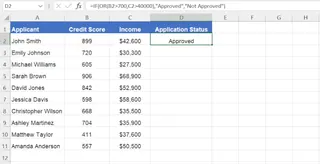
Obwohl effektiv, müssen Sie sie von innen nach außen konstruieren und sicherstellen, dass jede Klammer und jedes Komma perfekt platziert ist.
Der alte Weg 2: Das INDEX/MATCH-Power-Duo für erweiterte Suchen
Wenn VLOOKUP nicht flexibel genug ist (z. B. kann es nicht nach links suchen), ist die Standardlösung für fortgeschrittene Benutzer die INDEX/MATCH-Kombination. Es ist ein mächtiges, aber notorisch unintuitives Duo.
Um den Ticketpreis für "Stormhaven" in unserer Liste zu finden, würden Sie:
MATCH("Stormhaven", A2:A11, 0)verwenden, um die Zeilennummer zu finden, in der "Stormhaven" erscheint. In diesem Fall gibt es7zurück.- Dieses Ergebnis in die
INDEX-Funktion verschachteln, um den Wert aus der 2. Spalte dieser 7. Zeile abzurufen.
Die vollständige verschachtelte Formel lautet:
=INDEX(A2:B11, MATCH(B15,A2:A11,0), 2)
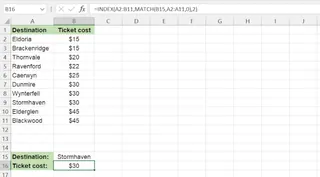
Dies ist ein klassisches Beispiel für eine Formel, die, obwohl korrekt, für die meisten Menschen schwer zu lesen, zu schreiben oder zu debuggen ist.
Die Grenzen der manuellen Verschachtelung
Der manuelle Ansatz bringt erhebliche Nachteile mit sich:
- Hohe Lernkurve: Sie müssen mehrere Funktionen und deren Zusammenspiel tiefgehend verstehen.
- Fehleranfällig: Eine einzige falsch platzierte Klammer oder ein Komma kann die gesamte Formel zerstören und zu Minuten oder sogar Stunden frustrierender Fehlersuche führen.
- Schwer zu warten: Wenn sich eine Geschäftsregel ändert (z. B. "füge eine dritte Genehmigungsbedingung hinzu"), müssen Sie die gesamte Formel sorgfältig zerlegen und neu aufbauen.
- Schlechte Zusammenarbeit: Die Weitergabe einer mit komplexen verschachtelten Formeln gefüllten Tabelle an einen Kollegen ist oft ein Rezept für Verwirrung und Fehler.
Die moderne Lösung: Verwendung eines Excel-KI-Agenten (Excelmatic)
Anstatt Sie zu zwingen, Ihre Geschäftslogik in die starre Syntax von Excel zu übersetzen, lässt Sie ein Excel-KI-Agent wie Excelmatic andersherum arbeiten. Sie geben die Logik in natürlicher Sprache an, und die KI übernimmt die komplexe Umsetzung.

Eine neue Denkweise: Von Formeln zu Konversationen
Mit Excelmatic hören Sie auf zu denken: "Welche Funktionen muss ich verschachteln?" und fangen an zu denken: "Was ist die Geschäftsfrage, die ich beantworten möchte?" Der Prozess ist einfach:
- Laden Sie Ihre Excel- oder CSV-Datei hoch.
- Beginnen Sie ein Gespräch mit der KI und beschreiben Sie, was Sie benötigen.
- Die KI analysiert Ihre Daten, generiert das Ergebnis (ob es sich um eine neue Spalte, eine Zusammenfassung, eine Pivot-Tabelle oder ein Diagramm handelt) und zeigt es Ihnen.
- Sie können dann Folgefragen stellen, um die Ergebnisse zu verfeinern.
Schritt für Schritt: Lösen komplexer Logik mit Excelmatic
Kehren wir zu unseren beiden Szenarien zurück und lösen sie mit Excelmatic.
1. Laden Sie Ihre Datendatei hoch
Zuerst laden Sie Ihre Tabelle – die Liste der Kreditantragsteller oder das Busticketpreisblatt – direkt bei Excelmatic hoch. Die KI liest Ihre Überschriften und Daten und bereitet sie für die Analyse vor.

2. Fragen Sie in natürlicher Sprache
Anstatt Formeln zu schreiben, geben Sie Ihre Anfrage in den Chat ein.
Für das IF/OR-Kreditgenehmigungsszenario:
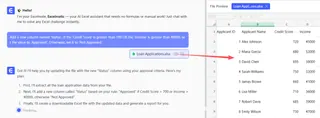
Sie können einfach fragen:
Füge eine neue Spalte namens 'Status' hinzu. Wenn der 'Kredit-Score' größer als 700 ist ODER das 'Einkommen' größer als 40000 ist, setze den Wert auf 'Genehmigt'. Andernfalls setze ihn auf 'Nicht genehmigt'.

Für das INDEX/MATCH-Such-Szenario:
Ihre Anfrage ist noch einfacher:
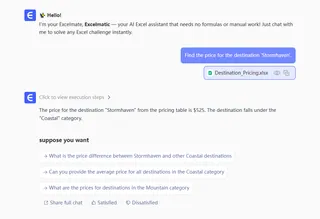
Finde den Preis für das Ziel 'Stormhaven'.
Oder, wenn das Ziel in einer Zelle steht:
Suche den Preis für das in Zelle B15 aufgeführte Ziel.
3. Überprüfen und iterieren Sie die Ergebnisse
Excelmatic verarbeitet Ihre Anfrage sofort und zeigt die aktualisierte Tabelle mit der neuen 'Status'-Spalte an oder zeigt Ihnen den spezifischen Preis, nach dem Sie gefragt haben. Der Zauber hört hier nicht auf. Dies ist ein Gespräch, also können Sie Ihre Analyse weiter verfeinern.
- "Gut. Kannst du diese Tabelle jetzt filtern, um nur die 'Genehmigten' Antragsteller anzuzeigen?"
- "Was ist das durchschnittliche Einkommen der 'Nicht genehmigten' Gruppe?"
- "Erstelle ein Kreisdiagramm, das die Aufteilung von Genehmigt vs. Nicht genehmigt zeigt."
Dieser iterative, konversationsbasierte Ansatz ist mit statischen, traditionellen Formeln unmöglich.
4. Exportieren Sie Ihre Ergebnisse
Sobald Sie zufrieden sind, können Sie eine neue Excel-Datei mit den Ergebnissen herunterladen. Sie können Excelmatic auch bitten, die exakte Formel bereitzustellen, die es verwendet hat, die Sie dann bei Bedarf kopieren und in Ihre ursprüngliche Arbeitsmappe einfügen können.
Beispielkonversation
So könnte eine typische Interaktion für die Kreditgenehmigungsaufgabe in Excelmatic aussehen:
Sie: Ich habe eine Liste von Kreditantragstellern mit Kredit-Scores und Einkommen. Ich muss ihren Genehmigungsstatus bestimmen. Die Regel lautet: Wenn ihr Kredit-Score über 700 liegt oder ihr Jahreseinkommen über 40.000 $ liegt, sind sie 'Genehmigt'. Andernfalls 'Nicht genehmigt'. Kannst du eine 'Status'-Spalte mit dieser Logik hinzufügen?
Excelmatic: Erledigt. Ich habe Ihrer Daten eine 'Status'-Spalte hinzugefügt und jeden Antragsteller basierend auf Ihren Regeln als 'Genehmigt' oder 'Nicht genehmigt' kategorisiert. Die aktualisierte Tabelle ist für Sie zum Ansehen bereit.
Sie: Danke. Wie viele Antragsteller wurden genehmigt?
Excelmatic: Ich habe die Gesamtzahl berechnet. Es gibt 8 'Genehmigte' Antragsteller in Ihrer Liste.
Sie: Erstelle jetzt ein Balkendiagramm, das das durchschnittliche Einkommen der 'Genehmigten' Gruppe mit der 'Nicht genehmigten' Gruppe vergleicht.
Excelmatic: Ich habe ein Balkendiagramm erstellt, das das durchschnittliche Einkommen für beide Gruppen visualisiert. Sie können sehen, dass die 'Genehmigte' Gruppe ein deutlich höheres durchschnittliches Einkommen hat. Sie können das Diagramm oder die aktualisierte Excel-Datei unten herunterladen.
Traditionelle Verschachtelung vs. Excelmatic: Ein schneller Vergleich
| Aspekt | Traditionelle verschachtelte Formeln | Excelmatic KI-Agent |
|---|---|---|
| Aufwand | Manuelles Erstellen und Debuggen komplexer Syntax. | Geschäftslogik in natürlicher Sprache beschreiben. |
| Geschwindigkeit | Minuten bis Stunden. | Sekunden bis Minuten. |
| Fehlerquote | Hohes Risiko für Syntax- und Logikfehler. | KI übernimmt Syntax, minimiert Fehler. |
| Flexibilität | Starr. Änderungen erfordern vollständige Neuerstellung. | Hochflexibel. Mit Folgefragen verfeinern. |
| Lernen | Erfordert tiefes Wissen vieler Funktionen. | Erfordert kein Formelwissen. |
FAQ
Muss ich Excel-Formeln kennen, um Excelmatic zu verwenden?
Nein. Der Hauptvorteil von Excelmatic ist, dass Sie komplexe Aufgaben erledigen können, indem Sie Ihr Ziel in natürlicher Sprache beschreiben. Sie müssen die Namen oder die Syntax von Funktionen wie IF, OR, INDEX oder MATCH nicht kennen.
Wird Excelmatic meine ursprüngliche Excel-Datei ändern? Nein. Ihre Originaldatei wird niemals geändert. Excelmatic arbeitet mit einer sicheren Kopie Ihrer Daten in der Cloud, und Sie können eine neue Datei mit den Ergebnissen herunterladen.
Ist es sicher, vertrauliche Unternehmensdaten an Excelmatic hochzuladen? Excelmatic wurde mit Sicherheit im Hinterkopf entwickelt und verwendet branchenübliche Verschlüsselungs- und Datenschutzprotokolle. Für spezifische Details zur Datenverarbeitung und zum Datenschutz ist es immer am besten, die offizielle Sicherheitsrichtlinie auf der Website zu konsultieren.
Kann mir Excelmatic sagen, welche Formel es verwendet hat? Ja. Sie können die KI fragen: "Welche Formel hast du verwendet, um diese Spalte zu erstellen?" und sie wird die exakte Excel-Formel bereitstellen. Dies ist eine großartige Möglichkeit zu lernen, wie komplexe Formeln konstruiert werden, ohne die anfängliche Frustration.
Was, wenn meine Geschäftslogik noch komplexer ist und mehrere ANDs und ORs beinhaltet? Darin glänzt die Excel-KI wirklich. Sie können sehr komplexe Regeln beschreiben wie: "Markiere als 'Hohe Priorität', wenn (Status ist 'Ausstehend' UND Wert > 10000) ODER (Alter > 90 Tage)", und die KI wird die Logik korrekt analysieren und anwenden.
Ist das besser als XLOOKUP zu verwenden?
XLOOKUP ist eine fantastische moderne Funktion, die viele Suchen vereinfacht. Sie müssen jedoch immer noch ihre Syntax lernen. Mit Excelmatic müssen Sie nicht wissen, ob die Aufgabe VLOOKUP, INDEX/MATCH oder XLOOKUP erfordert. Sie fragen einfach nach der Suche, und die KI verwendet die beste Methode.
Loslegen: Verbessern Sie Ihren Excel-Workflow mit Excelmatic
Hören Sie auf, Ihre wertvolle Zeit als "Formelmechaniker" zu verschwenden, indem Sie mit Klammern ringen und kryptische Fehlermeldungen debuggen. Ihre Expertise liegt im Verständnis Ihrer Geschäftsdaten und ihrer Regeln, nicht im Auswendiglernen der Excel-Funktionsbibliothek.
Indem Sie einen Excel-KI-Agenten nutzen, können Sie Ihren Fokus vom Wie des Aufbaus der Berechnung auf das Was der gewünschten Erkenntnisse verlagern. Sie können komplexe Fragen schneller beantworten, sich sofort an sich ändernde Anforderungen anpassen und Excel endlich für sich arbeiten lassen, nicht umgekehrt.
Bereit, verschachtelte Formeln hinter sich zu lassen? Testen Sie Excelmatic noch heute. Laden Sie genau die Tabelle hoch, die Ihnen Probleme bereitet, und stellen Sie die Frage, die Sie lösen möchten. Sie können sogar damit beginnen, eine der Aufforderungen aus diesem Artikel zu kopieren.





