
Wichtigste Erkenntnisse:
- Das Erstellen eines zufälligen Zeitplans in Excel erfordert traditionell komplexe, mehrstufige Formeln mit
RANDARRAY,SORTBYundXLOOKUP, die schwer zu erstellen und zu warten sind. - Excel-KI-Tools wie Excelmatic beseitigen diese Komplexität, indem sie es ermöglichen, Zeitpläne mit einfachen, natürlichen Sprachbefehlen zu generieren und abzufragen, z. B. "Weise jedem Athleten täglich für August eine zufällige Aktivität zu."
- Die Verwendung von Excelmatic spart nicht nur Stunden manueller Arbeit, sondern bietet auch eine überlegene Flexibilität, da Sie Regeln sofort ändern, Listen aktualisieren und Folgefragen stellen können, ohne eine einzige Formel neu aufbauen zu müssen.
Problemhintergrund & Schwierigkeiten
Egal, ob Sie als Projektmanager wöchentliche Aufgaben verteilen, als Fitnesskoordinator Trainingseinheiten planen oder als Teamleiter tägliche Pflichten organisieren – die Erstellung eines fairen und abwechslungsreichen Zeitplans kann eine wiederkehrende Kopfzerbrechung sein. Das Ziel ist einfach: Nehmen Sie eine Liste von Personen, eine Liste von Aufgaben und weisen Sie jeder Person für einen bestimmten Zeitraum zufällig eine Aufgabe zu.
Manuell ist dies eine mühsame Copy-Paste-Arbeit, die anfällig für menschliche Fehler und unbewusste Voreingenommenheit ist. Sie könnten versehentlich jemandem wiederholt dieselbe unerwünschte Aufgabe geben oder viel zu viel Zeit damit verbringen, Dinge "durchzumischen".
Natürlich wenden Sie sich an Excel, das Standard-Tool für alles, was mit Daten zu tun hat. Sie wissen, dass es möglich ist, dies zu automatisieren, aber Sie befinden sich schnell in einem Kaninchenbau fortgeschrittener Funktionen. Sie haben eine Liste von vier Athleten und vier Trainingsaktivitäten, die sie jeden Tag für einen Monat durchführen müssen. Wie erstellen Sie ein System, das nicht nur einen zufälligen Zeitplan generiert, sondern es Ihnen auch ermöglicht, leicht den Plan einer bestimmten Person für die kommende Woche nachzuschlagen? Hier beginnt der "Excel-Zauber", sich eher wie eine "Excel-Migräne" anzufühlen.
Die traditionelle Excel-Lösung: Schritte und Einschränkungen
Für einen erfahrenen Excel-Benutzer erfordert die Bewältigung dieses Problems eine Kombination aus modernen dynamischen Array-Funktionen, Nachschlagefunktionen und Datenüberprüfung. Obwohl leistungsstark, ist dieser Ansatz alles andere als einfach und erfordert ein tiefes Verständnis dafür, wie diese Funktionen interagieren.
Lassen Sie uns die manuelle, formelbasierte Methode aufschlüsseln.
Der mehrstufige Formelansatz
1. Generieren des zufälligen Zeitplans
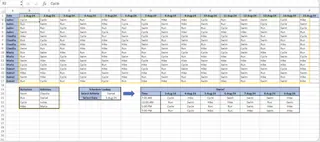
Zuerst müssen Sie die Hauptzeitplantabelle erstellen. Für einen Monat wie August (31 Tage) und vier Athleten benötigen Sie ein Raster, das jedem Athleten für jeden Tag zufällig eine Aktivität zuweist. Der Schlüssel besteht darin, die Liste der Aktivitäten für jede einzelne Zeile (Tag) zu mischen.
Eine moderne Excel-Lösung würde eine Kombination aus INDEX, SORTBY und RANDARRAY verwenden.
RANDARRAY(): Diese Funktion generiert ein Array von Zufallszahlen. Sie würden sie verwenden, um für jeden Tag einen neuen Satz von Zufallszahlen zu erstellen, der als "Mischschlüssel" dient.SORTBY(): Dies sortiert ein Array basierend auf den Werten in einem anderen entsprechenden Array. Hier würden Sie die Reihenfolge der Aktivitäten (z. B. 1, 2, 3, 4) nach den vonRANDARRAYgenerierten Zufallszahlen sortieren.INDEX(): Diese Funktion ruft dann den Aktivitätsnamen aus Ihrer Liste basierend auf der gemischten Sequenz ab.
Die resultierende Formel für einen einzelnen Tag könnte etwa so aussehen:
=INDEX(Aktivitätsliste, SORTBY(SEQUENZ(1, 4), RANDARRAY(1, 4)))
Sie müssten diese Logik dann für alle 31 Tage des Monats anwenden, was zu einer großen, dynamischen Tabelle mit zufälligen Zuweisungen führt.
2. Aufbau eines dynamischen Roster-Viewers
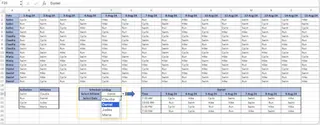
Das Generieren des Zeitplans ist nur die halbe Miete. Jetzt benötigen Sie eine benutzerfreundliche Möglichkeit, ihn anzuzeigen. Dies beinhaltet typischerweise die Erstellung von Dropdown-Listen zur Auswahl eines Athleten und eines Startdatums.
- Datenüberprüfung: Sie würden die Datenüberprüfungsfunktion von Excel verwenden, um Dropdown-Menüs aus Ihrer Athletenliste und den August-Daten zu erstellen.
- Nachschlageformel: Dann benötigen Sie eine Nachschlageformel, um den Zeitplan abzurufen. Eine leistungsstarke
XLOOKUP- oder eine Kombination ausINDEXundMATCHwäre erforderlich. Die Formel muss die Zeile finden, die dem ausgewählten Datum entspricht, und die Spalte, die dem ausgewählten Athleten entspricht, um die richtige Aktivität zurückzugeben. Um einen 7-Tage-Zeitplan zu erhalten, müssten Sie diese Suche über sieben Zeilen erweitern.
3. Fehlerbehandlung hinzufügen
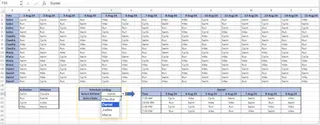
Was passiert, wenn ein Benutzer ein Datum auswählt, das nicht im Zeitplan enthalten ist, wie z. B. einen Tag im September? Die Nachschlageformel gibt einen #NV-Fehler zurück. Um das Tool robust zu machen, müssen Sie Ihre Nachschlageformel in eine WENNFEHLER-Funktion einwickeln, um eine benutzerfreundliche Meldung wie "Kein Zeitplan" anzuzeigen.
=WENNFEHLER(Ihre_XLOOKUP_Formel, "Kein Zeitplan")
Die Einschränkungen des traditionellen Weges
Während diese Lösung clever und funktional ist, ist sie voller praktischer Probleme:
- Hohe Komplexität: Die verschachtelten Formeln sind für jeden außer einem Excel-Experten schwer zu schreiben, zu debuggen oder zu verstehen. Wenn sie kaputt geht, ist die Fehlersuche ein Albtraum.
- Starr und spröde: Das gesamte System basiert auf festen Bereichen. Was ist, wenn ein fünfter Athlet zum Team stößt oder Sie eine neue Aktivität wie "Gewichtheben" hinzufügen möchten? Sie müssten sorgfältig alle Ihre benannten Bereiche und Formeln aktualisieren und hoffen, dass Sie keinen übersehen.
- Zeitaufwendiger Aufbau: Der Aufbau dieses gesamten Systems – des Randomizers, der Datenüberprüfungslisten und des dynamischen Lookup-Dashboards – kann selbst für einen versierten Benutzer leicht eine Stunde oder mehr dauern.
- Unflexible Abfragen: Das Lookup-Tool ist für eine spezifische Frage gebaut: "Zeige mir den Zeitplan dieses Athleten ab diesem Datum." Was ist, wenn ein Manager fragt: "Welche Athleten fahren nächsten Dienstag Rad?" oder "Wie oft wird John diesen Monat schwimmen?" Das aktuelle Setup kann das nicht beantworten. Sie müssten völlig neue Formeln oder Pivot-Tabellen erstellen.
Der neue Ansatz mit Excel-KI (mit Excelmatic)
Anstatt mit Formeln zu kämpfen, was wäre, wenn Sie Excel einfach sagen könnten, was Sie wollen? Das ist das Versprechen von Excel-KI-Agenten wie Excelmatic. Sie laden Ihre Daten hoch und verwenden einfache Sprache, um das gewünschte Ergebnis zu beschreiben. Die KI übernimmt die komplexe Logik für Sie.

Lassen Sie uns genau dasselbe Planungsproblem mit Excelmatic lösen.
Schritt-für-Schritt-Anleitung
Der Prozess ist dramatisch einfacher und intuitiver.
1. Laden Sie Ihre Daten hoch
Bereiten Sie zuerst eine einfache Excel- oder CSV-Datei vor. Alles, was Sie brauchen, sind die Kernlisten der Informationen. Sie könnten ein Blatt mit einer Spalte für "Athleten" und einer anderen für "Aktivitäten" haben oder sie einfach für die Verwendung in Ihrer Eingabeaufforderung bereithalten. Eine saubere Datenquelle mit klaren Überschriften ist immer eine bewährte Methode.

2. Beschreiben Sie Ihren gewünschten Zeitplan in natürlicher Sprache
Anstatt Formeln zu schreiben, geben Sie Ihre Anfrage einfach in die Excelmatic-Chat-Oberfläche ein. Um den vollständigen zufälligen Zeitplan für August zu generieren, wäre Ihre Eingabeaufforderung:
Erstelle eine Tabelle mit allen Daten im August 2024 in der ersten Spalte. Die anderen Spalten sollen für meine vier Athleten sein: John, Jane, Mike und Sue. Weise jedem Athleten für jeden Tag zufällig eine Aktivität aus dieser Liste zu: Schwimmen, Laufen, Radfahren, Wandern.
Excelmatic verarbeitet diese Anfrage sofort und generiert die vollständige Zeitplantabelle für Sie.
3. Stellen Sie Folgefragen, um den Roster anzuzeigen
Hier zeigt sich die wahre Stärke eines KI-Agenten. Sie müssen kein separates Lookup-Tool mit Dropdown-Listen und XLOOKUP-Formeln erstellen. Sie fragen einfach nach dem, was Sie sehen möchten.
Um den Zeitplan eines bestimmten Athleten zu sehen, könnten Sie fragen:
Zeige mir Janes Zeitplan für die Woche ab dem 5. August 2024.
Um Daten außerhalb des Zeitplans zu behandeln, versteht die KI bereits den Kontext:
Was ist Mikes Zeitplan für den 10. September 2024?
Die KI wird antworten, dass es für dieses Datum keinen Zeitplan gibt, und behandelt so effektiv die Fehlerbedingung ohne eine WENNFEHLER-Funktion.
Beispielkonversation
So könnte eine vollständige Interaktion zur Lösung des Problems in Excelmatic aussehen:
Benutzer: Ich muss einen zufälligen Trainingszeitplan erstellen. Die Athleten sind John, Jane, Mike und Sue. Die Aktivitäten sind Schwimmen, Laufen, Radfahren und Wandern. Bitte generiere einen täglichen Zeitplan für sie für den gesamten Monat August 2024.
Excelmatic: Ich habe den zufälligen Zeitplan für August 2024 generiert. Die Tabelle enthält eine Spalte 'Datum' und eine separate Spalte für jeden Athleten, die seine zugewiesene Aktivität für diesen Tag zeigt. Sie können die vollständige Tabelle jetzt ansehen und herunterladen.
Benutzer: Großartig. Kannst du mir jetzt nur Mikes Zeitplan für den 12. bis 18. August zeigen?
Excelmatic: Natürlich. Hier ist Mikes Zeitplan für diese Woche:
- Aug.: Laufen
- Aug.: Wandern
- Aug.: Schwimmen
- Aug.: Radfahren
- Aug.: Laufen
- Aug.: Wandern
- Aug.: Schwimmen
Benutzer: Perfekt. Was ist mit Jane am 1. Oktober?
Excelmatic: Es ist kein Zeitplan für Jane am 1. Oktober 2024 verfügbar, da der generierte Plan nur den Monat August abdeckt.
Beachten Sie, wie alle drei ursprünglichen Aufgaben durch eine einfache Konversation erledigt wurden, ohne dass eine einzige Formel geschrieben wurde.
Traditionell vs. Excelmatic: Ein schneller Vergleich
| Aspekt | Traditionelle Excel-Methode | Excelmatic-KI-Methode |
|---|---|---|
| Erstellungszeit | 1-2 Stunden | 2-5 Minuten |
| Erforderliche Fähigkeiten | RANDARRAY, SORTBY, INDEX, XLOOKUP, WENNFEHLER, Datenüberprüfung |
Grundlegende Sprachkenntnisse und Verständnis des Geschäftsbedarfs |
| Flexibilität | Sehr gering. Änderungen erfordern manuelle Formel- und Bereichsaktualisierungen. | Sehr hoch. Fügen Sie neue Athleten oder Aktivitäten hinzu, indem Sie einfach Ihre Eingabeaufforderung oder Datendatei anpassen. |
| Fehlerquote | Hohes Risiko von Formelfehlern, gebrochenen Bezügen oder falscher Logik. | Extrem niedrig. Die KI übernimmt die Logik und minimiert menschliche Fehler. |
| Ad-hoc-Abfragen | Unmöglich ohne den Aufbau neuer Tools (Pivot-Tabellen, Formeln). | Sofort. Stellen Sie einfach eine neue Frage im Chat. |
FAQ
F: Muss ich Funktionen wie RANDARRAY oder XLOOKUP kennen, um Excelmatic zu verwenden?
A: Absolut nicht. Excelmatic wurde entwickelt, um die Lücke zwischen Ihrer Absicht und dem Ergebnis zu schließen. Sie müssen nur beschreiben, was Sie in einfacher Sprache erreichen möchten, und die KI generiert die notwendigen Daten, Formeln oder Analysen für Sie.
F: Sind meine Daten sicher, wenn ich sie auf Excelmatic hochlade?
A: Ja, Datensicherheit hat höchste Priorität. Excelmatic verwendet branchenübliche Verschlüsselungs- und Sicherheitsprotokolle, um Ihre Daten zu schützen. Ihre Dateien werden zur Analyse verarbeitet und nicht für andere Zwecke geteilt oder verwendet. Für detaillierte Informationen lesen Sie bitte immer die offizielle Datenschutzrichtlinie.
F: Kann Excelmatic komplexere Planungsregeln verarbeiten?
A: Ja. Dies ist ein Schlüsselvorteil. Sie können Ihren Eingabeaufforderungen komplexere Einschränkungen hinzufügen, wie z. B. "Stellen Sie sicher, dass kein Athlet zwei Tage hintereinander dieselbe Aktivität ausführt" oder "Stellen Sie sicher, dass jeder Athlet jede Aktivität mindestens einmal pro Woche ausführt." Die KI wird versuchen, die Logik zu erstellen, um diese Regeln zu erfüllen.
F: Was ist, wenn sich meine Liste der Athleten oder Aktivitäten ändert?
A: Mit Excelmatic ist dies unglaublich einfach. Sie können entweder eine aktualisierte Excel-Datei mit den neuen Listen hochladen oder die Änderungen einfach in Ihrer Eingabeaufforderung erwähnen (z. B. "Erstellen Sie denselben Zeitplan wie zuvor, aber fügen Sie einen neuen Athleten namens 'Sarah' hinzu"). Die KI wird den Zeitplan basierend auf den neuen Informationen in Sekunden neu generieren.
F: Kann ich den von Excelmatic erstellten Zeitplan wieder in eine Excel-Datei exportieren?
A: Ja. Jede Tabelle, jedes Diagramm oder jeder Bericht, der von Excelmatic generiert wird, kann als neue, saubere Excel-Datei heruntergeladen werden. Sie können sie dann verwenden, teilen oder in Ihre bestehenden Arbeitsabläufe integrieren.
Handeln Sie: Revolutionieren Sie Ihren Excel-Arbeitsablauf mit Excelmatic
Sie haben den Unterschied gesehen. Der traditionelle Weg zur Erstellung eines zufälligen Zeitplans in Excel ist eine Reise durch ein Labyrinth komplexer, spröder Formeln. Es funktioniert, kostet Sie aber wertvolle Zeit und zwingt Sie in eine starre Struktur, die schwer zu warten oder anzupassen ist.
Mit einem Excel-KI-Agenten wie Excelmatic wechseln Sie vom "Formelbauer" zum "Problemlöser". Sie konzentrieren sich auf das "Was" –





