
Wichtigste Erkenntnisse:
- Die traditionelle Vertriebsanalyse in Excel erfordert das Erstellen und manuelle Konfigurieren mehrerer PivotTables für verschiedene Metriken wie Rangfolge, Veränderung im Jahresvergleich und kumulierte Summen, was komplex und zeitaufwändig ist.
- Ein Excel-KI-Agent wie Excelmatic automatisiert diesen gesamten Prozess. Sie können die gewünschte Analyse einfach in natürlicher Sprache beschreiben, und die KI generiert die korrekt konfigurierten PivotTables oder Berichte für Sie.
- Die Verwendung von Excelmatic reduziert die Analysezeit drastisch von Stunden auf Minuten, eliminiert manuelle Fehler in den PivotTable-Einstellungen und bietet die Flexibilität, Folge-Fragen sofort zu beantworten, ohne Berichte von Grund auf neu zu erstellen.
Problemhintergrund & Herausforderungen
Als Business Analyst, Vertriebsleiter oder Datenexperte ist eine Ihrer häufigsten Aufgaben die Analyse der Vertriebsleistung. Sie erhalten eine Rohdatendatei, typischerweise eine Excel-Tabelle mit Spalten für Vertriebsleiter, Produkt, Bestelldatum und Verkaufserlös. Ihr Vorgesetzter bittet dann um eine "schnelle" Leistungsüberprüfung.
Aber "schnell" ist selten die Realität. Die Anfrage ist nicht nur eine einfache Summe der Verkäufe. Es handelt sich um eine vielschichtige Analyse:
- "Wie hat die Leistung jedes Vertriebsleiters zu seinem Jahrestotal beigetragen?"
- "Können Sie die Vertriebsleiter nach Verkäufen für jedes Jahr einordnen?"
- "Ich muss die jährliche Wachstumsrate für jedes Produkt sehen, sowohl in Dollar-Betrag als auch in Prozent."
- "Zeigen Sie mir den kumulierten Verkaufstrend über das Jahr hinweg."
Jede dieser Fragen erfordert eine andere Sicht auf denselben Datensatz. Im traditionellen Excel bedeutet das eines: ein tiefer Einstieg in die Welt der PivotTables. Obwohl leistungsstark, ist das Erstellen mehrerer, leicht unterschiedlicher PivotTables für einen einzigen Bericht ein mühsamer, repetitiver und überraschend fehleranfälliger Prozess. Sie verbringen mehr Zeit damit, durch Menüs zu klicken und Felder zu konfigurieren, als die Daten tatsächlich zu interpretieren.
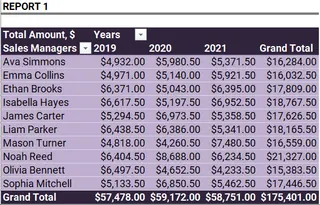
Die traditionelle Excel-Lösung: Schritte und Einschränkungen
Der Standardansatz für diese Herausforderung ist die Verwendung von PivotTables. Sie sind aus gutem Grund das Arbeitspferd der Excel-Datenanalyse. Um jedoch die spezifischen Metriken zu erhalten, die Ihr Vorgesetzter möchte, müssen Sie durch das oft verwirrende Menü "Werte anzeigen als" navigieren.
Hier ist eine Zusammenfassung des manuellen Workflows, den Sie typischerweise befolgen würden.
Der manuelle PivotTable-Konfigurationsmarathon
Nehmen wir an, Sie beginnen mit einer Basis-PivotTable: Vertriebsleiter in Zeilen, Jahre in Spalten und Summe von Verkaufserlös in Werten.
Um den Verkaufsanteil zu berechnen: Sie müssen den Verkauf jedes Leiters als Prozentsatz seines Gesamterlöses sehen.
- Sie kopieren Ihre Basis-PivotTable.
- Klicken Sie mit der rechten Maustaste auf einen Wert, navigieren Sie zu
Werte anzeigen als->% der übergeordneten Zeilensumme. Dies wandelt die absoluten Zahlen in die gewünschten Prozentsätze um.
Um Vertriebsleiter zu bewerten: Sie benötigen eine separate Ansicht, um sie einzustufen.
- Kopieren Sie die PivotTable erneut.
- Klicken Sie mit der rechten Maustaste, gehen Sie zu
Werte anzeigen als->Rang (größte zu kleinste). Sie müssen dann sicherstellen, dass das "Basisfeld" korrekt aufVertriebsleitereingestellt ist. Ein falscher Klick und die Rangfolge ist bedeutungslos.
Um die jährliche Produktleistung zu analysieren: Dies erfordert eine neue PivotTable mit
Produktin den Zeilen.- Ziehen Sie
Verkaufserlösdreimal in den Wertebereich. - Lassen Sie den ersten wie er ist (
Summe von Verkaufserlös). - Für den zweiten, klicken Sie mit der rechten Maustaste,
Werte anzeigen als->Differenz von.... Stellen Sie das "Basisfeld" aufJahreund das "Basis-Element" auf(vorheriges). Dies gibt Ihnen die absolute Dollar-Veränderung. - Für den dritten, klicken Sie mit der rechten Maustaste,
Werte anzeigen als->% Differenz von...mit denselben Einstellungen. Dies gibt Ihnen die prozentuale Veränderung.
- Ziehen Sie
Um kumulierte Verkäufe zu berechnen: Eine weitere PivotTable-Kopie ist erforderlich.
- Klicken Sie mit der rechten Maustaste auf die Werte,
Werte anzeigen als->Laufende Summe in.... Stellen Sie das "Basisfeld" aufJahre, um die kumulierte Summe Jahr für Jahr zu sehen.
- Klicken Sie mit der rechten Maustaste auf die Werte,
Die Einschränkungen des manuellen Ansatzes
Während diese Methode funktioniert, ist sie alles andere als effizient. Die wichtigsten Einschränkungen sind:
- Hohe Komplexität: Erinnern Sie sich aus dem Stegreif an den Unterschied zwischen
% der übergeordneten Zeilensummeund% der Gesamtsumme? Oder die genauen Einstellungen für eine jährliche Differenz? Dieses Wissen ist sehr spezifisch und leicht zu vergessen. - Repetitiv und mühsam: Sie müssen mindestens vier separate PivotTables für einen umfassenden Bericht erstellen, kopieren und neu konfigurieren. Dies ist manuelle, repetitive Arbeit, die Ihre Zeit und Konzentration aufzehrt.
- Unflexibilität: Was passiert, wenn Ihr Vorgesetzter den Bericht sieht und fragt: "Das ist großartig, aber können wir es nach Quartal statt nach Jahr sehen?" Sie müssen zurückgehen und jede einzelne PivotTable manuell neu konfigurieren. Es gibt keine einfache Möglichkeit zur Anpassung.
- Fehleranfällig: Eine einzige falsche Auswahl im Dialogfeld
Werte anzeigen als(z.B. das falsche "Basis-Element" wählen) kann Ihre gesamte Analyse verzerren, was zu falschen Erkenntnissen und schlechten Geschäftsentscheidungen führt. - Schwierig zu pflegen: Wenn nächsten Monat neue Verkaufsdaten eintreffen, müssen Sie jede PivotTable einzeln aktualisieren und sicherstellen, dass die Datenbereiche korrekt aktualisiert sind.
Die neue Lösung: Verwendung eines Excel-KI-Agenten (Excelmatic)
Anstatt mit endlosen Menüs zu kämpfen, was wäre, wenn Sie einfach nach der Analyse fragen könnten, die Sie benötigen? Genau dafür sind Excel-KI-Agenten wie Excelmatic konzipiert. Sie laden Ihre Daten hoch und beschreiben den Bericht in natürlicher Sprache, und die KI übernimmt die komplexe Konfiguration für Sie.

Hier erfahren Sie, wie Sie genau dasselbe Geschäftsproblem in einem Bruchteil der Zeit lösen können.
Schritt 1: Laden Sie Ihre Verkaufsdaten hoch
Ziehen Sie zuerst Ihre Excel- oder CSV-Datei mit den Verkaufsdaten direkt in die Excelmatic-Oberfläche. Die KI analysiert die Daten sofort und zeigt Ihnen eine Vorschau, wobei sie Spalten wie Vertriebsleiter, Produkt und Verkaufserlös versteht.

Schritt 2: Beschreiben Sie Ihre Analyse in natürlicher Sprache
Jetzt, anstatt PivotTables manuell zu erstellen, chatten Sie einfach mit der KI. Sie können nach jedem Teil der Analyse einzeln fragen oder sie sogar in einer einzigen Anfrage kombinieren.
Hier sind einige Beispiel-Prompts, die Sie verwenden könnten:
- Für den Verkaufsanteil des Leiters:
Erstellen Sie eine Pivot-Tabelle, die den Verkauf jedes Vertriebsleiters pro Jahr zeigt. Fügen Sie eine Spalte hinzu, die den Jahresverkauf als Prozentsatz des Gesamtverkaufs dieses Leiters über alle Jahre zeigt. - Für die Rangfolge:
Ordnen Sie die Vertriebsleiter nach ihrem Verkauf für jedes Jahr ein, wobei 1 der höchste ist. - Für die jährliche Analyse:
Zeigen Sie für jedes Produkt den Gesamtverkauf pro Jahr. Fügen Sie auch Spalten für die jährliche Veränderung des Verkaufsbetrags und die jährliche prozentuale Veränderung hinzu. - Für kumulierte Summen:
Zeigen Sie die kumulierte laufende Summe der Verkäufe für jedes Jahr.
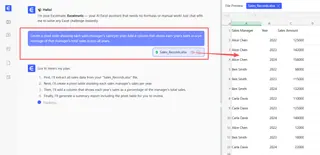
Schritt 3: Überprüfen und iterieren Sie die Ergebnisse
Excelmatic generiert die angeforderte Tabelle oder PivotTable in Sekundenschnelle. Das Ergebnis ist nicht statisch; es ist der Beginn eines Gesprächs. Sie können Ihre Analyse leicht mit Folge-Fragen verfeinern oder erweitern.
Dieser konversationelle Ansatz ist es, bei dem die KI die traditionelle Methode wirklich übertrifft.
Dialogbeispiel
So könnte ein typisches Gespräch in Excelmatic aussehen:
Benutzer: Ich habe meine Verkaufsdaten hochgeladen. Können Sie einen Bericht erstellen, der die Leistung nach Vertriebsleiter für 2023 und 2024 analysiert?
Excelmatic: Natürlich. Ich habe eine PivotTable erstellt, die den Gesamtverkauf für jeden Leiter in 2023 und 2024 zeigt. Welche spezifischen Metriken möchten Sie sehen?
Benutzer: Großartig. Ordnen Sie zuerst die Leiter innerhalb jedes Jahres vom höchsten zum niedrigsten Verkauf ein.
Excelmatic: Erledigt. Die Tabelle enthält jetzt einen Rang für jeden Leiter für sowohl 2023 als auch 2024. Möchten Sie weitere Berechnungen hinzufügen?
Benutzer: Ja, fügen Sie auch eine Spalte hinzu, die das prozentuale Verkaufswachstum von 2023 auf 2024 für jeden Leiter zeigt.
Excelmatic: Ich habe eine Spalte "Jährliches Wachstum %" zum Bericht hinzugefügt. Die endgültige Tabelle zeigt jetzt Verkäufe, Rang pro Jahr und prozentuales Wachstum. Sie können die neue Excel-Datei mit dieser PivotTable herunterladen.
Schritt 4: Exportieren Sie Ihren fertigen Bericht
Sobald Sie mit der Analyse zufrieden sind, können Sie das Ergebnis als neue Excel-Datei herunterladen. Die Datei enthält die voll funktionsfähige, perfekt konfigurierte PivotTable oder Datentabelle, die die KI erstellt hat. Sie müssen keine Werte kopieren/einfügen oder sich um kaputte Formeln sorgen.
Traditionell vs. Excelmatic: Ein schneller Vergleich
| Aspekt | Manuelle PivotTables | Excelmatic (Excel KI) |
|---|---|---|
| Erstellungszeit | 30-60 Minuten | 2-5 Minuten |
| Komplexität | Hoch (Erfordert Kenntnis vieler spezifischer Einstellungen) | Niedrig (Erfordert nur die Beschreibung des Ziels) |
| Flexibilität | Niedrig (Änderungen erfordern vollständige Neukonfiguration) | Hoch (Einfache Anpassung mit Folge-Fragen) |
| Fehlerquote | Mäßig (Einfach, eine Einstellung falsch zu klicken) | Sehr Niedrig (KI übernimmt die Konfiguration) |
| Lernkurve | Steil | Minimal |
FAQ
F: Muss ich ein PivotTable-Experte sein, um Excelmatic zu verwenden?
A: Absolut nicht. Sie müssen nur wissen, welche Geschäftsfrage Sie beantworten möchten. Sie beschreiben das "Was" (z.B. "Vertriebsleiter nach Verkauf einordnen"), und Excelmatic übernimmt das "Wie" (Konfigurieren der PivotTable).
F: Sind die Verkaufsdaten meines Unternehmens sicher, wenn ich sie zu Excelmatic hochlade?
A: Excelmatic wurde mit Datensicherheit als Priorität entwickelt und verwendet branchenübliche Verschlüsselungs- und Datenschutzprotokolle. Ihre Daten werden nur verwendet, um die von Ihnen angeforderte Analyse durchzuführen. Für spezifische Compliance-Details lesen Sie bitte immer die offizielle Datenschutzrichtlinie.
F: Kann Excelmatic alle komplexen Berechnungen aus "Werte anzeigen als" verarbeiten?
A: Ja. Berechnungen wie % der Gesamtsumme, Differenz von, Laufende Summe in und Rang können alle mit natürlicher Sprache angefordert werden. Fragen Sie zum Beispiel einfach nach einer "laufenden Summe" oder "jährlichen Differenz".
F: Kann ich die von Excelmatic erstellte PivotTable exportieren?
A: Ja. Sie können eine neue Excel-Datei herunterladen, die die voll funktionsfähige, von der KI generierte PivotTable enthält. Sie können sie dann in Ihren eigenen Arbeitsmappen verwenden oder mit Kollegen teilen.
F: Was, wenn meine Daten nicht perfekt sauber sind?
A: Excelmatic enthält Datenbereinigungsfunktionen. Sie können es bitten, Aufgaben wie das Entfernen von Duplikaten, das Ausfüllen fehlender Werte oder das Standardisieren von Formaten durchzuführen, bevor Sie mit Ihrer Analyse beginnen. Für beste Ergebnisse ist es immer gut, mit klaren Spaltenüberschriften zu beginnen.
Handeln Sie: Verbessern Sie Ihren Excel-Workflow noch heute
Jede Stunde, die Sie mit dem Ringen mit PivotTable-Einstellungen verbringen, ist eine Stunde, die Sie nicht mit strategischem Denken und der Interpretation von Daten verbringen. Der manuelle Prozess ist nicht nur langsam, sondern auch fragil – eine kleine Änderungsanfrage kann Ihre Arbeit zunichtemachen.
Indem Sie einen Excel-KI-Agenten nutzen, verwandeln Sie Ihren Workflow von einem mühsamen Klick-Prozess in einen aufschlussreichen Dialog. Sie können komplexe, mehrschichtige Vertriebsleistungsberichte in Minuten, nicht Stunden, erstellen. Sie können Ad-hoc-Fragen Ihres Vorgesetzten sofort beantworten, ohne zu seufzen und "ich komme darauf zurück" zu sagen.
Bereit, die manuelle Plackerei zu beenden? Testen Sie Excelmatic noch heute kostenlos. Laden Sie Ihre Verkaufsdaten hoch und verwenden Sie einen der Prompts aus diesem Artikel, um zu sehen, wie schnell Sie die benötigten Antworten erhalten.





