
Wichtigste Erkenntnisse:
- Das Erstellen berechneter Felder in Excel-Pivot-Tabellen erfordert traditionell das Navigieren durch komplexe Menüs und das manuelle Schreiben von Formeln, was langsam und fehleranfällig ist.
- Excel-AI-Tools wie Excelmatic eliminieren diese manuelle Arbeit vollständig. Sie können komplexe Berechnungen, wie das Hinzufügen einer Steuer- oder Provisionsspalte, einfach durch Beschreiben Ihrer Anforderung in einfachem Englisch erstellen.
- Durch die Verwendung von Excelmatic können Sie Pivot-Tabellen mit benutzerdefinierten Berechnungen in Sekunden erstellen und ändern, was Ihre Berichterstellungseffizienz dramatisch verbessert und die Genauigkeit sicherstellt.
Die Frustration beim Hinzufügen benutzerdefinierter Berechnungen zu Pivot-Tabellen
Stellen Sie sich vor: Sie haben gerade die Verkaufsdaten eines Monats zusammengestellt. Sie haben sie ordentlich in eine Pivot-Tabelle organisiert, die den Gesamtumsatz nach Produktkategorie zusammenfasst. Sie sieht gut aus. Aber dann fragt Ihr Vorgesetzter: "Können Sie eine Spalte hinzufügen, die die 8% Umsatzsteuer für jede Kategorie zeigt? Und eine weitere für die prognostizierte 15% Provision?"
Ihr Herz sinkt ein wenig. Sie wissen, dass dies keine einfache "Spalte hinzufügen"-Aufgabe ist. Es bedeutet, zurück in das Labyrinth der Pivot-Tabellen-Optionen zu tauchen und sich an die genauen Schritte zum Erstellen eines "Berechneten Felds" zu erinnern.
Dieses Szenario ist eine häufige Kopfschmerzquelle für viele Excel-Benutzer. Pivot-Tabellen sind fantastisch zum Zusammenfassen von Daten, aber sobald Sie eine Berechnung benötigen, die nicht in Ihren Quelldaten existiert – wie eine Steuer, einen Bonus, eine Prognose oder eine Abweichung – stoßen Sie auf eine Wand. Sie sind gezwungen, sich mit einer umständlichen, nicht intuitiven Oberfläche herumzuschlagen, die sich anfühlt, als wäre sie in einer anderen Ära entworfen worden.
Der traditionelle Weg: Navigation durch den berechneten Feld-Dschungel
Für diejenigen, die sich auf die Reise wagen, sieht das manuelle Erstellen eines berechneten Feldes ungefähr so aus. Es ist eine leistungsstarke Funktion, aber sie ist tief in Excel's Oberfläche vergraben.
Zuerst erstellen Sie Ihre grundlegende Pivot-Tabelle. In unserem Beispiel haben wir eine Liste von Backwaren mit ihrem jeweiligen Gesamtverkaufspreis.
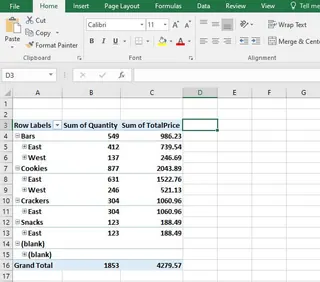
Um eine berechnete Umsatzsteuerspalte hinzuzufügen, müssen Sie das folgende Ritual durchführen:
- Klicken Sie irgendwo in Ihre Pivot-Tabelle.
- Gehen Sie zur Registerkarte PivotTable-Analyse im Menüband.
- Suchen und klicken Sie auf Felder, Elemente und Mengen.
- Wählen Sie aus dem Dropdown-Menü Berechnetes Feld....
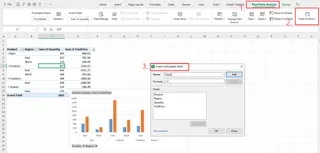
Dies öffnet das Dialogfeld "Berechnetes Feld einfügen", wo der eigentliche "Spaß" beginnt.
- Benennen Sie Ihr Feld: Sie geben einen Namen ein, wie z.B.
Umsatzsteuer. - Schreiben Sie die Formel: Hier müssen Sie die Formel manuell eingeben. Sie können nicht einfach auf die Spalte in der Pivot-Tabelle klicken. Sie müssen den korrekten Feldnamen in der Liste finden (
TotalPricein diesem Fall), auf "Feld einfügen" klicken und dann den Rest der Formel eingeben, wie z.B.* 0,14für eine 14% Steuer.
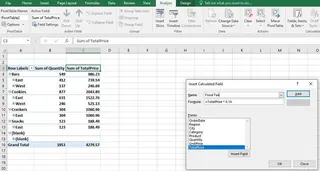
Wenn Sie den Feldnamen falsch eingeben oder einen Tippfehler in der Formel machen, schlägt es fehl. Wenn Sie erfolgreich sind, erscheint die neue Spalte.
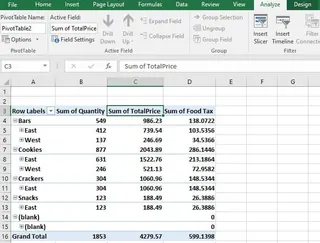
Einschränkungen der manuellen Methode
Obwohl funktional, ist dieser Prozess mit Problemen gespickt, die Sie verlangsamen und Fehler einladen:
- Es ist langsam und umständlich: Die ständige Notwendigkeit, durch mehrere Menüs und Dialogfelder zu navigieren, bremst die Produktivität erheblich.
- Fehleranfällige Formeln: Das manuelle Eingeben von Formeln und Feldnamen ist ein Rezept für Tippfehler. Ein vergessenes Anführungszeichen oder ein falscher Feldname führt zu frustrierenden
#NAME?oder#WERT!Fehlern. - Schwierig zu ändern: Was, wenn sich der Steuersatz von 14% auf 15% ändert? Sie müssen den gesamten Menü-Navigationsprozess wiederholen, um die Formel zu finden und zu bearbeiten.
- Verwirrende Summen: Ein berüchtigtes Problem bei berechneten Feldern ist, wie sie mit Gesamtsummen umgehen. Excel wendet die Formel erneut auf die Summe der Quelldaten an, anstatt die Ergebnisse der berechneten Feldspalte zu summieren. Dies kann zu falschen und verwirrenden Gesamtsummen führen, insbesondere bei nicht-additiven Formeln (wie Verhältnissen oder Prozentsätzen).
- Geringe Auffindbarkeit: Viele Excel-Benutzer wissen nicht einmal, dass diese Funktion existiert, weil sie so gut versteckt ist.
Der neue Weg: Verwendung von Excel AI mit Excelmatic
Was wäre, wenn Sie all diese Schritte überspringen könnten? Was wäre, wenn Sie Excel einfach sagen könnten, was Sie wollen, und es würde die Pivot-Tabelle und das berechnete Feld für Sie erstellen? Genau das macht ein Excel-AI-Agent wie Excelmatic.

Excelmatic verwandelt Datenanalyse von einer Reihe von Klicks und Formeln in ein einfaches Gespräch. Sie laden Ihre Daten hoch und verwenden einfaches Englisch, um nach den gewünschten Erkenntnissen zu fragen.
Lösen wir dasselbe Problem mit Excelmatic.
Schritt 1: Laden Sie Ihre Daten hoch
Zuerst ziehen Sie Ihre Excel- oder CSV-Datei mit den Verkaufsdaten per Drag & Drop in Excelmatic. Die KI liest und versteht die Datenstruktur sofort.

Schritt 2: Beschreiben Sie Ihr Ziel in einfacher Sprache
Anstatt eine Pivot-Tabelle manuell zu erstellen, beginnen Sie mit einer Anfrage für die erste Zusammenfassung. Dann fragen Sie nach dem berechneten Feld.
Sie könnten mit einer einfachen Anfrage beginnen, um die Basis-Pivot-Tabelle zu erstellen:
Erstellen Sie eine Pivot-Tabelle, die die Summe von TotalPrice für jeden Item anzeigt.
Excelmatic wird diese Tabelle sofort für Sie generieren. Jetzt kommt die Magie. Um das berechnete Feld hinzuzufügen, fragen Sie einfach:
Fügen Sie eine neue Spalte namens 'Food Tax' hinzu, die 14% des 'TotalPrice' beträgt.

Das war's. Keine Menüs, kein Formeleditor, keine Tippfehler.
Schritt 3: Überprüfen und mit Folgefragen iterieren
Excelmatic wird die Pivot-Tabelle mit der neuen "Food Tax"-Spalte aktualisieren, korrekt berechnet. Die Schönheit dieses konversationellen Ansatzes ist, dass Sie Ihre Analyse leicht verfeinern oder erweitern können.
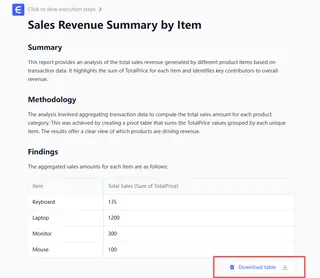
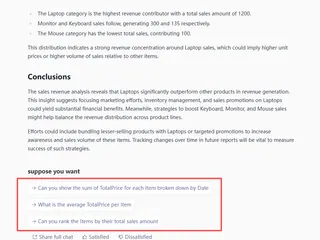
Möchten Sie die Provision hinzufügen? Fragen Sie einfach:
Fügen Sie nun eine weitere Spalte namens 'Commission' hinzu, berechnet als 20% des 'TotalPrice'.
Was, wenn sich der Steuersatz ändert?
Aktualisieren Sie die 'Food Tax' auf 15% statt 14%.
Benötigen Sie einen Endpreis?
Erstellen Sie eine 'Final Price'-Spalte, die die Summe von 'TotalPrice' und 'Food Tax' ist.
Jede Anfrage wird in Sekunden bearbeitet, sodass Sie Ihre Daten mit der Geschwindigkeit Ihrer Gedanken erkunden können.
Schritt 4: Exportieren Sie Ihren fertigen Bericht
Sobald Sie mit dem Ergebnis zufrieden sind, können Sie die fertige Arbeitsmappe als neue Excel-Datei herunterladen. Sie enthält eine perfekt formatierte Pivot-Tabelle mit allen Ihren KI-generierten berechneten Feldern, bereit zum Teilen mit Ihrem Team.
Dialogbeispiel: Von Rohdaten zu Erkenntnissen in Sekunden
So könnte ein typisches Gespräch mit Excelmatic aussehen:
Benutzer: Ich habe meine Verkaufsdaten hochgeladen. Können Sie eine Pivot-Tabelle erstellen, um den Gesamtpreis nach Artikel zusammenzufassen und ihn vom höchsten zum niedrigsten Preis sortieren?
Excelmatic: Erledigt. Ich habe eine Pivot-Tabelle erstellt, die die Summe von 'TotalPrice' für jedes 'Item' zeigt, absteigend sortiert. Croissants haben den höchsten Gesamtumsatz.
Benutzer: Perfekt. Fügen Sie nun ein berechnetes Feld namens 'Sales Tax' hinzu, das 8% des 'TotalPrice' beträgt.
Excelmatic: Ich habe die 'Sales Tax'-Spalte zu Ihrer Pivot-Tabelle hinzugefügt, berechnet als 8% der 'Summe von TotalPrice' für jeden Artikel.
Benutzer: Großartig. Können Sie auch eine 'Net Price'-Spalte hinzufügen, die die 'Sales Tax' vom 'TotalPrice' abzieht? Und dann ein Balkendiagramm erstellen, das den 'Net Price' für die Top 5 Artikel vergleicht?
Excelmatic: Verstanden. Die 'Net Price'-Spalte wurde hinzugefügt. Ich habe auch ein Balkendiagramm erstellt, das den 'Net Price' für die Top 5 Artikel zeigt. Sie können das Diagramm unten ansehen und die aktualisierte Excel-Datei herunterladen.
Traditionelle Methode vs. Excelmatic: Ein schneller Vergleich
| Aspekt | Traditionelle berechnete Felder | Excelmatic AI Agent |
|---|---|---|
| Prozess | Navigieren zu Analysieren > Felder, Elemente und Mengen, dann manuell Formel eingeben. |
Beschreiben der gewünschten Berechnung in einer Chat-Eingabeaufforderung. |
| Zeit bis zur Erstellung | 2-5 Minuten, abhängig von der Vertrautheit. | 10-20 Sekunden. |
| Flexibilität | Starr. Bearbeiten erfordert Wiederholung des gesamten Prozesses. | Hochflexibel. Berechnungen mit einfachen Folgefragen ändern. |
| Fehlerrisiko | Hoch (Tippfehler, falsche Feldnamen, Syntaxfehler). | Sehr gering. Die KI übernimmt die Syntax und Logik für Sie. |
| Lernkurve | Mittel. Erfordert das Auswendiglernen spezifischer Excel-Funktionen. | Minimal. Wenn Sie Ihren Geschäftsbedarf beschreiben können, können Sie es verwenden. |
FAQ
1. Muss ich Excel-Formeln kennen, um Excelmatic für berechnete Felder zu verwenden? Nein. Das ist der Hauptvorteil. Sie müssen die Berechnung nur in einfacher Sprache beschreiben (z.B. "15% der Verkaufsspalte" oder "Umsatz minus Kosten"). Die KI übersetzt Ihre Worte in die korrekte Formel.
2. Kann Excelmatic komplexere, mehrstufige Berechnungen verarbeiten? Ja. Sie können Berechnungen beschreiben, die mehrere Felder, Bedingungen oder Schritte beinhalten. Zum Beispiel: "Fügen Sie eine Bonusspalte hinzu, die 5% des Umsatzes beträgt, aber nur für Umsätze über $10.000."
3. Werden die Gesamtsummen von Excelmatic korrekt berechnet? Die KI von Excelmatic ist darauf ausgelegt, den Kontext von Berechnungen zu verstehen. In den meisten Fällen summiert sie die berechneten Ergebnisse in der Gesamtsummenzeile korrekt und vermeidet die häufige Falle der manuellen Methode. Falls sie jemals falsch interpretiert, können Sie dies leicht mit einer Folgefrage klären.
4. Sind meine Daten sicher, wenn ich sie auf Excelmatic hochlade? Ja. Excelmatic ist mit Unternehmenssicherheit gebaut. Ihre Daten werden während der Übertragung und im Ruhezustand verschlüsselt und nicht zum Trainieren von Modellen verwendet. Für spezifische Compliance-Details lesen Sie bitte stets die offizielle Datenschutzrichtlinie.
5. Kann ich die von Excelmatic erstellte Pivot-Tabelle in meiner Desktop-Excel verwenden?
Absolut. Sie können das Ergebnis als standardmäßige .xlsx-Datei herunterladen. Die Pivot-Tabelle, einschließlich der berechneten Felder, wird in jeder Version von Microsoft Excel voll funktionsfähig und bearbeitbar sein.
6. Was, wenn die KI meine Anfrage missversteht? Genau wie bei einem menschlichen Analysten können Sie Ihre Anfrage einfach umformulieren oder mehr Kontext geben. Zum Beispiel, wenn Sie "Steuer hinzufügen" sagen und die KI nach dem Satz fragt, können Sie antworten "verwenden Sie einen Satz von 8,5%." Die konversationelle Oberfläche macht es einfach, zu korrigieren und zu verfeinern.
Handeln Sie: Verbessern Sie Ihren Pivot-Tabelle-Workflow noch heute
Hören Sie auf, sich von umständlicher Menünavigation und manuellem Formelschreiben ausbremsen zu lassen. Die Zeit, die Sie mit berechneten Feldern kämpfen, ist Zeit, die Sie für tatsächliche Analyse und Entscheidungsfindung verwenden könnten.
Indem Sie einen Excel-AI-Agenten nutzen, erstellen Sie nicht nur eine Spalte schneller; Sie verändern grundlegend Ihre Beziehung zu Ihren Daten. Sie können komplexe Fragen stellen, verschiedene Szenarien testen und Berichte in einem Bruchteil der Zeit generieren.
Bereit, es selbst zu sehen? Testen Sie Excelmatic kostenlos. Laden Sie eine Ihrer eigenen Tabellenkalkulationen hoch und versuchen Sie, es zu bitten, ein berechnetes Feld zu erstellen. Beginnen Sie mit einer der Eingabeaufforderungen aus diesem Artikel und sehen Sie der Magie zu.





