
Wichtigste Erkenntnisse:
- Das Filtern von Daten in Excel mit mehreren "ODER"-Kriterien erfordert traditionell das Schreiben und Verschachteln von Funktionen wie
WENNundODER, was komplex, zeitaufwändig und fehleranfällig ist. - Excel-KI-Tools wie Excelmatic ersetzen die manuelle Formelerstellung. Sie können Ihre Bedingungen einfach in natürlicher Sprache beschreiben, z. B. "Zeige mir Mitarbeiter aus dem 'Nord'-Team oder solche mit über 30 Verkäufen."
- Die Verwendung von Excelmatic spart nicht nur erheblich Zeit, sondern erhöht auch die Genauigkeit und Flexibilität, da Sie Ihre Kriterien sofort anpassen und aktualisierte Ergebnisse erhalten können, ohne eine einzige Formel neu zu schreiben.
Die gängige Herausforderung: Daten mit mehreren "ODER"-Bedingungen filtern
Stellen Sie sich vor, Sie sind Vertriebsleiter und erstellen eine Bonusliste für das Quartalsende. Die Bonusrichtlinie Ihres Unternehmens ist nicht einfach. Sie besagt, dass ein Mitarbeiter berechtigt ist, wenn er mindestens eine der folgenden Bedingungen erfüllt:
- Er ist Teil des leistungsstarken "Nord"-Teams.
- Er hat im Quartal mehr als 30 Verkäufe erzielt, unabhängig von seinem Team.
Sie haben eine Tabelle mit Mitarbeiternamen, ihren Verkaufszahlen und ihrem zugewiesenen Team. Wie erstellen Sie diese Bonusliste effizient? Ein einfacher Filter funktioniert nicht, weil Sie nicht nach Zeilen suchen, die alle Bedingungen erfüllen (eine "UND"-Logik), sondern nach Zeilen, die irgendeine davon erfüllen (eine "ODER"-Logik).
Dieses Szenario ist in verschiedenen Abteilungen unglaublich verbreitet. Sie könnten ein Vermarkter sein, der Kampagnen mit hoher Engagement-Rate identifiziert ("Klicks > 500 ODER Konversionsrate > 5 %"), ein Logistikkoordinator, der Sendungen zur Überprüfung kennzeichnet ("Lieferstatus ist 'Verzögert' ODER Ziel ist 'International'"), oder ein Finanzanalyst, der Transaktionen prüft ("Betrag > 10.000 $ ODER Kategorie ist 'Nicht klassifiziert'"). In all diesen Fällen besteht die Kernaufgabe darin, eine bedingte Logik mit mehreren "ODER"-Regeln anzuwenden.
Die traditionelle Excel-Lösung: Verschachtelte Formeln und manuelle Schritte
Für erfahrene Excel-Benutzer ist die Standardlösung eine Kombination aus logischen Funktionen, hauptsächlich ODER und WENN.
Die ODER-Funktion in Excel ist genau dafür ausgelegt. Ihre Syntax lautet =ODER(Prüfung1; [Prüfung2]; ...). Sie prüft, ob eine der von Ihnen angegebenen Bedingungen wahr ist. Wenn mindestens eine wahr ist, gibt sie WAHR zurück; andernfalls gibt sie FALSCH zurück.
Schritt 1: Verwenden der ODER-Funktion
Für unser Verkaufsbonus-Beispiel würden Sie eine neue Hilfsspalte erstellen, z. B. "Bonusprüfung". In der ersten Datenzeile (z. B. Zeile 3) würden Sie die Formel eingeben:
=ODER(B3>30; C3="Nord")
Hier ist B3 die Zelle mit der Verkaufszahl und C3 die Zelle mit dem Teamnamen.
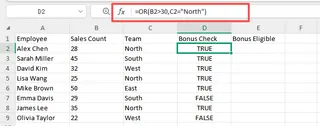
Sie würden diese Formel dann über die gesamte Spalte nach unten ziehen. Das Ergebnis ist eine Reihe von WAHR- und FALSCH-Werten, die die berechtigten Mitarbeiter korrekt identifiziert.
Schritt 2: Benutzerfreundliche Ausgabe mit WENN erstellen
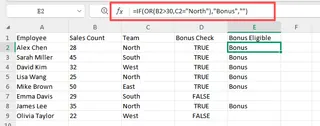
Eine Spalte mit WAHR/FALSCH-Werten ist nicht sehr präsentabel. Um es klarer zu machen, verschachteln Sie normalerweise die ODER-Funktion in einer WENN-Funktion. Die WENN-Funktion ermöglicht es Ihnen festzulegen, was angezeigt werden soll, wenn eine Bedingung wahr ist, und was, wenn sie falsch ist.
Die Formel wird nun komplexer:
=WENN(ODER(B3>30; C3="Nord"); "Bonus"; "")
Diese Formel liest sich: "Wenn die Verkäufe in B3 größer als 30 sind ODER das Team in C3 'Nord' ist, dann zeige den Text 'Bonus' an. Andernfalls lasse die Zelle leer."
Schritt 3: Die endgültige Liste filtern
Nachdem Sie diese neue, verschachtelte Formel die Spalte hinuntergezogen haben, müssen Sie noch eine letzte Aktion durchführen: Wenden Sie einen Filter auf Ihre "Bonus"-Spalte an, um nur die Zeilen anzuzeigen, die das Wort "Bonus" enthalten.
Die Grenzen der traditionellen Methode
Während dieser Ansatz funktioniert, ist er alles andere als ideal, insbesondere in einer schnelllebigen Geschäftsumgebung.
- Hohe Lernkurve: Sie müssen mit mindestens zwei verschiedenen Funktionen (
WENN,ODER) und dem Konzept ihrer Verschachtelung vertraut sein. Ein einziges falsch gesetztes Semikolon oder Anführungszeichen kann die gesamte Formel zerstören. - Starr und schwer zu warten: Was, wenn sich die Bonuskriterien nächsten Quartal ändern? "Verkäufe > 35 ODER Team ist 'Nord' ODER Kundenzufriedenheitswert > 4,5". Die Formel wird schnell zu einem langen, unlesbaren Monster:
=WENN(ODER(B3>35; C3="Nord"; D3>4,5); "Bonus"; ""). Sie zu bearbeiten, ist ein Rezept für Fehler. - Zeitaufwändig: Der Prozess ist nicht sofortig. Er umfasst das Schreiben der Formel, das sorgfältige Herunterziehen und das Anwenden eines Filters. Wenn Ihr Datensatz groß ist, kann dies langsam und mühsam sein.
- Nicht skalierbar für Explorationen: Wenn Ihr Vorgesetzter eine Folgefrage stellt wie: "Okay, was wäre, wenn wir Boni nur an das Nord-Team ODER an Leute mit über 40 Verkäufen geben?", müssen Sie zurückgehen, die Formel bearbeiten und den gesamten Prozess wiederholen. Dies hemmt die Ad-hoc-Datenexploration.
Die neue Lösung: Verwendung eines Excel-KI-Agenten (Excelmatic)
Anstatt Excel beizubringen, wie es die Logik mit Funktionen ausführen soll, was wäre, wenn Sie ihm einfach sagen könnten, was Sie erreichen möchten? Dies ist das Versprechen von Excel-KI-Agenten wie Excelmatic. Sie fungieren als Ihr Datenanalyst, verstehen Befehle in natürlicher Sprache und erledigen die komplexen Schritte im Hintergrund.

Lösen wir dasselbe Bonusproblem mit Excelmatic.
Schritt 1: Ihre Daten hochladen
Zuerst laden Sie einfach Ihre Excel- oder CSV-Datei mit den Verkaufsdaten auf die Excelmatic-Plattform hoch. Es ist nicht nötig, die Datei vorzubereiten oder Hilfsspalten hinzuzufügen.

Schritt 2: Beschreiben Sie Ihre 'ODER'-Bedingung in natürlicher Sprache
Sobald Ihre Daten geladen sind, interagieren Sie über eine Chat-Oberfläche damit. Um Ihre Bonusliste zu erhalten, fragen Sie einfach:
Zeige mir alle Mitarbeiter, die im 'Nord'-Team sind oder mehr als 30 Verkäufe haben.
Alternativ, wenn Sie die "Bonus"-Spalte direkt erstellen möchten:
Füge eine neue Spalte namens 'Status' hinzu. Wenn das 'Team' 'Nord' ist oder die 'Verkäufe' größer als 30 sind, setze den Wert auf 'Bonus'. Andernfalls lasse ihn leer.

Die KI von Excelmatic versteht die "ODER"-Logik in Ihrem Satz und wendet sie sofort auf den Datensatz an.
Schritt 3: Ergebnisse überprüfen und iterieren
Excelmatic zeigt sofort eine neue Tabelle mit nur den Zeilen an, die Ihren Kriterien entsprechen. Es gibt keine Formeln zu überprüfen oder Filter anzuwenden. Das Ergebnis ist sauber und unmittelbar.

Die wahre Stärke liegt in der konversationellen Natur des Tools. Sie können Ihre Anfrage leicht verfeinern oder Folgefragen stellen:
- "Gut. Sortiere diese Liste jetzt nach Verkäufen, von höchster zu niedrigster."
- "Wie viele aus dieser Bonusliste sind aus welchem Team?"
- "Wie hoch ist der durchschnittliche Umsatz der Personen, die einen Bonus erhalten, im Vergleich zu denen, die keinen erhalten?"
Jede Frage ist ein einfacher Satz in natürlicher Sprache, und jede Antwort ist eine sofort aktualisierte Tabelle, Grafik oder Zusammenfassung.
Dialogbeispiel: Von der Anfrage zur Erkenntnis
So könnte ein typisches Gespräch in Excelmatic aussehen:
Benutzer: Ich habe meine Quartalsverkaufsdaten hochgeladen. Ich muss alle finden, die für einen Bonus qualifiziert sind. Die Regel lautet: Sie sind entweder im 'Nord'-Team oder haben mehr als 30 Verkäufe getätigt.
Excelmatic: Erledigt. Ich habe Ihre Daten gefiltert, um die 15 Mitarbeiter anzuzeigen, die diese Kriterien erfüllen. Dies umfasst alle Mitglieder des 'Nord'-Teams und andere Mitarbeiter mit mehr als 30 Verkäufen.
Benutzer: Perfekt. Kannst du eine Spalte namens 'Bonusstatus' mit dem Text 'Berechtigt' für diese Zeilen hinzufügen?
Excelmatic: Ich habe die Spalte 'Bonusstatus' mit dem Wert 'Berechtigt' für alle gefilterten Zeilen hinzugefügt. Die aktualisierte Tabelle ist zum Ansehen oder Herunterladen bereit.
Benutzer: Kannst du jetzt ein Balkendiagramm erstellen, das die Anzahl der berechtigten Mitarbeiter nach Team zeigt?
Excelmatic: Sicher. Hier ist ein Balkendiagramm, das die Verteilung der bonusberechtigten Mitarbeiter über die verschiedenen Teams visualisiert.
Traditionelle Methode vs. Excelmatic: Ein schneller Vergleich
| Merkmal | Traditionelles Excel (WENN/ODER-Formel) | Excelmatic (KI-Agent) |
|---|---|---|
| Methode | Formeln schreiben, verschachteln und ziehen (WENN, ODER) |
Das gewünschte Ergebnis in natürlicher Sprache beschreiben |
| Zeit bis zum Ergebnis | 5-15 Minuten (Schreiben, Debuggen, Filtern) | < 1 Minute (Einen Satz tippen) |
| Flexibilität | Niedrig. Erfordert manuelle Formeländerungen bei Änderungen | Hoch. Stellen Sie eine neue Frage, um Kriterien zu ändern |
| Erforderliche Fähigkeiten | Mittleres Excel (Funktionen, Verschachtelung) | Anfänger (kann eine Geschäftsregel beschreiben) |
| Fehlerrisiko | Hoch (Tippfehler, falsche Zellbezüge) | Niedrig (KI übernimmt die Implementierung) |
FAQ
1. Muss ich Excel-Funktionen wie ODER oder WENN kennen, um Excelmatic zu verwenden? Nein, überhaupt nicht. Der ganze Sinn eines Excel-KI-Agenten ist es, die Formeln zu abstrahieren. Sie müssen nur die Logik, die Sie anwenden möchten, in natürlicher Sprache beschreiben.
2. Kann Excelmatic mehr als zwei 'ODER'-Bedingungen verarbeiten? Absolut. Sie können Ihre Anfrage so komplex gestalten, wie nötig. Zum Beispiel: "Zeige mir Zeilen, in denen das Team 'Nord' oder 'Ost' ist, oder Verkäufe über 50 liegen, oder die Kundenbewertung über 4,5 liegt." Die KI wird alle Bedingungen korrekt parsen und anwenden.
3. Wird Excelmatic meine ursprüngliche Excel-Datei verändern? Nein. Excelmatic arbeitet auf einer Kopie Ihrer Daten in seiner sicheren Umgebung. Ihre Originaldatei bleibt unberührt. Sie können die neuen, modifizierten Daten als separate Excel-Datei herunterladen.
4. Kann ich Excelmatic bitten, die Formel für mich zu generieren?
Ja. Wenn Sie lernen oder die Formel in Ihrem eigenen Blatt anwenden möchten, können Sie fragen: "Welche Excel-Formel würde ich dafür verwenden?" Excelmatic kann Ihnen die korrekte verschachtelte WENN(ODER(...))-Formel zum Kopieren bereitstellen.
5. Ist es sicher, sensible Unternehmensdaten auf Excelmatic hochzuladen? Excelmatic ist mit Fokus auf Datensicherheit entwickelt und verwendet branchenübliche Verschlüsselungs- und Datenschutzprotokolle. Für spezifische Compliance- und Sicherheitsdetails ist es immer am besten, die offizielle Datenschutzrichtlinie auf deren Website zu konsultieren.
Beginnen Sie, klüger zu arbeiten, nicht härter
Zeit mit dem Ringen mit komplexen, verschachtelten Formeln zu verbringen, ist ein Abfluss für Produktivität. Es zieht Sie von Ihrer eigentlichen Arbeit ab – Informationen analysieren und Entscheidungen treffen – und macht Sie zu einem Teilzeit-Formel-Debugger.
Indem Sie einen Excel-KI-Agenten wie Excelmatic nutzen, verlagern Sie Ihren Fokus vom "Wie" zum "Was". Sie können Hypothesen testen, Daten aus verschiedenen Blickwinkeln erkunden und Berichte in einem Bruchteil der Zeit erstellen.
Bereit, den Kampf mit Formeln einzustellen? Testen Sie Excelmatic noch heute kostenlos. Laden Sie eine Ihrer eigenen Tabellenkalkulationen hoch und stellen Sie eine Frage mit "oder"-Logik. Sie werden erstaunt sein, wie schnell Sie die benötigte Antwort erhalten.





