
Wichtigste Erkenntnisse:
- Das Erstellen dynamischer Berechnungstabellen in Excel (z. B. Preislisten, Provisionsrechner) erfordert traditionell das Beherrschen gemischter Zellbezüge (
$A1oderA$1), ein Prozess, der notorisch schwierig und fehleranfällig ist. - Excel-KI-Tools wie Excelmatic machen das manuelle Schreiben dieser komplexen Formeln überflüssig. Sie können die gesamte Berechnungstabelle generieren, indem Sie Ihr Ziel in einfacher Sprache beschreiben.
- Durch die Verwendung von Excelmatic können Sie erheblich Zeit sparen, häufige Formelfehler vermeiden und Tabellen erstellen, die von Kollegen unabhängig von ihren Excel-Kenntnissen leicht verstanden und gepflegt werden können.
Das Problem: Der gefürchtete Dollar in dynamischen Excel-Tabellen
Stellen Sie sich vor, Sie sind ein Finanzanalyst, der mit der Erstellung eines Steuerprognosemodells beauftragt ist. Sie haben eine Liste von Mitarbeitern, deren Jahreseinkommen über mehrere Jahre und ihre individuellen Steuersätze. Ihr Ziel ist es, eine Tabelle zu erstellen, die die zu zahlende Steuer für jede Person und jedes Jahr berechnet.
Oder vielleicht sind Sie ein Vertriebsleiter, der einen Provisionsrechner erstellt. Sie haben Verkaufszahlen für verschiedene Produkte in mehreren Regionen und müssen unterschiedliche Provisionssätze anwenden, um eine endgültige Auszahlungsübersicht zu erstellen.
In beiden Szenarien müssen Sie ein Raster oder eine Matrix von Berechnungen erstellen. Wenn Sie die erste Formel schreiben, möchten Sie sie über die gesamte Tabelle ziehen, um den Rest automatisch auszufüllen. Aber sofort stoßen Sie auf ein Problem. Wenn Sie die Formel ziehen, verschieben sich die Zellbezüge und Ihre Berechnungen funktionieren nicht mehr. Sie wissen, dass die Lösung das Dollarzeichen ($) beinhaltet, aber wo kommt es hin? Vor dem Spaltenbuchstaben? Vor der Zeilennummer? Beides?
Das ist das klassische Kopfzerbrechen bei gemischten Zellbezügen in Excel. Es ist eine leistungsstarke Funktion, aber für die meisten Benutzer ist sie eine Quelle von Frustration, Trial-and-Error und zeitaufwändiger Fehlersuche. Ein Fehler kann zu stillen, schwer zu erkennenden Fehlern führen, die Ihre gesamte Analyse ruinieren.
Die traditionelle Lösung: Manuelles Erstellen gemischter Bezüge
Um dies zu lösen, lernen erfahrene Excel-Benutzer den Unterschied zwischen relativen, absoluten und gemischten Bezügen.
- Relativer Bezug (
A1): Wenn Sie die Formel ziehen, ändern sich sowohl die Spalte als auch die Zeile. Dies ist die Standardeinstellung. - Absoluter Bezug (
$A$1): Sowohl die Spalte als auch die Zeile sind gesperrt. Der Bezug ändert sich nie, egal wohin Sie die Formel ziehen. - Gemischter Bezug (
$A1oderA$1): Das ist der Schlüssel zu unserem Problem. Sie sperren entweder die Spalte ($A1) oder die Zeile (A$1), aber nicht beides.
Eine Schritt-für-Schritt-Anleitung: Die Steuerberechnungstabelle
Kehren wir zum Steuerberechnungsszenario zurück. Hier sind unsere Quelldaten: eine Tabelle mit Jahreseinkommen und eine Spalte mit dem Steuersatz jeder Person.
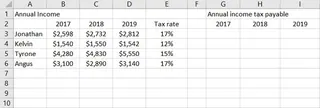
Unser Ziel ist es, die Tabelle "Einkommensteuer" rechts auszufüllen. Die Formel ist einfach: Einkommen * Steuersatz.
Schreiben Sie die erste Formel: In Zelle
F3, für Jonathans Steuer 2017, wäre die Formel=B3*E3. Dies ergibt das korrekte Ergebnis, $441,66.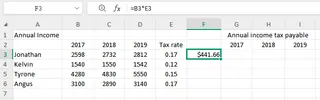
Das Problem beim Ziehen: Wenn Sie diese Formel nach rechts in Zelle
G3(für 2018) ziehen, ändert Excel die Formel hilfreich in=C3*F3. Der Einkommensanteil (C3) ist korrekt, aber der Steuersatzanteil hat sich zuF3verschoben, die leer ist! Die Berechnung ist falsch.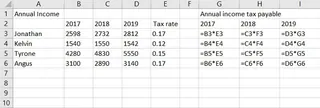
Anwenden des gemischten Bezugs: Die Lösung besteht darin, Excel mitzuteilen, dass sich der Steuersatz immer in Spalte E befindet. Wir sperren die Spalte, indem wir ein Dollarzeichen vor das 'E' setzen. Die korrekte Formel in
F3wird zu=B3*$E3.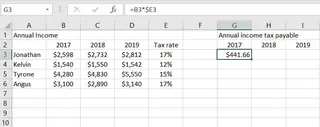
Ausfüllen der Tabelle: Wenn Sie diese Formel jetzt über die Zeile nach
G3undH3ziehen, ändert sich der TeilB3inC3undD3(korrekt), aber der Teil$E3bleibt$E3(auch korrekt für diese Zeile). Sie können dann alle Formeln nach unten ziehen, und sie passen sich korrekt für jede Person an.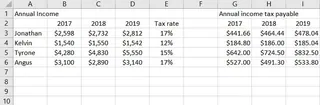
Die Grenzen der manuellen Methode
Obwohl dies funktioniert, ist es alles andere als ideal:
- Hohe kognitive Belastung: Sie müssen innehalten und überlegen, welchen Teil des Bezugs Sie sperren möchten. Ist es die Zeile oder die Spalte? Es ist leicht, es falsch herum zu machen.
- Fehleranfällig: Ein einziges falsch platziertes
$kann Tausende falscher Berechnungen verursachen, die schwer zu bemerken sind. - Schlechte Lesbarkeit: Für einen Kollegen (oder Ihr zukünftiges Ich) ist eine Formel wie
=VLOOKUP($A5, 'Data'!$B$2:$Z$100, MATCH(C$4, 'Data'!$B$1:$Z$1, 0), FALSE)kryptisch und schwer zu warten. - Unflexibel: Wenn sich die Struktur Ihrer Daten ändert, müssen Sie diese komplexen Formeln manuell bearbeiten.
Es muss einen besseren Weg geben. Und jetzt gibt es ihn.
Die neue Lösung: Verwendung von Excel-KI (mit Excelmatic)
Anstatt Formeln manuell zu konstruieren und mit Dollarzeichen zu kämpfen, können Sie jetzt einen Excel-KI-Agenten wie Excelmatic verwenden, um die schwere Arbeit zu erledigen. Sie stellen einfach Ihre Daten bereit und beschreiben das gewünschte Ergebnis in einfacher Sprache.

Excelmatic fungiert als Ihr persönlicher Datenanalyst. Es versteht die Struktur Ihrer Tabelle und die Logik Ihrer Anfrage und generiert dann die korrekten Formeln, Tabellen oder Diagramme für Sie.
So erstellen Sie die Steuertabelle mit Excelmatic in 4 Schritten
Lösen wir genau dasselbe Steuerberechnungsproblem mit Excelmatic.
1. Laden Sie Ihre Daten hoch
Ziehen Sie einfach Ihre Excel- oder CSV-Datei mit den Einkommens- und Steuersatzdaten per Drag & Drop in Excelmatic. Die KI liest und zeigt Ihre Daten sofort an.

2. Beschreiben Sie Ihr Ziel in einfacher Sprache
Geben Sie als Nächstes in der Chat-Oberfläche eine Eingabeaufforderung ein, die beschreibt, was Sie berechnen möchten. Sie müssen keine Excel-Funktionen oder Syntax kennen.
Für unser Beispiel könnten Sie eingeben:
Berechnen Sie für jede Person ihre Einkommensteuer für 2017, 2018 und 2019. Die Steuer wird berechnet, indem ihr Einkommen für das jeweilige Jahr mit ihrem Steuersatz in Spalte E multipliziert wird.
Oder prägnanter:
Erstellen Sie eine neue Tabelle, die die Einkommensteuer für jedes Jahr berechnet. Die Formel sollte das Einkommen für das jeweilige Jahr multipliziert mit dem 'Steuersatz' sein.

3. Überprüfen Sie das KI-generierte Ergebnis
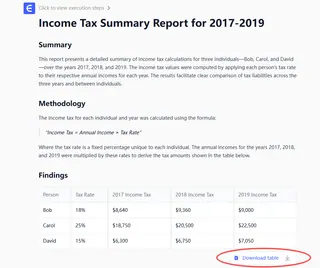
Innerhalb von Sekunden verarbeitet Excelmatic Ihre Anfrage und generiert die vollständige, genaue Steuertabelle. Es übernimmt die gesamte Zellbezugslogik im Hintergrund, sodass Sie sich keine Gedanken darüber machen müssen. Das Ergebnis ist eine saubere Tabelle mit allen für Sie durchgeführten Berechnungen.
4. Exportieren Sie Ihre Ergebnisse
Sobald Sie mit dem Ergebnis zufrieden sind, können Sie die neue Tabelle in einer frischen Excel-Datei herunterladen. Sie können Excelmatic auch bitten, Ihnen die verwendete Formel anzuzeigen, die Sie dann in Ihre ursprüngliche Arbeitsmappe kopieren und einfügen können, wenn Sie dies bevorzugen.
Beispiel für eine KI-Konversation
So könnte eine typische Interaktion in Excelmatic aussehen:
Benutzer: Hier sind meine Mitarbeitereinkommensdaten. Ich muss die Einkommensteuer für jede Person für jedes Jahr von 2017 bis 2019 berechnen. Der Steuersatz für jede Person befindet sich in der Spalte 'Steuersatz'.
Excelmatic: Verstanden. Ich werde eine neue Tabelle mit Spalten für Steuer 2017, Steuer 2018 und Steuer 2019 erstellen. Für jede Zelle werde ich das Einkommen aus dem entsprechenden Jahr mit dem Steuersatz in Spalte E multiplizieren. Ist das korrekt?
Benutzer: Ja, das ist perfekt.
Excelmatic: Ich habe die Tabelle mit der berechneten Einkommensteuer für jeden Mitarbeiter und jedes Jahr generiert. Sie können sie unten einsehen. Möchten Sie eine Spalte für die insgesamt gezahlte Steuer über die drei Jahre hinzufügen?
Benutzer: Gute Idee. Bitte fügen Sie eine Spalte 'Gesamtsteuer' hinzu, die die Steuer für die drei Jahre summiert.
Excelmatic: Erledigt. Die Tabelle enthält jetzt eine Spalte 'Gesamtsteuer'. Sie können die aktualisierte Excel-Datei jetzt herunterladen.
Traditionelle Methode vs. Excelmatic: Ein schneller Vergleich
| Merkmal | Manuelle gemischte Bezüge | Excelmatic KI |
|---|---|---|
| Erstellungszeit | 10-20 Minuten sorgfältiger Arbeit | Unter 1 Minute |
| Erforderliche Fähigkeit | Tiefes Verständnis von $A1 vs. A$1 |
Fähigkeit, ein Geschäftsziel zu beschreiben |
| Fehlerpotenzial | Hoch (falsche $-Platzierung, Ziehfehler) |
Sehr niedrig (KI übernimmt die Logik) |
| Flexibilität | Niedrig (Änderungen erfordern manuelle Formelbearbeitung) | Hoch (leicht mit einer neuen Eingabeaufforderung anpassbar) |
| Lesbarkeit | Schlecht (Formeln sind für Nicht-Experten kryptisch) | Ausgezeichnet (die Eingabeaufforderung dokumentiert sich selbst) |
FAQ
1. Muss ich überhaupt etwas über gemischte Bezüge wissen, um Excelmatic zu verwenden? Nein. Das ist das Schöne daran. Sie müssen nur die Logik Ihrer Berechnung erklären (z. B. "diese Spalte mit dieser Zeile multiplizieren"), und die KI übernimmt die komplexe Syntax für Sie.
2. Sind die Finanzdaten meines Unternehmens sicher, wenn ich sie in Excelmatic hochlade? Datenschutz hat höchste Priorität. Excelmatic verwendet sichere Protokolle für die Datenverarbeitung, und Dateien werden nicht dauerhaft gespeichert. Für spezifische Details zu Sicherheit und Compliance lesen Sie bitte immer die offizielle Datenschutzrichtlinie auf der Website.
3. Was, wenn meine Daten nicht perfekt sauber oder strukturiert sind? Excelmatic ist darauf ausgelegt, häufige Datenunvollkommenheiten zu bewältigen. Sie können es sogar bitten, zuerst Datenbereinigungsaufgaben durchzuführen, wie z. B. "entfernen Sie alle Zeilen, in denen das Einkommen null ist" oder "standardisieren Sie die Spaltenüberschriften", bevor Sie Ihre Hauptanalyse durchführen.
4. Kann Excelmatic die generierte Formel erklären, damit ich lernen kann? Ja! Nachdem Excelmatic ein Ergebnis generiert hat, können Sie eine Folgefrage stellen wie: "Welche Formel haben Sie für diese Tabelle verwendet?" Es liefert die genaue Formel und oft eine Erklärung, wie sie funktioniert, was es zu einem großartigen Lernwerkzeug macht.
5. Ist Excelmatic nur für komplexe Berechnungen wie diese? Keineswegs. Es ist für eine Vielzahl von Excel-Aufgaben konzipiert, vom einfachen Sortieren und Filtern bis hin zum Erstellen komplexer Pivot-Tabellen, Generieren von Diagrammen, Bereinigen von Daten und Schreiben anspruchsvoller Formeln. Jede repetitive oder komplexe Excel-Aufgabe ist ein guter Kandidat für die Automatisierung mit Excelmatic.
Loslegen: Verbessern Sie Ihren Excel-Workflow noch heute
Hören Sie auf, Zeit mit dem Kampf gegen Dollarzeichen und der Fehlersuche in Formeln zu verschwenden. Die mentale Energie, die Sie darauf verwenden, sich die Regeln für gemischte Bezüge zu merken, ist besser für die Analyse Ihrer Ergebnisse und strategische Entscheidungen aufgehoben.
Indem Sie einen Excel-KI-Agenten nutzen, erhalten Sie nicht nur ein Werkzeug, sondern einen unermüdlichen Assistenten, der die mühsamen Teile Ihrer Arbeit übernimmt und es Ihnen ermöglicht, sich auf das Wesentliche zu konzentrieren. Sie können komplexere Modelle erstellen, schneller auf Ad-hoc-Anfragen reagieren und mit weniger Stress genauere Arbeit leisten.
Bereit, es in Aktion zu sehen? Testen Sie Excelmatic noch heute kostenlos. Laden Sie genau die Tabelle hoch, an der Sie gerade arbeiten, und bitten Sie sie, die Berechnung durchzuführen, mit der Sie zu kämpfen haben. Sie werden erstaunt sein, wie viel Zeit Sie zurückgewinnen können.





