
Wichtigste Erkenntnisse:
- Die Organisation von Marathonläufern erfordert traditionell komplexe, mehrstufige Formeln für Zeitberechnung, Startnummerngenerierung, Sortierung und Wellenzuweisung, was zeitaufwändig und fehleranfällig ist.
- Excel-KI-Tools wie Excelmatic optimieren diesen gesamten Arbeitsablauf, sodass Sie mit einfachen Sprachbefehlen alle diese Aufgaben erledigen können – von der Berechnung der Zielzeiten bis zur Zuweisung der Startwellen.
- Die Verwendung von Excelmatic reduziert den manuellen Aufwand drastisch, eliminiert Formelfehler und bietet eine flexible, dialogbasierte Möglichkeit, Veranstaltungsdaten zu verwalten, wodurch Rennorganisatoren Stunden an Arbeit sparen.
Die Herausforderung: Marathonläufer in Excel organisieren
Wenn Sie jemals ein Event wie einen lokalen 10-km-Lauf oder einen großen Marathon organisiert haben, wissen Sie, dass das eigentliche Rennen lange vor dem Startschuss beginnt. Die Logistik hinter den Kulissen ist selbst ein Marathon, und ein großer Teil davon ist die Verwaltung von Teilnehmerdaten in Excel.
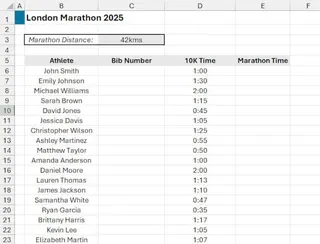
Stellen Sie sich folgendes Szenario vor: Sie haben eine Liste angemeldeter Athleten für den bevorstehenden London-Marathon. Ihre Tabelle enthält deren Namen und ihre Qualifikationszeiten über 10 Kilometer. Ihre Aufgabe ist es, die endgültige Startliste vorzubereiten, was mehrere kritische Schritte umfasst:
- Zielzeiten prognostizieren: Berechnen Sie die geschätzte Marathon-Zielzeit jedes Athleten basierend auf seiner 10-km-Leistung.
- Startnummern zuweisen: Generieren Sie eine eindeutige, zufällige Startnummer für jeden einzelnen Teilnehmer.
- Teilnehmer sortieren: Ordnen Sie alle Athleten basierend auf ihrer prognostizierten Marathonzeit von schnell nach langsam.
- Startwellen zuweisen: Teilen Sie die sortierten Athleten gleichmäßig in drei Startwellen ein (z. B. Blau für die Schnellsten, Rot für die mittlere Gruppe und Grün für die Langsamsten), um einen reibungslosen und sicheren Rennstart zu gewährleisten.
Für eine Handvoll Läufer ist das machbar. Aber für Hunderte oder Tausende? Der Prozess wird zu einer entmutigenden, fehleranfälligen Aufgabe, die einen ganzen Nachmittag in Anspruch nehmen kann. Eine falsche Formel, ein versehentlicher Zieh- und Füllfehler, und schon könnten Ihre Spitzenläufer ganz hinten starten.
Die traditionelle Excel-Lösung: Ein Labyrinth aus Formeln und manuellen Schritten
Für einen erfahrenen Excel-Benutzer bedeutet die Bewältigung dieses Problems eine Abfolge von Funktionen, Datenmanipulation und sorgfältiger Überprüfung. Lassen Sie uns den manuellen Ansatz aufschlüsseln.
Schritt 1: Geschätzte Marathonzeit berechnen
Zuerst müssen Sie die vollständige Marathonzeit (42 km) aus der angegebenen 10-km-Zeit prognostizieren. Die Logik ist einfach: Nehmen Sie die 10-km-Zeit, teilen Sie sie durch 10, um das Tempo pro Kilometer zu erhalten, und multiplizieren Sie es mit 42.
Wenn die 10-km-Zeit eines Athleten in Zelle B2 steht, wäre die Formel:
=(B2 / 10) * 42
Sie müssten dann diese neue Spalte korrekt als Zeit formatieren (z. B. h:mm) und die Formel für alle Athleten nach unten ziehen.
Schritt 2: Eindeutige zufällige Startnummern generieren
Hier wird es knifflig. Ihr erster Instinkt könnte sein, die Funktion RANDBETWEEN(10000, 99999) zu verwenden. Diese Funktion garantiert jedoch keine Eindeutigkeit; Sie werden höchstwahrscheinlich doppelte Startnummern erhalten, ein kritischer Fehler für jedes Rennen.
Eine ordentliche Lösung erfordert fortgeschrittenere dynamische Array-Formeln, wie die Kombination von SEQUENCE, RANDARRAY und SORTBY, um eine wirklich eindeutige Liste zufälliger Zahlen zu generieren. Dies ist eine komplexe Formel, die den meisten Benutzern nicht geläufig ist.
Darüber hinaus sind diese Funktionen "flüchtig", was bedeutet, dass sie bei jeder Änderung im Arbeitsblatt neu berechnet werden. Um dies zu verhindern, müssen Sie die generierten Startnummern kopieren und "Als Werte einfügen", um sie festzuschreiben – ein zusätzlicher manueller Schritt, den man leicht vergisst.
Schritt 3: Daten sortieren und neu organisieren
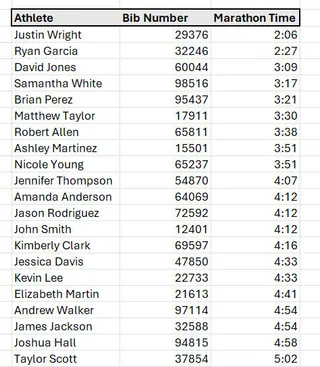
Sobald Ihre Berechnungen abgeschlossen sind, benötigen Sie eine saubere, sortierte Liste für die Wellenzuweisung. Sie könnten die SORT-Funktion verwenden, um basierend auf Ihren Daten ein neues dynamisches Array zu erstellen, sortiert nach der Spalte 'Marathon Time'.
Zum Beispiel: =SORT(Marathon2025, 3, 1) würde Ihre Tabelle namens Marathon2025 nach der 3. Spalte (Marathon Time) in aufsteigender Reihenfolge (1) sortieren.
Schritt 4: Athleten Startwellen zuweisen
Dies ist der letzte und oft komplexeste Schritt. Mit Ihren sortierten Athleten müssen Sie sie in drei gleich große Gruppen einteilen. Dies umfasst typischerweise:
- Berechnung der Gesamtzahl der Athleten mit
COUNTA. - Bestimmung der Größe jeder Welle (Gesamtzahl Athleten / 3).
- Schreiben einer verschachtelten
IF- oderIFS-Formel, die die Zeilennummer oder den Rang jedes Athleten überprüft und entsprechend 'Blau', 'Rot' oder 'Grün' zuweist.
Eine Formel könnte etwa so aussehen: IF(ROW(A1)<=TotalAthletes/3, "Blue", IF(ROW(A1)<=TotalAthletes*2/3, "Red", "Green")). Diese ist fragil und hängt stark davon ab, wie Ihre Daten strukturiert sind.
Die Grenzen der manuellen Methode
Obwohl möglich, ist dieser traditionelle Ansatz voller Herausforderungen:
- Hohe Komplexität: Erfordert Kenntnisse in Zeitberechnungen, fortgeschrittenen dynamischen Arrays, Sortierfunktionen und komplexen logischen Formeln.
- Fehleranfällig: Ein einziger Fehler in einer Formel oder einer Kopier-/Einfüge-Aktion kann den gesamten Datensatz beschädigen.
- Zeitaufwändig: Für eine lange Liste kann dieser Prozess Stunden konzentrierter, mühsamer Arbeit in Anspruch nehmen.
- Unflexibel: Was, wenn sich kurz vor Schluss noch ein paar Athleten anmelden? Sie müssen Bereiche manuell anpassen, Berechnungen erneut durchführen und alles noch einmal überprüfen.
Die neue Lösung: Excel-KI mit Excelmatic nutzen
Was wäre, wenn Sie all das oben Genannte einfach erreichen könnten, indem Sie beschreiben, was Sie in einfachem Englisch benötigen? Das ist die Stärke eines Excel-KI-Agenten wie Excelmatic. Anstatt eine Kette komplexer Formeln zu bauen, führen Sie ein Gespräch mit einer KI, die die schwere Arbeit für Sie erledigt.

So können Sie dasselbe Marathon-Zuweisungsproblem in einem Bruchteil der Zeit lösen.
Schritt 1: Ihre Datendatei hochladen
Navigieren Sie zunächst zu Excelmatic und laden Sie Ihre Tabelle hoch, die die Athletennamen und ihre 10-km-Zeiten enthält. Excelmatic akzeptiert Excel- (.xlsx), CSV- und andere gängige Dateiformate. Es arbeitet mit einer sicheren Kopie Ihrer Daten, sodass Ihre Originaldatei unberührt bleibt.

Schritt 2: Beschreiben Sie Ihre Aufgaben in natürlicher Sprache
Anstatt Formeln zu schreiben, chatten Sie einfach mit der KI. Sie können das Problem in eine Reihe einfacher Anfragen aufteilen.
Hier sind einige Beispielbefehle, die Sie verwenden könnten:
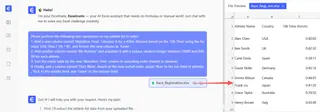
- "Füge eine neue Spalte namens 'Marathon Time' hinzu. Berechne sie basierend auf der '10k Time' für eine 42-km-Distanz. Die Formel sollte
(10k Time / 10) * 42lauten. Bitte formatiere diese Spalte alsh:mm." - "Erstelle als nächstes eine weitere Spalte namens 'Bib Number'. Fülle sie für jeden Athleten mit einer eindeutigen zufälligen Ganzzahl zwischen 10000 und 99999."
- "Sortiere nun die gesamte Tabelle nach 'Marathon Time' in aufsteigender Reihenfolge."
- "Füge schließlich eine Spalte namens 'Start Wave' hinzu. Weise basierend auf der aktuellen Sortierreihenfolge 'Blue' dem oberen Drittel der Athleten, 'Red' dem mittleren Drittel und 'Green' dem unteren Drittel zu."
Schritt 3: Ergebnisse überprüfen und anpassen
Excelmatic verarbeitet jede Anfrage und zeigt Ihnen die aktualisierte Tabelle. Der Vorteil dieses dialogbasierten Ansatzes ist, dass Sie leicht Anpassungen vornehmen können.
Möchten Sie die Wellennamen ändern? Oder vielleicht nach Athletenname als sekundärem Kriterium sortieren? Fragen Sie einfach.
- "Sortiere auch nach 'Athlete'-Name in aufsteigender Reihenfolge als zweite Sortierstufe."
- "Ändere die Wellennamen in 'Wave 1', 'Wave 2' und 'Wave 3'."
- "Kannst du eine Pivot-Tabelle erstellen, die die Anzahl der Athleten in jeder Welle zusammenfasst?"
Dieser iterative Dialog ist mit traditionellen Formeln unmöglich, wo eine kleine Änderung oft den Neuaufbau Ihrer Logik von Grund auf erfordert.
Ein Beispielgespräch mit Excelmatic
So könnte dieser gesamte Arbeitsablauf in einem echten Gespräch aussehen:
Benutzer: Ich habe meine Liste von Marathonläufern mit ihren 10-km-Zeiten hochgeladen. Bitte füge zuerst eine Spalte 'Marathon Time' hinzu, indem du ihre Zeit für ein 42-km-Rennen prognostizierst und sie als Stunden und Minuten formatiert.
Excelmatic: Erledigt. Ich habe die Spalte 'Marathon Time' mit den prognostizierten Zeiten hinzugefügt. Hier ist eine Vorschau der aktualisierten Tabelle.
Benutzer: Großartig. Füge nun eine Spalte 'Bib Number' mit einer eindeutigen Zufallszahl zwischen 10000 und 99999 für jeden Läufer hinzu.
Excelmatic: Ich habe eindeutige Startnummern generiert und jedem Athleten zugewiesen.
Benutzer: Perfekt. Bitte sortiere die Daten nach 'Marathon Time' von schnell nach langsam. Füge dann eine Spalte 'Start Wave' hinzu. Das schnellste Drittel sollte in der 'Blue'-Welle sein, das mittlere Drittel in der 'Red'-Welle und das langsamste Drittel in der 'Green'-Welle.
Excelmatic: Die Tabelle ist nun sortiert und ich habe die 'Blue'-, 'Red'- und 'Green'-Startwellen wie gewünscht zugewiesen. Soll ich ein zusammenfassendes Diagramm erstellen, das die Anzahl für jede Welle anzeigt?
Schritt 4: Ihre fertige Datei exportieren
Sobald Sie mit dem Ergebnis zufrieden sind, können Sie die vollständig vorbereitete und formatierte Excel-Datei mit einem einzigen Klick herunterladen. Der gesamte Prozess, der manuell eine Stunde hätte dauern können, ist nun in Minuten erledigt.
Traditionelles Excel vs. Excelmatic: Ein schneller Vergleich
| Aufgabe | Traditionelles Excel | Excelmatic (Excel-KI) |
|---|---|---|
| Zeitberechnung | Manuelle Formel =(B2/10)*42, nach unten ziehen, Zellen formatieren. |
"Berechne Marathonzeit basierend auf 10-km-Zeit." |
| Startnummern | Komplexe RANDARRAY oder RANDBETWEEN + manuelle Duplikatentfernung. |
"Weise eindeutige zufällige Startnummern zu." |
| Sortieren | SORT-Funktion oder manuelle Datensortierfunktion. |
"Sortiere nach Marathonzeit, schnellste zuerst." |
| Wellenzuweisung | Verschachtelte IFs mit ROW() oder RANK.EQ und COUNTA. |
"Weise oberes Drittel 'Blau', mittleres 'Rot', unteres 'Grün' zu." |
| Flexibilität | Gering. Änderungen erfordern Neuaufbau von Formeln und Schritten. | Hoch. Fragen Sie einfach im Chat nach Anpassungen. |
| Zeit bis zur Fertigstellung | 30-60 Minuten | 2-5 Minuten |
Häufig gestellte Fragen (FAQ)
1. Muss ich ein Excel-Experte sein, um Excelmatic zu verwenden? Überhaupt nicht. Wenn Sie Ihr Geschäftsproblem in einfacher Sprache beschreiben können, können Sie Excelmatic verwenden. Es ist für jeden konzipiert, vom Anfänger bis zum fortgeschrittenen Benutzer, der schneller arbeiten möchte.
2. Wird Excelmatic meine Original-Excel-Datei verändern? Nein. Excelmatic arbeitet mit einer sicheren Kopie Ihrer Daten in der Cloud. Ihre Originaldatei bleibt unverändert auf Ihrem Computer.
3. Ist es sicher, die Daten meines Unternehmens bei Excelmatic hochzuladen? Ja. Excelmatic wurde mit Datensicherheit als oberste Priorität entwickelt. Alle Daten werden während der Übertragung und im Ruhezustand verschlüsselt. Für spezifische Details können Sie sich jederzeit auf die offizielle Datenschutzrichtlinie und Sicherheitsdokumentation auf der Website beziehen.
4. Was, wenn meine Daten nicht perfekt sauber sind? Excelmatic ist hervorragend für die Datenbereinigung. Sie können es bitten, Aufgaben wie "doppelte Zeilen entfernen", "alle Vorkommen von 'N/A' durch 0 ersetzen" oder "die Spalte 'Full Name' in 'First Name' und 'Last Name' aufteilen" durchzuführen.
5. Kann ich die von Excelmatic generierten Formeln in meinen eigenen Tabellen verwenden? Ja. In vielen Fällen kann Excelmatic die exakte Formel bereitstellen, die es für eine Berechnung verwendet hat. Sie können diese Formel kopieren und in Ihre eigene Excel-Arbeitsmappe zur Wiederverwendung einfügen.
Loslegen: Optimieren Sie Ihren Excel-Arbeitsablauf noch heute
Hören Sie auf, mit komplexen Formeln und repetitiven manuellen Aufgaben zu kämpfen. Wenn Sie das nächste Mal vor einer Datenorganisations-Herausforderung wie der Vorbereitung einer Renn-Tagesliste, eines Verkaufsberichts oder einer Finanzzusammenfassung stehen, lassen Sie einen Excel-KI-Agenten die Arbeit für Sie erledigen.
Indem Sie vom manuellen Formelbau zu dialogbasierten Anweisungen wechseln, sparen Sie nicht nur Stunden wertvoller Zeit, sondern reduzieren auch das Risiko kostspieliger menschlicher Fehler. Sie können sich auf die Analyse der Ergebnisse konzentrieren, nicht auf den mühsamen Prozess, dorthin zu gelangen.
Bereit, die Zukunft von Tabellenkalkulationen zu erleben? Testen Sie Excelmatic noch heute kostenlos. Laden Sie Ihre Datei hoch und probieren Sie einige der Befehle aus diesem Artikel aus, um zu sehen, wie schnell Sie Ihre Daten transformieren können.





