
Wichtigste Erkenntnisse:
- Die manuelle Suche nach Daten aus mehreren Lieferantentabellen in Excel erfordert komplexe, verschachtelte Formeln (wie IFERROR mit VLOOKUP) oder fortgeschrittene Tools wie Power Query, was zeitaufwändig und fehleranfällig ist.
- Excel-KI-Tools wie Excelmatic ersetzen diese manuellen Schritte, indem sie es Ihnen ermöglichen, einfach in natürlicher Sprache zu fragen, um den Preis und Lieferanten eines Produkts in all Ihren Datenquellen zu finden.
- Die Verwendung von Excelmatic reduziert die Suchzeit drastisch von Minuten oder Stunden auf Sekunden, eliminiert Formelfehler und macht Ihre Preisdaten für jedes Teammitglied sofort durchsuchbar, unabhängig von dessen Excel-Kenntnissen.
Problemhintergrund & Schmerzpunkte
Stellen Sie sich vor, Sie betreiben ein geschäftiges Café oder ein kleines Einzelhandelsgeschäft. Um die besten Preise und die größte Auswahl zu erhalten, beziehen Sie Ihre Produkte – sei es Kaffeebohnen, Maschinenteile oder Lagerartikel – von mehreren verschiedenen Lieferanten. Jeder Lieferant schickt Ihnen seine Preisliste in einer separaten Excel-Datei oder, wenn Sie Glück haben, in einem anderen Blatt derselben Arbeitsmappe.
Ihre Daten sehen ungefähr so aus: Sie haben eine Tabelle für "Lieferant A", eine andere für "Lieferant B" und eine dritte für "Lieferant C". Jede Tabelle enthält Produktcode, Produktname und Preis.
Die tägliche Herausforderung entsteht, wenn Sie schnell Informationen finden müssen. Ein Kunde fragt nach dem Preis für "Organische Guatemalabohnen", oder Ihr Personal muss eine Bestellung für den Produktcode C-BE-045 erstellen. Sie müssen hektisch mehrere Blätter öffnen und mit Strg+F nach dem richtigen Artikel suchen. Dieser manuelle Prozess ist nicht nur langsam, sondern auch ein Rezept für ein Desaster. Was, wenn Sie einen Preis aus einer veralteten Liste angeben? Was, wenn Sie das Produkt komplett übersehen, weil Sie vergessen haben, das dritte Lieferantenblatt zu prüfen?
Sie wissen, dass es einen besseren Weg geben muss. Sie brauchen ein zentralisiertes System, in das Sie einen einzigen Produktcode eingeben und sofort seinen Preis und den Lieferanten sehen können. Aber dieses System in Excel aufzubauen, fühlte sich immer wie eine Aufgabe für den "Excel-Guru" im Büro an.
Die traditionelle Excel-Lösung: Schritte und Einschränkungen
Traditionell würde ein Excel-Experte dieses Problem auf eine von zwei Arten angehen: durch den Aufbau einer komplexen Formelkette oder durch die Verwendung des fortgeschritteneren Power-Query-Tools. Beide erledigen die Aufgabe, bringen aber erhebliche Nachteile mit sich.
Methode 1: Die verschachtelte IFERROR + VLOOKUP-Formel
Der gängigste formelbasierte Ansatz ist das "Verketten" mehrerer VLOOKUP-Funktionen mithilfe der IFERROR-Funktion. Die Logik ist einfach: "Suche den Produktcode in der Tabelle von Lieferant A. Wenn ein Fehler auftritt (was bedeutet, dass er nicht dort ist), suche ihn in der Tabelle von Lieferant B. Wenn das auch fehlschlägt, suche in der Tabelle von Lieferant C."
Für ein Suchwerkzeug, bei dem Sie einen Produktcode in Zelle F2 eingeben, würde die Formel zur Preisfindung ungefähr so aussehen:
=IFERROR(VLOOKUP(F2, SupplierA_Table, 3, FALSE),
 IFERROR(VLOOKUP(F2, SupplierB_Table, 3, FALSE),
  IFERROR(VLOOKUP(F2, SupplierC_Table, 3, FALSE), "Not Found")))
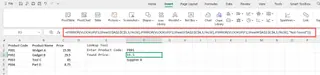
Obwohl clever, hat diese Methode ernsthafte Einschränkungen:
- Skalierbarkeits-Albtraum: Was passiert, wenn Sie einen vierten Lieferanten hinzufügen? Sie müssen diese monströse Formel manuell bearbeiten und sorgfältig eine weitere verschachtelte
IFERROR- undVLOOKUP-Funktion einfügen. Das wird sehr schnell unübersichtlich. - Schwer zu warten: Diese Formel ist für jeden (einschließlich Ihres zukünftigen Ichs) schwer zu lesen und zu debuggen. Ein einziges falsch gesetztes Komma oder eine Klammer kann die gesamte Suche zerstören.
- Unflexibel: Die obige Formel gibt nur den Preis zurück. Wenn Sie auch den Namen des Lieferanten anzeigen möchten, müssen Sie eine zweite, ebenso komplexe Formel mit verschachtelten
IF-Anweisungen erstellen, um herauszufinden, welcheVLOOKUP-Funktion erfolgreich war. - Leistungsprobleme: Bei großen Datensätzen können mehrere
VLOOKUPs, insbesondere volatile, die Berechnungsgeschwindigkeit Ihrer Arbeitsmappe verlangsamen.
Methode 2: Der Power-Query-Ansatz
Eine robuster und skalierbarer Lösungsansatz ist die Verwendung von Power Query, der integrierten Datentransformations-Engine von Excel.
Die Schritte umfassen im Allgemeinen:
- Daten laden: Laden Sie die Tabelle jedes Lieferanten in den Power-Query-Editor.
- Abfragen anfügen: Verwenden Sie die Funktion "Abfragen anfügen", um alle Lieferantentabellen übereinander zu stapeln und eine lange Masterliste zu erstellen.
- Lieferantenspalte hinzufügen: Sie können während dieses Prozesses eine benutzerdefinierte Spalte hinzufügen, um jede Zeile mit dem ursprünglichen Lieferantennamen zu kennzeichnen.
- In Excel laden: Laden Sie diese neue, konsolidierte Tabelle zurück in ein neues Excel-Blatt.
- Einfache Suche: Jetzt können Sie eine einzelne, einfache
VLOOKUP-Funktion auf dieser sauberen, vereinheitlichten Mastertabelle durchführen.
Obwohl dies der "richtige" Weg zur Datenkonsolidierung ist, hat er seine eigenen Hürden:
- Steile Lernkurve: Power Query ist ein unglaublich mächtiges Tool, aber für den durchschnittlichen Benutzer nicht intuitiv. Es hat eine separate Oberfläche und eine eigene Formelsprache (M), was für diejenigen, die in der Tabellenkalkulation leben, eine erhebliche Barriere darstellt.
- Manuelle Aktualisierung: Die konsolidierte Tabelle wird nicht in Echtzeit aktualisiert. Wenn ein Lieferant Ihnen eine neue Preisliste schickt, müssen Sie daran denken, zur Registerkarte
Datenzu gehen und aufAlle aktualisierenzu klicken. Wenn Sie diesen Schritt vergessen, arbeiten Sie mit veralteten Informationen. - Anfängliche Einrichtungszeit: Obwohl langfristig schneller, kann der anfängliche Prozess des Einrichtens der Abfragen, deren Anfügens und Ladens der Daten erhebliche Zeit und Konzentration erfordern.
Die neue Lösung mit Excel-KI: Vorstellung von Excelmatic
Was wäre, wenn Sie die Formeln und Abfrage-Editoren komplett umgehen könnten? Was wäre, wenn Sie das gleiche Ergebnis einfach erreichen könnten, indem Sie beschreiben, was Sie in natürlicher Sprache benötigen? Das ist die Stärke eines Excel-KI-Agenten wie Excelmatic.

Die große Idee: Von Formeln zu Konversation
Excelmatic funktioniert wie ein Datenanalyst, mit dem Sie chatten können. Sie laden Ihre Excel-Datei hoch – mit all ihren separaten Blättern für jeden Lieferanten – und sagen der KI dann einfach, was Sie tun möchten. Anstatt dass Sie wissen müssen, wie Sie die Daten kombinieren, müssen Sie nur wissen, was Sie finden möchten.
Für unser Café-Szenario könnten Sie einfach fragen: "Was ist der Preis und der Lieferant für den Produktcode 'R-451'?" Die KI erledigt den Rest.
Schritt für Schritt: Preise finden mit Excelmatic
Lassen Sie uns durchgehen, wie Sie das Problem der Suche in mehreren Tabellen in wenigen einfachen Schritten lösen würden.
1. Laden Sie Ihre Datendatei hoch
Ziehen Sie zunächst Ihre Excel-Arbeitsmappe per Drag & Drop in Excelmatic. Die Plattform kann Daten aus mehreren Blättern lesen, daher ist es nicht nötig, etwas vorher manuell zu kombinieren. Stellen Sie nur sicher, dass Ihre Spalten klare Überschriften wie Produktcode und Preis haben.

2. Stellen Sie Ihre Frage in natürlicher Sprache Hier geschieht die Magie. Anstatt Formeln zu schreiben, tippen Sie Ihre Anfrage in das Chatfeld. Hier sind ein paar Beispiele, die Sie verwenden könnten:
- "Ich habe drei Blätter namens 'Lieferant A', 'Lieferant B' und 'Lieferant C'. Kombiniere sie zu einer einzigen Masterliste."
- "Finde den Preis und den Lieferanten für den Produktcode 'P-987'."
- "Erstelle ein Suchwerkzeug. Ich möchte einen Produktcode eingeben können und seinen Preis sowie den Lieferanten sehen."
- "Führe die Daten aus den Tabs 'BeanCo', 'RoastMasters' und 'CafeSupply' zusammen. Füge eine neue Spalte namens 'Lieferant' hinzu, die den Namen des Quellblatts für jede Zeile enthält."

3. Überprüfen und iterieren Sie die Ergebnisse Excelmatic verarbeitet Ihre Anfrage und präsentiert das Ergebnis, das eine direkte Antwort, eine neu generierte Tabelle oder sogar eine PivotTable sein könnte. Das Beste ist, dass Sie das Gespräch fortsetzen können, um die Ergebnisse zu verfeinern.
- Sie: "Gut. Können Sie jetzt alle Produkte von Lieferant B auflisten, die mehr als 50 $ kosten?"
- Excelmatic: "Hier ist eine gefilterte Liste von 5 Produkten von Lieferant B mit Preisen über 50 $."
- Sie: "Fügen Sie eine neue Spalte hinzu, die alle Preise von Lieferant A um 5 % für das Budget des nächsten Jahres erhöht."
- Excelmatic: "Erledigt. Eine Spalte 'Neuer Preis' wurde für alle Artikel von 'Lieferant A' hinzugefügt, die eine Preiserhöhung von 5 % widerspiegelt."
Dieser iterative, konversationsbasierte Ansatz ist mit statischen Formeln unmöglich.
4. Exportieren Sie Ihre finalisierten Daten Sobald Sie mit dem Ergebnis zufrieden sind – sei es eine konsolidierte Master-Produktliste oder ein spezifischer Bericht – können Sie es mit einem Klick als neue, saubere Excel-Datei herunterladen.
Beispielkonversation: Ein Beispiel aus der Praxis
So könnte eine typische Interaktion in Excelmatic für unseren Café-Besitzer aussehen:
Benutzer: Ich habe meine Excel-Datei hochgeladen. Sie hat drei Tabs: 'BeanCo', 'RoastMasters' und 'CafeSupply', jeweils mit Produktcodes und Preisen. Ich muss den Preis für den Code 'R-451' finden.
Excelmatic: Ich habe den Produktcode 'R-451' im Blatt 'RoastMasters' gefunden. Der Preis beträgt 22,50 $. Ich kann auch alle drei Blätter zu einer einzigen Master-Produktliste für Sie kombinieren, was zukünftige Suchen erleichtern würde. Möchten Sie, dass ich das tue?
Benutzer: Ja, bitte kombiniere sie. Und füge eine Spalte namens 'Lieferant' hinzu, damit ich weiß, woher jedes Produkt stammt.
Excelmatic: Erledigt. Ich habe eine neue Tabelle mit allen Produkten von 'BeanCo', 'RoastMasters' und 'CafeSupply' erstellt. Sie enthält eine Spalte 'Lieferant', die die Quelle jedes Produkts identifiziert. Sie können mich jetzt bitten, jedes Produkt zu finden, oder Sie können diese konsolidierte Excel-Datei herunterladen.
Traditionell vs. Excelmatic: Ein schneller Vergleich
| Aspekt | Traditionelles Excel (Formeln/Power Query) | Excelmatic (KI-Agent) |
|---|---|---|
| Zeit bis zur Lösung | Stunden des Formelbaus oder der Power-Query-Einrichtung. | Minuten der Konversation. |
| Erforderliche Fähigkeiten | Mittel bis Fortgeschritten (VLOOKUP, IFERROR, Power Query). | Grundlegend (Fähigkeit, ein Geschäftsbedürfnis in Sprache zu beschreiben). |
| Flexibilität | Starr. Neue Fragen erfordern neue Formeln oder Abfrageänderungen. | Hochflexibel. Stellen Sie Folgefragen, um Ihre Analyse sofort zu ändern. |
| Wartung | Hoch. Manuelles Aktualisieren von Formeln oder Aktualisieren von Abfragen für neue Daten. | Niedrig. Laden Sie eine neue Datei hoch und stellen Sie die gleiche Frage. |
| Fehlerquote | Hohes Risiko von Formelsyntaxfehlern oder Vergessen der Aktualisierung. | Minimal. Die KI übernimmt die komplexe Logik und reduziert menschliche Fehler. |
FAQ
1. Muss ich meine Tabellen vor dem Hochladen zu Excelmatic in ein Blatt kombinieren? Nein, müssen Sie nicht. Excelmatic ist darauf ausgelegt, Daten zu lesen und zu verstehen, die über mehrere Blätter einer einzelnen Arbeitsmappe verteilt sind. Laden Sie die Datei einfach so hoch, wie sie ist, und Sie können der KI sagen, dass sie mit Daten aus bestimmten Tabs arbeiten soll.
2. Sind meine Lieferantenpreisdaten sicher, wenn ich sie zu Excelmatic hochlade? Datensicherheit hat höchste Priorität. Excelmatic verwendet sichere Protokolle für die Datenverarbeitung. Für detaillierte Informationen zu unseren Datenschutz- und Sicherheitsmaßnahmen empfehlen wir immer, die offizielle Datenschutzrichtlinie auf unserer Website zu überprüfen. Ihre Daten werden nicht zum Trainieren von Modellen verwendet.
3. Was passiert, wenn ein Produktcode in zwei verschiedenen Lieferantenlisten existiert? Das ist eine gute Frage. Wenn Excelmatic die Daten kombiniert, werden beide Instanzen aufgelistet. Sie können dann Folgefragen stellen wie: "Zeigen Sie mir alle doppelten Produktcodes" oder "Zeigen Sie mir für doppelte Codes den mit dem niedrigeren Preis an." So können Sie Datenkonflikte leicht erkennen und lösen.
4. Kann ich Excelmatic auch verwenden, um die Dropdown-Liste für Produktcodes zu erstellen? Absolut. Nachdem Sie die KI gebeten haben, eine Master-Produktliste zu erstellen, können Sie einfach fragen: "Geben Sie mir eine eindeutige Liste aller Produktcodes aus der Mastertabelle." Excelmatic generiert diese Liste, die Sie dann kopieren und in die Datenüberprüfung von Excel einfügen können, um ein Dropdown-Menü zu erstellen.
5. Verändert Excelmatic meine Originaldatei? Nein. Ihre ursprüngliche Excel-Datei wird niemals verändert. Excelmatic arbeitet auf einer Kopie Ihrer Daten in einer sicheren Umgebung. Alle Ergebnisse, wie eine neue Tabelle oder ein Bericht, werden Ihnen zum Herunterladen als separate, neue Datei zur Verfügung gestellt.
Handeln Sie: Revolutionieren Sie Ihre Excel-Suchen mit Excelmatic
Hören Sie auf, Stunden mit verschachtelten VLOOKUPs zu kämpfen oder sich zu erinnern, wie man eine Power Query aktualisiert. Die Zeit und mentale Energie, die Sie für diese manuellen, fehleranfälligen Aufgaben aufwenden, könnten Sie in das Wachstum Ihres Unternehmens stecken.
Mit einem Excel-KI-Agenten können Sie eine komplexe Datenkonsolidierungs- und Suchaufgabe in ein einfaches Gespräch verwandeln. Ermöglichen Sie Ihrem gesamten Team, die benötigten Informationen sofort zu finden, ohne Excel-Experten werden zu müssen.
Bereit, es in Aktion zu sehen? Testen Sie Excelmatic noch heute. Laden Sie die Arbeitsmappe mit mehreren Blättern hoch, mit der Sie zu kämpfen





