Wichtigste Erkenntnisse:
- Der Aufbau eines traditionellen Excel-Suchformulars ist ein mehrstufiger, fehleranfälliger Prozess, der komplexe Formeln wie
VLOOKUP, Fehlerbehandlung mitIFERRORund starre Datenüberprüfungsregeln erfordert. - Excel-KI-Tools wie Excelmatic ersetzen diesen manuellen Aufbau, indem sie es Ihnen ermöglichen, Ihre Anforderungen einfach in natürlicher Sprache zu beschreiben. Die KI übernimmt die Datensuche, validiert Benutzereingaben und liefert automatisch saubere, menschenlesbare Ergebnisse.
- Mit Excelmatic können Sie in wenigen Minuten ein flexibles und robustes Suchsystem erstellen,
#N/A-Fehler eliminieren und Stunden für Einrichtung und Wartung sparen, während gleichzeitig die Datenintegrität gewährleistet wird.
Problemhintergrund & Schwachstellen
Stellen Sie sich vor, Sie verwalten ein geschäftiges Lager. Ihr Team muss ständig die Details verschiedener Teile – Teilename, Preis und Lagerverfügbarkeit – anhand eines umfangreichen Teilekatalogs überprüfen, der in einer Excel-Tabelle gespeichert ist. Um ihre Arbeit zu erleichtern, beschließen Sie, ein einfaches Suchformular in Excel zu erstellen. Die Idee ist einfach: Ein Teammitglied gibt eine Katalognummer ein, und Excel ruft sofort alle relevanten Informationen ab.
In der Theorie ist dies eine großartige Lösung. In der Realität wird sie schnell zu einer Quelle der Frustration. Wenn ein Benutzer eine Katalognummer eingibt, die nicht existiert, oder sogar einen kleinen Tippfehler macht, bricht das Formular zusammen und zeigt hässliche #N/A-Fehler in den Zellen an.
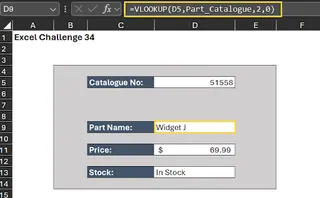
Darüber hinaus gibt es keine Leitplanken. Ein Benutzer könnte eine Nummer eingeben, die zu lang, zu kurz oder im falschen Format ist, was zu Verwirrung und falschen Suchergebnissen führt. Sie erkennen, dass Sie ein robusteres System benötigen – eines, das nicht nur die Daten findet, sondern auch Fehler verhindert, bevor sie passieren. Dies führt Sie in den Kaninchenbau komplexer Excel-Funktionen und verwandelt eine "einfache" Aufgabe in ein zeitaufwändiges Projekt.
Die traditionelle Excel-Lösung: Schritte und Einschränkungen
Um ein wirklich zuverlässiges Suchformular auf die altmodische Weise zu erstellen, müssen Sie zu einem Mini-Entwickler werden und mehrere verschiedene Excel-Funktionen kombinieren. Der Prozess sieht typischerweise etwa so aus.
Ihre Daten sind auf zwei Blätter aufgeteilt: das Suchformular und den Teilekatalog.
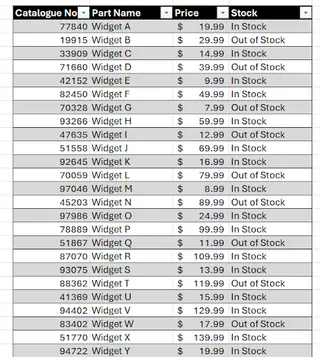
Hier sind die manuellen Schritte, die erforderlich sind, um das Formular robust zu machen:
Schritt 1: Fehlerbehandlung mit IFERROR und VLOOKUP
Ihre erste Verteidigungslinie ist die VLOOKUP-Funktion, die nach der Katalognummer sucht und die entsprechenden Informationen zurückgibt. Aber wie wir gesehen haben, gibt VLOOKUP einen #N/A-Fehler zurück, wenn keine Übereinstimmung gefunden wird. Um dies benutzerfreundlich zu gestalten, müssen Sie jede VLOOKUP-Formel in eine IFERROR-Funktion einwickeln.
Die Formel sieht so aus:
=IFERROR(VLOOKUP(D5, Parts_Catalogue, 2, FALSE), "Teil nicht gefunden")
Sie müssen dies für jedes Informationselement wiederholen, das Sie abrufen möchten (Teilename, Preis, Lagerstatus), und dabei sorgfältig die Spaltenindexnummer (2, 3, 4 usw.) in jeder Formel anpassen.
Schritt 2: Eingabe einschränken mit Datenüberprüfung
Als Nächstes möchten Sie verhindern, dass Benutzer überhaupt ungültige Katalognummern eingeben. Nehmen wir an, alle gültigen Katalognummern sind genau 5 Zeichen lang. Sie müssen die Funktion Datenüberprüfung von Excel verwenden.
- Wählen Sie die Eingabezelle aus (z. B.
D5). - Gehen Sie zur Registerkarte Daten und klicken Sie auf Datenüberprüfung.
- Wählen Sie unter der Registerkarte Einstellungen im Dropdown-Menü "Zulassen" die Option "Textlänge".
- Wählen Sie "gleich" und geben Sie
5als Länge ein.
Schritt 3: Hinzufügen benutzerfreundlicher Meldungen
Ein gutes Formular führt den Benutzer. Im selben Dialogfeld "Datenüberprüfung" müssen Sie zwei weitere Dinge konfigurieren:
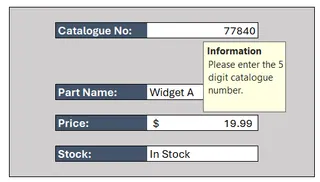
- Eingabemeldung: Ein hilfreicher Tipp, der erscheint, wenn der Benutzer auf die Zelle klickt, wie z. B. "Bitte geben Sie die 5-stellige Katalognummer ein."
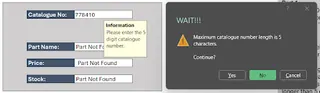
- Fehlermeldung: Eine Warnmeldung, die erscheint, wenn ungültige Daten eingegeben werden, wie z. B. "Die maximale Länge der Katalognummer beträgt 5 Zeichen."
Schritt 4: Schützen des Arbeitsblatts
Schließlich müssen Sie das Arbeitsblatt schützen, um zu verhindern, dass jemand versehentlich Ihre komplexen Formeln löscht oder das Layout ändert. Dies umfasst:
- Entsperren der einzelnen Eingabezelle (
D5) durch Aufrufen vonZellen formatieren > Schutzund Deaktivieren von "Gesperrt". - Schützen des gesamten Blattes über die Registerkarte Überprüfen, wodurch standardmäßig alle anderen Zellen gesperrt werden.
Die Einschränkungen der traditionellen Methode
Während dieser manuelle Ansatz funktioniert, ist er voller Probleme:
- Komplexität: Er erfordert Kenntnisse von
VLOOKUP,IFERROR, Datenüberprüfung und Arbeitsblattschutz. Ein einziger Fehler in einem beliebigen Schritt kann das Formular zerstören. - Starrheit: Das System ist völlig unflexibel. Wenn das Unternehmen beschließt, Katalognummern auf 6 Zeichen zu ändern, müssen Sie die Datenüberprüfungsregel manuell finden und aktualisieren. Wenn Sie eine neue Validierungsregel hinzufügen (z. B. muss mit "P" beginnen), müssen Sie eine komplexe benutzerdefinierte Formel erstellen.
- Zeitaufwändig: Die Erstinstallation erfordert erheblichen Zeit- und Konzentrationsaufwand. Die Wartung und Aktualisierung wird zu einer wiederkehrenden Aufgabe.
- Schlechte Skalierbarkeit: Dieser Ansatz ist für ein Formular in Ordnung, aber was ist, wenn Sie zehn verschiedene Suchtools für verschiedene Datensätze benötigen? Der Einrichtungsaufwand vervielfacht sich.
Die neue Lösung mit Excel-KI (z. B. Excelmatic)
Anstatt dieses fragile Kartenhaus manuell zu bauen, was wäre, wenn Sie einem Assistenten einfach sagen könnten, was Sie brauchen? Genau das tut ein Excel-KI-Agent wie Excelmatic. Er verwandelt den gesamten Prozess von einer technischen Konfigurationsaufgabe in ein einfaches Gespräch.

Gesamtansatz
Mit Excelmatic ist der Arbeitsablauf radikal vereinfacht:
- Laden Sie Ihre Datendatei hoch (die
Parts_Catalogue.xlsx). - Chatten Sie mit der KI in natürlicher Sprache und bitten Sie sie, Suchen durchzuführen und Daten zu validieren.
- Überprüfen Sie die Ergebnisse, die eine einfache Antwort, eine Tabelle oder sogar eine vorkonfigurierte Formel sein können.
- Exportieren Sie das Endergebnis bei Bedarf zurück nach Excel.
Die KI versteht den Kontext Ihrer Daten und kann Regeln ableiten, Fehler behandeln und intelligent antworten, ohne dass Sie eine einzige Formel schreiben müssen.
Schritt für Schritt: Erstellen des Suchformulars mit Excelmatic
Lassen Sie uns unser Lagersuchformular mit Excelmatic neu aufbauen.
1. Laden Sie Ihre Datendatei hoch Beginnen Sie damit, Ihre Excel- oder CSV-Datei mit dem Teilekatalog in Excelmatic hochzuladen. Die KI liest und versteht sofort Ihre Datenstruktur, einschließlich der Spaltenüberschriften wie "Katalognummer", "Teilename" und "Preis".

2. Verwenden Sie natürliche Sprache für Suchen
Anstatt eine VLOOKUP-Formel zu schreiben, stellen Sie einfach eine Frage. Sie können direkt und spezifisch sein.
Geben Sie zum Beispiel dies in den Chat ein:
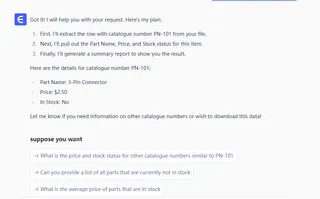
Suchen Sie die Katalognummer PN-101 in meinen Daten und geben Sie mir den Teilenamen, den Preis und an, ob sie auf Lager ist.

Excelmatic durchsucht die Daten und gibt eine klare, direkte Antwort:
Teilename: Hochleistungs-Widget Preis: 19,99 $ Lagerstatus: Auf Lager
3. Lassen Sie die KI Fehler und Validierung automatisch behandeln
Hier geschieht die Magie. Sie müssen IFERROR oder Datenüberprüfung nicht vorkonfigurieren. Die KI behandelt es konversationsbasiert.
Sehen Sie, was passiert, wenn Sie eine ungültige Eingabe liefern:
Benutzer: Finden Sie die Details für Teilenummer 999.
Excelmatic: Die Katalognummer '999' scheint nicht im standardmäßigen 5-Zeichen-Format zu sein. Könnten Sie bitte die vollständige 5-stellige Nummer angeben?
Versuchen wir nun ein gültiges Format, aber eine nicht existierende Nummer:
Benutzer: Okay, bitte suchen Sie nach Teil PN-999.
Excelmatic: Ich konnte keinen Teil mit der Katalognummer "PN-999" in Ihrem Katalog finden. Möchten Sie, dass ich nach ähnlichen Teilenummern suche oder alle Teile aufliste, die mit "PN" beginnen?
Beachten Sie den Unterschied. Es gibt keine kryptischen #N/A-Fehler. Die KI identifiziert nicht nur das Problem (ungültiges Format oder nicht gefunden), sondern bietet auch hilfreiche nächste Schritte an. Sie hat effektiv ein dynamisches und intelligentes Validierungssystem im laufenden Betrieb erstellt.
4. Exportieren Sie Ihre Ergebnisse
Sobald Sie mit der Suche zufrieden sind, können Sie die Daten einfach exportieren. Sie können Excelmatic bitten, "eine Tabelle mit diesen Ergebnissen zu erstellen" und sie dann als neue Excel-Datei herunterzuladen. Sie können sie sogar bitten, die VLOOKUP- oder XLOOKUP-Formel für Sie zu generieren, die Sie dann kopieren und in Ihre eigene Tabelle einfügen können.
Traditionell vs. Excelmatic: Ein schneller Vergleich
| Funktion | Traditionelle Excel-Methode | Excelmatic-KI-Methode |
|---|---|---|
| Einrichtungszeit | 30-60 Minuten | < 2 Minuten |
| Erforderliche Fähigkeiten | VLOOKUP, IFERROR, Datenüberprüfung, Blattschutz |
Fähigkeit, Ihr Ziel in natürlicher Sprache zu beschreiben |
| Fehlerbehandlung | Manuelle Einrichtung mit IFERROR für jede Formel |
Automatisch, konversationsbasiert und benutzerfreundlich |
| Flexibilität | Starr. Änderungen erfordern manuelle Überarbeitung von Regeln und Formeln | Hochflexibel. Ändern Sie einfach Ihre Frage, um die Logik zu ändern |
| Benutzererfahrung | Kann verwirrend sein, mit kryptischen Fehlern (#N/A) |
Intuitiv und interaktiv, wie mit einem menschlichen Assistenten zu sprechen |
FAQ
1. Muss ich VLOOKUP oder andere fortgeschrittene Funktionen kennen, um Excelmatic zu verwenden? Nein, überhaupt nicht. Excelmatic ist für Benutzer aller Kenntnisstufen konzipiert. Sie müssen nur in natürlicher Sprache beschreiben, was Sie erreichen möchten, und die KI generiert die notwendige Logik oder Ergebnisse.
2. Wie kennt Excelmatic meine Validierungsregeln, wie die 5-Zeichen-Begrenzung? Die KI analysiert Ihre vorhandenen Daten. Wenn sie sieht, dass alle Katalognummern in Ihrer Tabelle 5 Zeichen lang sind, wird sie dies als wahrscheinliche Regel ableiten. Sie können Regeln auch explizit in Ihren Eingabeaufforderungen angeben, wie z. B. "Stellen Sie sicher, dass die Katalognummer immer 5 Zeichen lang ist, bevor Sie suchen."
3. Sind die Daten meines Unternehmens sicher, wenn ich sie in Excelmatic hochlade? Datenschutz und Sicherheit haben höchste Priorität. Excelmatic verwendet Verschlüsselung auf Unternehmensniveau für Daten während der Übertragung und im Ruhezustand. Dateien werden sicher verarbeitet und nicht ohne ausdrückliche Zustimmung zum Trainieren von Modellen verwendet. Für spezifische Compliance-Details lesen Sie bitte immer die offizielle Datenschutzrichtlinie.
4. Wird Excelmatic meine ursprüngliche Excel-Datei ändern? Nein. Excelmatic arbeitet mit einer Kopie Ihrer Daten in einer sicheren Umgebung. Ihre Originaldatei bleibt unberührt auf Ihrem Computer. Sie können die Ergebnisse als neue Excel-Datei herunterladen.
5. Kann ich die von Excelmatic generierten Formeln in meinen eigenen Tabellen verwenden?
Ja. Sie können Excelmatic bitten, "die Excel-Formel zu schreiben, um dies zu tun", und sie liefert eine Formel (wie XLOOKUP oder SUMIFS), die Sie kopieren und direkt in Ihre eigene Arbeitsmappe einfügen können. Dies ist eine großartige Möglichkeit, leistungsstarke Formeln zu lernen und anzuwenden, ohne sie von Grund auf schreiben zu müssen.
6. Ist dieses Tool für absolute Anfänger geeignet? Absolut. Tatsächlich ist es ein ideales Tool für Anfänger. Es umgeht die steile Lernkurve traditioneller Excel-Funktionen und ermöglicht es neuen Benutzern, sofort produktiv mit ihren Daten zu werden.
Handeln Sie: Verbessern Sie Ihren Excel-Arbeitsablauf mit Excelmatic
Hören Sie auf, mit verschachtelten Formeln und verwirrenden Dialogfeldern zu kämpfen. Die Stunden, die Sie mit dem Aufbau und Debuggen eines "einfachen" Suchformulars verbringen, sind besser für die Analyse Ihrer Daten und das Treffen von Entscheidungen aufgehoben.
Der traditionelle Weg zwingt Sie, ein Techniker zu sein. Der KI-gestützte Weg ermöglicht es Ihnen, ein Stratege zu sein. Indem Excelmatic die mühsame Mechanik der Datensuche und -validierung übernimmt, befreit es Sie, um größere Fragen zu stellen. Anstatt "Wie behebe ich diesen #N/A-Fehler?" können Sie fragen: "Welche Teile sind am teuersten, aber nicht auf Lager?" oder "Zeigen Sie mir einen Trend unserer Lagerbestände im letzten Quartal."
Bereit, in einem Bruchteil der Zeit ein besseres, intelligenteres Suchformular zu erstellen?
Testen Sie Excelmatic noch heute kostenlos und laden Sie Ihren Teilekatalog oder eine andere Suchtabelle hoch. Verwenden Sie die Eingabeaufforderungen aus diesem Artikel und sehen Sie, wie schnell Sie saubere, zuverlässige Antworten aus Ihren Daten erhalten können.