
Wichtigste Erkenntnisse:
- Das Erstellen eines benutzerdefinierten Excel-Rechners für Aufgaben wie Versicherungsprämien erfordert oft komplexe, verschachtelte
VLOOKUP- oderINDEX/MATCH-Formeln, die schwer zu erstellen, zu verwalten und sehr fehleranfällig sind. - Excel-KI-Tools wie Excelmatic ersetzen diese manuellen Formeln vollständig. Sie können einfach Ihre Daten hochladen und in einfachem Englisch anfordern, "die Prämie basierend auf diesen Gebäudefaktoren zu berechnen", und die KI übernimmt alle Suchen und Berechnungen.
- Die Verwendung von Excelmatic spart nicht nur Stunden an Einrichtungszeit, sondern beseitigt auch Formelfehler und ermöglicht es jedem Teammitglied, durch Ändern der Eingaben sofort Angebote zu erhalten, ohne die komplexe zugrunde liegende Logik verstehen zu müssen.
Die Herausforderung: Ein schnelles und genaues Angebotstool erstellen
Stellen Sie sich vor, Sie sind ein Versicherungsmakler oder Finanzanalyst. Ein wesentlicher Teil Ihrer Arbeit besteht darin, Kunden schnelle, genaue Angebote für Produkte wie Gebäudeversicherungen zu erstellen. Diese Angebote sind nicht einfach; sie hängen von einer Vielzahl von Faktoren ab. Bei einem Gebäude können dies sein: sein Alter, das Baumaterial, der Zustand von Dach, Sanitär- und Elektroinstallationen.
Sie haben alle Daten: Tariftabellen, die angeben, wie sich jeder Faktor auf die endgültige Prämie auswirkt. Das Problem ist, dass das manuelle Abgleichen dieser Tabellen für jedes einzelne Angebot unglaublich zeitaufwändig ist und eine Einladung für menschliche Fehler darstellt. Eine einzige falsche Suche könnte zu einem Fehlangebot führen, das das Kundenvertrauen schädigt und Ihr Unternehmen möglicherweise Geld kostet.
Der natürliche nächste Schritt für viele ist der Bau eines "Rechners" in Excel. Sie stellen sich ein einfaches Dashboard vor, in das Sie die Gebäudedetails eingeben können und die Jahresprämie sofort erscheint. Während dies eine großartige Idee ist, kann die Umsetzung in traditionellem Excel schnell zu einem technischen Albtraum werden.
Die traditionelle Excel-Lösung: Ein Labyrinth aus Formeln
Der Standardansatz zum Bau dieses Rechners beinhaltet eine Kombination aus Datenvalidierung, Nachschlagefunktionen und arithmetischen Formeln. Es ist eine leistungsstarke Methode, aber sie bringt erhebliche Nachteile mit sich.
Lassen Sie uns den typischen manuellen Prozess aufschlüsseln.
Sie würden mit Ihren Daten beginnen, die auf zwei Blättern organisiert sind:
- Rechner-Blatt: Ein Eingabebereich, in dem Sie den Gebäudewert eingeben und verschiedene Attribute aus Dropdown-Listen auswählen.
- Faktoren-Blatt: Dieses Blatt enthält Ihre "Tariftabellen" – die Quelle der Wahrheit. Beispielsweise könnte eine Tabelle Tarife basierend auf Gebäudealter und Bauart enthalten, während eine andere Tarife für Ausbaudetails wie Sanitär und Heizung enthält.
Der schrittweise manuelle Aufbau
- Dropdown-Listen erstellen: Um Tippfehler zu vermeiden, würden Sie die Datenvalidierungsfunktion von Excel verwenden, um auf Ihrem
Calculator-Blatt Dropdown-Menüs für jeden Eingabefaktor (z.B. Bauart, Dachalter) zu erstellen. Dies stellt sicher, dass der Benutzer nur gültige Optionen aus IhrenFactors-Tabellen auswählen kann.
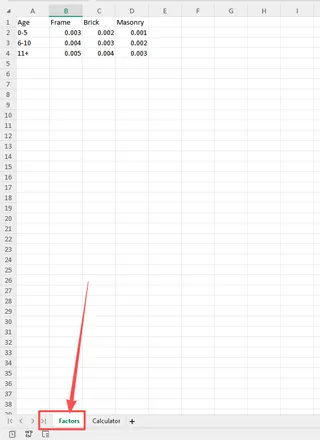
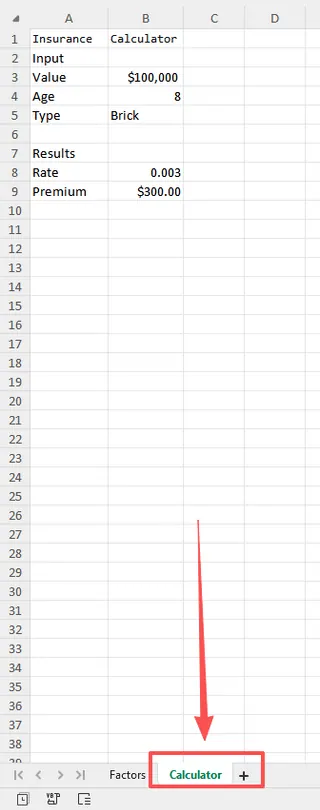
Komplexe Nachschlageformeln schreiben: Hier beginnt die eigentliche Kopfzerbrechen. Für jeden im Eingabebereich ausgewählten Faktor müssen Sie den entsprechenden Tarif aus dem
Factors-Blatt abrufen. Ein einfacherVLOOKUPreicht oft nicht aus, insbesondere wenn Sie einen Wert basierend auf einer Zeilen- und einer Spaltenüberschrift nachschlagen müssen (eine zweidimensionale Suche). Sie werden wahrscheinlich eine robustere, aber komplexere Kombination wieINDEXundMATCHverwenden müssen.Für einen einzelnen Faktor könnte die Formel etwa so aussehen:
=INDEX(RateTable, MATCH(SelectedFactor, FactorColumn, 0), MATCH(Category, CategoryRow, 0))
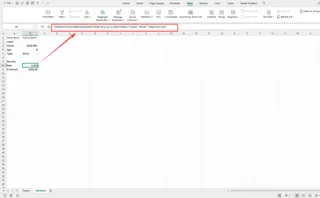
Stellen Sie sich nun vor, Sie müssten 5 bis 10 dieser Formeln schreiben, debuggen und miteinander verketten, eine für jeden Eingabefaktor.
- Die endgültige Prämie berechnen: Sobald Sie alle einzelnen Bewertungsfaktoren erfolgreich abgerufen haben, müssen Sie diese summieren und mit dem Gesamtwert des Gebäudes multiplizieren, um die endgültige Jahresprämie zu erhalten. Dieser letzte Schritt ist einfach, hängt aber vollständig von der Genauigkeit der vorangegangenen Nachschlageformeln ab.
Die Grenzen des manuellen Ansatzes
Während ein funktionsfähiger Rechner das Endergebnis ist, ist dieser traditionelle Weg voller Herausforderungen:
- Hohe Komplexität:
INDEX/MATCH-Formeln sind leistungsstark, aber für den durchschnittlichen Excel-Benutzer nicht intuitiv. Sie sind schwer korrekt zu schreiben und für einen Kollegen später noch schwerer zu entschlüsseln. - Fehleranfällig: Ein falsch gesetztes Komma, eine falsche Bereichsreferenz oder eine kleine Änderung in der Tabellenstruktur kann den gesamten Rechner zum Absturz bringen. Das Debuggen dieser Formeln kann Stunden dauern.
- Schwierig zu warten: Was passiert, wenn Ihr Unternehmen seine Tariftabellen aktualisiert oder einen neuen Faktor hinzufügt (z.B. "Erdbebensicherung")? Sie müssen sich wieder in das Formellabyrinth stürzen, Bereiche und Logik sorgfältig aktualisieren und hoffen, dass Sie nichts anderes kaputt machen.
- Mangelnde Flexibilität: Der Rechner ist starr. Er kann die Frage "Was ist die Prämie für X?" beantworten, aber nicht leicht analytischere Fragen wie "Welcher Faktor hat den größten Einfluss auf die Prämie?" oder "Zeigen Sie mir einen Vergleich der Prämien für Holzrahmen- vs. Mauerwerksbauweise."
Die neue Lösung: Verwendung eines Excel-KI-Agenten (Excelmatic)
Anstatt ein fragiles Netz aus Formeln zu bauen, was wäre, wenn Sie die Logik Ihres Rechners einfach in natürlicher Sprache beschreiben und eine KI die schwere Arbeit erledigen lassen könnten? Genau dafür sind Excel-KI-Agenten wie Excelmatic konzipiert.

Excelmatic ermöglicht es Ihnen, Ihre Datendatei hochzuladen und über eine Chat-Oberfläche Analysen, Formeln und Berichte anzufordern. Es versteht die Struktur Ihrer Daten und kann die komplexen Suchen und Berechnungen sofort für Sie durchführen.
Schritt-für-Schritt-Anleitung mit Excelmatic
Lassen Sie uns unseren Versicherungsprämienrechner mit Excelmatic neu aufbauen. Der Prozess ist dramatisch einfacher.
1. Laden Sie Ihre Datendatei hoch
Nehmen Sie zuerst Ihre Excel-Datei – diejenige, die sowohl das Calculator-Eingabeblatt als auch das Factors-Blatt enthält – und laden Sie sie direkt in Excelmatic hoch. Die KI wird die Daten analysieren und die Tabellen und ihre Überschriften erkennen.

2. Beschreiben Sie Ihr Ziel in natürlicher Sprache
Statt Formeln zu schreiben, teilen Sie der KI einfach mit, was Sie erreichen möchten. Öffnen Sie die Chat-Oberfläche und geben Sie Ihre Anfrage ein. Sie können beschreibend und spezifisch sein.
Hier sind einige Beispiele für Eingabeaufforderungen, die Sie verwenden könnten:
- "Verwenden Sie das 'Factors'-Blatt als Referenz, um die jährliche Versicherungsprämie zu berechnen. Die Eingaben befinden sich auf dem 'Calculator'-Blatt. Die endgültige Prämie ist der 'Building Value' multipliziert mit der Summe aller anwendbaren Bewertungsfaktoren aus den 'Building'- und 'Finishing'-Tabellen."
- "Finden Sie für die im 'Calculator'-Blatt beschriebene Immobilie den Tarif für jeden Faktor aus den Tabellen auf dem 'Factors'-Blatt. Summieren Sie dann diese Tarife und multiplizieren Sie mit dem Gebäudewert, um die endgültige Prämie zu erhalten."
- "Erstellen Sie eine Zusammenfassung, die die Gesamtversicherungsprämie basierend auf den Eingaben auf einem Blatt und den Nachschlagetabellen auf einem anderen berechnet."

3. Überprüfen und iterieren Sie die Ergebnisse
Excelmatic verarbeitet Ihre Anfrage, führt alle notwendigen Suchen im Hintergrund durch und präsentiert Ihnen die endgültig berechnete Prämie.
Die wahre Stärke liegt jedoch im konversationellen Aspekt. Sie können den Dialog fortsetzen, um die Analyse zu verfeinern oder Szenarien zu erkunden – etwas, das mit einem formelbasierten Rechner äußerst umständlich ist.
- Fordern Sie eine Aufschlüsselung an: "Können Sie mir eine Tabelle mit jedem Faktor und seinem entsprechenden Tarif zeigen?"
- Testen Sie ein Szenario: "Wie hoch wäre die Prämie, wenn das Dachalter 'Neu (<5 Jahre)' wäre?"
- Führen Sie einen Vergleich durch: "Vergleichen Sie die endgültige Prämie für 'Frame'-Bauweise mit 'Masonry'-Bauweise."
4. Exportieren Sie Ihre Ergebnisse
Sobald Sie zufrieden sind, können Sie die Ergebnisse als neue Excel-Datei herunterladen, die möglicherweise die endgültig berechnete Prämie, eine Aufschlüsselungstabelle oder sogar die von der KI für Sie generierten Formeln enthält, die Sie in Ihrer eigenen Arbeitsmappe verwenden können.
Beispiel-Dialog mit Excelmatic
So könnte ein typisches Gespräch aussehen:
Benutzer: Ich habe meine Versicherungsrechner-Datei hochgeladen. Können Sie die Jahresprämie basierend auf den Eingaben im 'Calculator'-Blatt und den Tariftabellen im 'Factors'-Blatt berechnen?
Excelmatic: Sicher. Basierend auf einem Gebäudewert von $500.000, 'Frame'-Bauweise, '26-50 Jahre' alt und den anderen angegebenen Faktoren habe ich alle entsprechenden Tarife nachgeschlagen. Die berechnete Jahresprämie beträgt $2.450. Möchten Sie eine Aufschlüsselung der Berechnung?
Benutzer: Ja, und sagen Sie mir auch, wie hoch die Prämie wäre, wenn die Bauart auf 'Masonry' geändert würde, wobei alle anderen Faktoren gleich bleiben.
Excelmatic: Hier ist die Aufschlüsselung der ursprünglichen Berechnung:
| Faktor | Auswahl | Tarif |
|---|---|---|
| Gebäudealter/-typ | Frame, 26-50 Jahre | 0,0025 |
| Dachalter | 11-20 Jahre | 0,0008 |
| Sanitäralter | 11-20 Jahre | 0,0006 |
| ... | ... | ... |
| Gesamttarif | 0,0049 |
Wenn die Bauart auf 'Masonry' geändert wird, wäre der neue Gebäudetarif 0,0018. Die neue Gesamtprämie wäre $2.100, eine Ersparnis von $350 pro Jahr.
Traditionelle Methode vs. Excelmatic: Ein schneller Vergleich
| Aspekt | Traditionelle Excel-Methode | Excelmatic KI-Methode |
|---|---|---|
| Zeit zum Aufbau | Stunden, abhängig von der Komplexität | Minuten |
| Erforderliche Fähigkeiten | Fortgeschritten (INDEX/MATCH, benannte Bereiche) | Grundlegend (Beschreibung Ihres Geschäftsbedarfs) |
| Fehlerrate | Hoch (Tippfehler, falsche Bereiche) | Nahezu Null (KI übernimmt die Logik) |
| Flexibilität | Niedrig (starre Struktur) | Hoch (konversationell, einfach Szenarien zu ändern) |
| Wartung | Schwierig (Überarbeitung komplexer Formeln) | Mühelos (einfach die neue Tarifdatei hochladen) |
FAQ
F: Müssen meine Nachschlagetabellen für Excelmatic in einem speziellen Format vorliegen, um sie zu verstehen? A: Nein. Solange Ihre Tabellen klar strukturiert sind mit Überschriften für Zeilen und Spalten, ist die KI von Excelmatic darauf ausgelegt, ihr Layout automatisch zu verstehen. Standardmäßige, saubere Datenpraktiken sind alles, was Sie brauchen.
F: Sind die Finanz- und Tarifdaten meines Unternehmens sicher, wenn ich sie in Excelmatic hochlade? A: Datensicherheit hat höchste Priorität. Excelmatic ist mit unternehmensfähigen Sicherheitsprotokollen aufgebaut, um sicherzustellen, dass Ihre Daten privat und sicher bleiben. Für spezifische Details können Sie sich jederzeit auf die offizielle Datenschutzrichtlinie auf der Website beziehen.
F: Kann Excelmatic komplexere Berechnungen als nur Suchen und Summen bewältigen? A: Absolut. Excelmatic kann eine breite Palette von Operationen durchführen, von statistischer Analyse und Prognose bis hin zu komplexer Finanzmodellierung. Sie können die benötigte Berechnung einfach in Ihrer Eingabeaufforderung beschreiben.
F: Kann Excelmatic die Dropdown-Menüs (Datenvalidierung) in der Excel-Datei für mich erstellen? A: Der primäre Fokus von Excelmatic liegt auf Datenanalyse, -transformation und der Generierung von Ergebnissen wie Tabellen, Diagrammen und Formeln. Während es Ihre Originaldatei nicht direkt modifiziert, um Datenvalidierung hinzuzufügen, können Sie die KI-generierten Ergebnisse leicht in einer Excel-Vorlage verwenden, die Sie bereits mit Dropdowns vorbereitet haben.
F: Was ist, wenn ich ein absoluter Excel-Anfänger bin? Ist Excelmatic etwas für mich? A: Ja. Tatsächlich ist Excelmatic ein ideales Werkzeug für Anfänger. Es überbrückt die Lücke zwischen dem Wissen, was Sie tun möchten, und dem Wissen, wie man es in Excel macht. Wenn Sie Ihr Ziel beschreiben können, können Sie Excelmatic verwenden, um das Ergebnis zu erhalten, ohne Formeln lernen zu müssen.
Sofort loslegen: Verbessern Sie Ihren Excel-Arbeitsablauf
Das fortgesetzte Erstellen und Warten manueller, formelintensiver Rechner in Excel ist eine erhebliche Zeitverschwendung und eine ständige Risikoquelle. Jede Stunde, die mit dem Debuggen einer INDEX/MATCH-Formel verbracht wird, ist eine Stunde, die nicht mit der Analyse von Ergebnissen oder der Betreuung Ihrer Kunden verbracht wird.
Indem Sie einen Excel-KI-Agenten nutzen, können Sie diesen gesamten Arbeitsablauf transformieren. Sie können genauere, flexiblere und robustere Tools in einem Bruchteil der Zeit erstellen. Sie können komplexe "Was-wäre-wenn"-Fragen spontan beantworten und Ihr gesamtes Team befähigen, Daten zu nutzen, ohne Excel-Experten sein zu müssen.
Bereit, es selbst zu sehen? Testen Sie Excelmatic noch heute kostenlos. Laden Sie die Tabellenkalkulation hoch, mit der Sie gerade kämpfen, und stellen Sie ihr die Frage, die Sie beantworten möchten. Vielleicht erhalten Sie Ihre Antwort, bevor Sie Ihre nächste Tasse Kaffee ausgetrunken haben.





