
Wichtigste Erkenntnisse:
- Das manuelle Einfügen von Häkchen in Excel über Schriftarten wie Wingdings, Symbolmenüs oder ALT-Codes ist ineffizient und nicht skalierbar für die Nachverfolgung von Aufgaben oder Status.
- Während die bedingte Formatierung eine dynamischere Lösung ist, ist ihre mehrstufige Einrichtung oft komplex und für viele Benutzer verwirrend, was das Erstellen und Verwalten von Regeln erschwert.
- Excel-KI-Tools wie Excelmatic ersetzen diese manuellen Schritte vollständig. Sie können die Bedingung einfach in natürlicher Sprache beschreiben, und die KI generiert automatisch eine neue Spalte mit den korrekten Häkchen oder anderen Statussymbolen.
- Die Verwendung von Excelmatic automatisiert den Prozess nicht nur in Sekundenschnelle, sondern macht es auch unglaublich einfach, Regeln zu ändern oder auf neue Daten anzuwenden, was die Effizienz bei der Erstellung von Statusberichten und Aufgabenlisten dramatisch verbessert.
Problemhintergrund & Schwachstellen
Stellen Sie sich vor, Sie sind Projektmanager und Ihre Woche beginnt damit, eine Master-Aufgabenliste in Excel zu aktualisieren. Sie haben Spalten für die Aufgabenbeschreibung, den Verantwortlichen, das Fälligkeitsdatum und eine entscheidende "Status"-Spalte. Ihre Aufgabe ist es, jede Zeile durchzugehen und abgeschlossene Aufgaben mit einem Häkchen (✓) und überfällige Aufgaben mit einem Kreuz (✗) zu markieren.
Für viele Excel-Benutzer wird diese scheinbar einfache Aktion zu einer überraschend mühsamen Aufgabe. Sie finden sich dabei wieder, durch Menüs zu klicken, sich zu erinnern, welche Schriftart das Häkchensymbol enthält, oder schlimmer noch, es immer wieder aus einer anderen Zelle zu kopieren und einzufügen.
Dieses Szenario beschränkt sich nicht auf das Projektmanagement. Vertriebsleiter müssen verfolgen, ob monatliche Ziele erreicht wurden, Compliance-Beauftragte müssen Checklistenpunkte überprüfen und Eventplaner müssen die Logistik bestätigen. In all diesen Fällen ist das Ziel dasselbe: einen "Ja/Nein"- oder "Erledigt/Offen"-Status visuell darzustellen. Der manuelle Prozess ist nicht nur langsam, sondern auch anfällig für menschliche Fehler. Was, wenn Sie versehentlich ein Häkchen in die falsche Zeile einfügen? Die Integrität des gesamten Berichts ist gefährdet.
Traditionelle Excel-Lösungen: Schritte & Einschränkungen
Im Laufe der Jahre haben findige Excel-Benutzer mehrere Methoden zum Einfügen von Häkchen entwickelt. Obwohl sie ihren Zweck erfüllen, bringt jede ihre eigenen Frustrationen mit sich.
Die "Manuellen Symbol"-Methoden
Dies sind die gängigsten "Quick-and-Dirty"-Ansätze:
- Der Wingdings-Font-Trick: Geben Sie ein großes 'P' in eine Zelle ein und ändern Sie die Schriftart auf "Wingdings 2". Dies verwandelt den Buchstaben wie durch Magie in ein Häkchen. Ebenso wird ein großes 'O' zu einem Kreuz. Dies setzt voraus, dass Sie sich die spezifische Zeichen- und Schriftartkombination merken.
- Menü "Symbol einfügen": Navigieren Sie zu
Einfügen > Symbol, suchen Sie im Dialogfeld die Schriftart "Wingdings", scrollen Sie, bis Sie das Häkchen finden, und klicken Sie auf "Einfügen". Es ist ein Mehrfachklick-Prozess für jedes einzelne Symbol. - ALT-Code-Tastenkombination: Halten Sie die
ALT-Taste gedrückt und tippen Sie0252auf Ihrem numerischen Tastenblock (während die Schriftart der Zelle auf Wingdings eingestellt ist), um ein Häkchen zu erhalten. Dies ist schnell, wenn Sie einen numerischen Tastenblock haben und sich den Code merken können, aber für die meisten nicht intuitiv. - Die UNICHAR-Funktion: Die Verwendung der Formel
=UNICHAR(10003)fügt ein Häkchen ein. Dies ist ein Schritt nach oben, da es sich um eine Formel handelt, aber auch hier müssen Sie die spezifische Unicode-Nummer für das gewünschte Zeichen kennen.
Die "Intelligentere", aber komplizierte Methode: Bedingte Formatierung
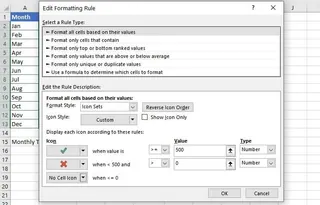
Für eine dynamischere Lösung greifen fortgeschrittene Benutzer zur bedingten Formatierung. Diese Funktion kann automatisch ein Symbol basierend auf dem Wert einer Zelle anzeigen. Sie können beispielsweise eine Regel einrichten, um ein Häkchen anzuzeigen, wenn ein Verkaufswert über 500 liegt.
Die Einschränkungen traditioneller Methoden:
- Hohe kognitive Belastung: Sie müssen sich Schriftartnamen, Zeichencodes oder komplexe Menüpfade merken.
- Mühsam & Wiederholend: Das manuelle Einfügen von Symbolen für Dutzende oder Hunderte von Zeilen ist ein erheblicher Zeitfresser.
- Fehleranfällig: Kopieren/Einfügen oder manuelle Eingabe können leicht zu Fehlern führen.
- Schwierig zu warten: Regeln für die bedingte Formatierung sind leistungsstark, aber in Menüs versteckt. Das Bearbeiten einer Regel erfordert das Navigieren durch mehrere Dialogfelder, was für weniger erfahrene Benutzer oder Kollegen, die Ihre Arbeitsmappe übernehmen, einschüchternd sein kann.
- Mangelnde Flexibilität: Was, wenn sich Ihre Logik ändert? "Zeigen Sie jetzt eine gelbe Flagge an, wenn der Umsatz innerhalb von 10 % des Ziels liegt." Dies erfordert eine komplette Überarbeitung Ihrer Regeln für die Bedingte Formatierung.
Der neue Weg: Verwendung eines Excel-KI-Agenten (Excelmatic)
Anstatt Sie zu zwingen, die obskuren Regeln von Excel zu lernen, was wäre, wenn Sie der Tabelle einfach in natürlicher Sprache sagen könnten, was Sie wollen? Genau dafür sind Excel-KI-Agenten wie Excelmatic konzipiert. Sie können dasselbe Problem lösen, ohne eine einzige Formel oder ein komplexes Menü anzufassen.

Der Excelmatic-Ansatz: Ein einfaches Gespräch
Der Workflow ist radikal einfacher:
- Laden Sie Ihre Excel- oder CSV-Datei hoch.
- Beschreiben Sie das gewünschte Ergebnis in natürlicher Sprache.
- Überprüfen Sie das von der KI generierte Ergebnis.
- Exportieren Sie die aktualisierte Datei oder kopieren Sie die generierte Formel.
Schritt für Schritt: Häkchen mit Excelmatic hinzufügen
Kehren wir zum Szenario des Vertriebsleiters zurück. Sie haben ein Blatt mit den Spalten "Monat" und "Verkaufseinheiten" und möchten jeden Monat markieren, der das Ziel von 500 Einheiten erreicht hat.
1. Laden Sie Ihre Daten hoch
Laden Sie zunächst Ihren Vertriebsbericht in Excelmatic hoch. Die KI liest und versteht sofort die Struktur Ihrer Daten, einschließlich der Spaltenüberschriften.

2. Beschreiben Sie Ihr Ziel in natürlicher Sprache
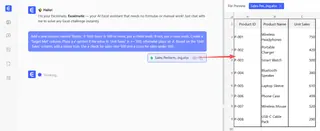
Statt durch Menüs zu suchen, geben Sie Ihre Anfrage einfach in das Chatfeld ein. Hier sind einige Beispiele für Prompts, die Sie verwenden könnten:
- "Fügen Sie eine neue Spalte namens 'Status' hinzu. Wenn 'Verkaufseinheiten' 500 oder mehr beträgt, setzen Sie ein Häkchen. Wenn nicht, setzen Sie ein Kreuz."
- "Erstellen Sie eine Spalte 'Ziel erreicht'. Setzen Sie ein ✓-Symbol, wenn der Wert in 'Verkaufseinheiten' >= 500 ist, andernfalls setzen Sie ein ✗."
- "Basierend auf der Spalte 'Verkaufseinheiten' fügen Sie ein Statussymbol hinzu. Verwenden Sie ein Häkchen für Verkäufe über 500 und ein Kreuz für Verkäufe unter 500."
3. Überprüfen und verfeinern Sie die Arbeit der KI
Excelmatic verarbeitet Ihre Anfrage und generiert sofort eine neue Tabelle mit der von Ihnen gewünschten "Status"-Spalte. Es versteht intelligent, dass sich "Häkchen" und "Kreuz" auf die Standardsymbole (✓ und ✗) beziehen, und erstellt die Logik, um sie korrekt anzuwenden.
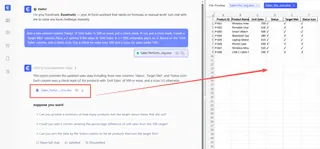
Sie können das Gespräch dann fortsetzen, um die Ergebnisse zu verfeinern:
- "Gut. Können Sie jetzt auch eine gelbe Flaggen-Emoji 🚩 für Verkäufe zwischen 450 und 499 hinzufügen?"
- "Zeigen Sie mir nur die Monate an, in denen das Ziel erreicht wurde."
- "Erstellen Sie eine Zusammenfassungstabelle, die zählt, wie viele Monate das Ziel erreicht haben und wie viele nicht."
Diese iterative Konversation ist mit traditionellen Methoden unmöglich, die Sie zwingen würden, mit neuen Formeln oder komplexen Regeländerungen von vorne zu beginnen.
Dialogbeispiel: Excelmatic in Aktion
So könnte ein typisches Gespräch aussehen:
Benutzer: Ich habe meine monatlichen Verkaufsdaten hochgeladen. Ich muss eine Statusspalte hinzufügen, um zu sehen, welche Monate unser Ziel von 500 Einheiten erreicht haben.
Excelmatic: Verstanden. Ich sehe Spalten für "Monat" und "Verkaufseinheiten". Welche Symbole möchten Sie für Monate verwenden, die das Ziel erreicht haben, gegenüber denen, die es verfehlt haben?
Benutzer: Verwenden Sie ein Häkchen für das Erreichen des Ziels und ein X für das Verfehlen. Nennen Sie die neue Spalte "Ziel erreicht".
Excelmatic: Erledigt. Ich habe die Spalte "Ziel erreicht" hinzugefügt. Sie enthält ein '✓' für jeden Monat, in dem 'Verkaufseinheiten' 500 oder mehr beträgt, und ein '✗' für alle anderen. Sie können jetzt die aktualisierte Excel-Datei herunterladen.
Benutzer: Perfekt. Könnten Sie nun ein Balkendiagramm erstellen, das die 'Verkaufseinheiten' für jeden Monat zeigt und die Balken für Monate, die das Ziel erreicht haben, grün einfärben?
Excelmatic: Sicher. Ich habe ein Balkendiagramm erstellt, das die monatlichen Verkäufe visualisiert. Die Balken für Monate mit 500 oder mehr verkauften Einheiten sind grün eingefärbt. Das Diagramm kann jetzt von Ihnen betrachtet und heruntergeladen werden.
Traditionell vs. Excelmatic: Ein schneller Vergleich
| Aspekt | Traditionelle manuelle Methode | Excelmatic KI-Methode |
|---|---|---|
| Zeit bis zur Implementierung | 5-15 Minuten (für Bedingte Formatierung) | 30 Sekunden |
| Erforderliche Fähigkeiten | Kenntnisse von WENN, UNICHAR oder Menüs für Bedingte Formatierung |
Fähigkeit, eine Geschäftsregel in Sprache zu beschreiben |
| Flexibilität | Niedrig. Das Ändern von Regeln ist umständlich. | Hoch. Fragen Sie einfach im Chat nach einer Änderung. |
| Fehlerrate | Mittel. Fehler in Formeln oder Regeln sind leicht möglich. | Sehr niedrig. Die KI übernimmt die technische Umsetzung. |
| Wartbarkeit | Schwierig. Neue Benutzer haben Probleme, bestehende Regeln zu verstehen. | Einfach. Der Gesprächsverlauf dient als Dokumentation. |
FAQ
1. Muss ich Formeln kennen, um Excelmatic dafür zu verwenden?
Nein. Sie müssen WENN, UNICHAR oder irgendeine andere Funktion nicht kennen. Sie müssen die Logik nur in natürlicher Sprache beschreiben, und Excelmatic generiert die korrekte Formel oder das Ergebnis für Sie.
2. Kann Excelmatic andere Symbole oder sogar Emojis verwenden? Ja. Sie können nach jedem Standard-Textsymbol oder Emoji fragen. Sie könnten beispielsweise sagen: "Verwenden Sie ein grünes Kreis-Emoji für 'bestanden' und ein rotes Quadrat-Emoji für 'durchgefallen'".
3. Ist das besser als die Verwendung der interaktiven Kontrollkästchen-Funktion in Excel? Sie dienen unterschiedlichen Zwecken. Ein interaktives Kontrollkästchen ist ein Formularsteuerelement-Objekt für die manuelle Eingabe. Die hier beschriebene Methode dient dazu, automatisch ein Statussymbol basierend auf einer logischen Bedingung in Ihren Daten anzuzeigen. Excelmatic ist perfekt für Letzteres, was bei Berichten und Analysen häufiger vorkommt.
4. Wird Excelmatic meine Originaldatei verändern? Nein. Excelmatic arbeitet auf einer Kopie Ihrer Daten in einer sicheren Umgebung. Ihre Originaldatei bleibt unberührt auf Ihrem Computer. Sie können die neue, modifizierte Datei am Ende des Prozesses herunterladen.
5. Was, wenn meine Bedingung komplexer ist, z. B. das Überprüfen von zwei Spalten gleichzeitig? Excelmatic bewältigt komplexe Logik problemlos. Sie könnten fragen: "Fügen Sie ein Häkchen hinzu, wenn 'Verkaufseinheiten' > 500 UND 'Gewinnmarge' > 0,15." Die KI wird die Mehrfachbedingungslogik korrekt interpretieren.
6. Sind die Daten meines Unternehmens sicher, wenn ich sie auf Excelmatic hochlade? Excelmatic ist mit Fokus auf Datensicherheit entwickelt und setzt branchenübliche Verschlüsselungs- und Datenschutzprotokolle ein. Für spezifische Details zur Datenverarbeitung und unternehmensweiten Sicherheit ist es immer am besten, die offizielle Datenschutzrichtlinie auf der Website zu konsultieren.
Handeln Sie: Verbessern Sie Ihren Excel-Workflow noch heute
Denken Sie an die Zeit, die Sie damit verbracht haben, mit Symbolen, Schriftarten und Menüs für die bedingte Formatierung zu kämpfen. Diese Zeit hätte für die Analyse der Daten verwendet werden können, nicht nur für deren Formatierung. Die Fortsetzung mit manuellen Methoden bedeutet, einen Workflow zu akzeptieren, der langsam, fehleranfällig und unnötig komplex ist.
Indem Sie einen Excel-KI-Agenten nutzen, verwandeln Sie mühsame Aufgaben in ein einfaches Gespräch. Sie können dynamische, fehlerfreie Statusberichte in Sekundenschnelle erstellen, agil auf neue Anfragen reagieren und Ihr gesamtes Team befähigen, intelligenter mit Daten zu arbeiten.
Bereit, die manuelle Arbeit hinter sich zu lassen? Testen Sie Excelmatic noch heute. Laden Sie genau die Aufgabenliste oder den Vertriebsbericht hoch, an dem Sie gerade arbeiten, und bitten Sie ihn, Statusindikatoren für Sie hinzuzufügen. Beginnen Sie mit einem einfachen Prompt aus diesem Artikel und überzeugen Sie sich selbst von der Magie.





