Wichtigste Erkenntnisse:
- Die Anwendung von Geschäftsregeln in Excel erfordert oft komplexe verschachtelte WENN-Formeln oder das Erlernen der VBA-Syntax
If-Then-Else, was für die meisten Nutzer zeitaufwändig und fehleranfällig ist. - Excel-KI-Tools wie Excelmatic ersetzen diesen gesamten Programmierprozess und ermöglichen es Ihnen, bedingte Logik – wie das Kategorisieren von Daten oder das Markieren von Werten – in einfacher, natürlicher Sprache zu beschreiben.
- Durch den Einsatz eines KI-Agenten für diese Aufgaben können Sie Geschäftsregeln in Minuten statt Stunden implementieren und aktualisieren, eine höhere Genauigkeit sicherstellen und Ihre Arbeitsabläufe für jedes Teammitglied verständlich machen, unabhängig von dessen technischen Kenntnissen.
Die Herausforderung: Geschäftslogik in Excel anwenden
Stellen Sie sich vor, Sie sind eine Personalmanagerin, die einen Quartalsbonusbericht fertigstellt. Sie haben eine Tabelle mit Mitarbeiternamen, Verkaufszahlen und Betriebszugehörigkeit. Ihre Aufgabe ist es, eine Spalte "Bonusstufe" basierend auf einem Regelwerk hinzuzufügen:
- Ein Mitarbeiter mit Verkäufen über 100.000 $ erhält "Stufe 1".
- Verkäufe zwischen 50.000 $ und 100.000 $ erhalten "Stufe 2".
- Alle anderen erhalten "Stufe 3", aber nur, wenn sie länger als ein Jahr im Unternehmen sind.
Diese Art von bedingter Logik ist das Herzstück unzähliger Geschäftsprozesse, von der Berechnung von Vertriebsprovisionen und der Bestandsverwaltung bis hin zur Verfolgung von Projektstatus. Während Excel das Werkzeug der Wahl ist, führt die Umsetzung dieser Regeln oft zu Frustration. Ihr erster Impuls könnte sein, eine lange, verschachtelte WENN-Formel zu schreiben, die schnell zu einem unübersichtlichen Wirrwarr wird, das man weder lesen noch aktualisieren kann.
Wenn die Logik noch komplexer wird, könnte jemand in Ihrem Team eine "leistungsfähigere" Lösung vorschlagen: die Verwendung von Visual Basic for Applications (VBA). Aber das öffnet eine neue Büchse der Pandora, die Sie zwingt, von der vertrauten Zellenlandschaft in eine Welt aus Code, Syntax und Fehlerbehebung zu wechseln.
Die traditionelle Lösung: Schreiben von VBA If-Then-Else-Makros
Seit Jahrzehnten ist VBA die bevorzugte Methode, um komplexe bedingte Aufgaben in Excel zu automatisieren. Die If-Then-Else-Anweisung ist der Eckpfeiler dieses Ansatzes. Sie ermöglicht es Ihnen, ein Skript zu schreiben, das eine Bedingung prüft und dann je nachdem, ob diese Bedingung wahr oder falsch ist, unterschiedliche Aktionen ausführt.
In seiner einfachsten Form ist die Logik unkompliziert:
Sub CheckExamScore()
Dim Score As Integer, Result As String
Score = 85
If Score >= 80 Then
Result = "Pass"
Else
Result = "Fail"
End If
' Die Variable 'Result' enthält nun "Pass"
End Sub
Erweiterung auf komplexe Szenarien
Um komplexere Geschäftsregeln wie unsere Bonusberechnung zu handhaben, müssen Sie diese Anweisungen mit ElseIf "verschachteln". So können Sie mehrere Bedingungen nacheinander prüfen.
Die Kategorisierung einer Punktzahl in verschiedene Noten würde in VBA beispielsweise so aussehen:
Sub AssignGrade()
Dim Score As Integer, Grade As String
Score = 81
If Score >= 90 Then
Grade = "A"
ElseIf Score >= 80 Then
Grade = "B"
ElseIf Score >= 70 Then
Grade = "C"
Else
Grade = "F"
End If
' Die Variable 'Grade' enthält nun "B"
End Sub
Die Grenzen des VBA-Ansatzes
Obwohl leistungsstark, erzeugt die Abhängigkeit von VBA für bedingte Logik erhebliche Engpässe für moderne Teams:
- Steile Lernkurve: VBA ist eine Programmiersprache. Um sie effektiv zu nutzen, muss man sich mit dem Visual Basic-Editor, Variablen, Syntaxregeln (wie der Verwendung von
End If) und der Fehlerbehebung vertraut machen. Dies ist für die überwiegende Mehrheit der Excel-Nutzer eine große Hürde. - Starr und schwer zu warten: Was passiert, wenn sich die Bonusstufen im nächsten Quartal ändern? Wenn Sie nicht die Person sind, die das Makro geschrieben hat, müssen Sie den Code durchforsten, um Aktualisierungen vorzunehmen. Ein kleiner Fehler kann den gesamten Prozess zum Erliegen bringen. Dies macht Ihre Tabelle fragil und abhängig von einem einzigen "VBA-Experten".
- Fehleranfällig: Ein fehlendes
Then-Schlüsselwort oder eine falsch platzierteEnd If-Anweisung kann kryptische Fehlermeldungen auslösen. Das Debuggen dieses Codes kostet Zeit und Expertise und lenkt Sie von der eigentlichen Geschäftsaufgabe ab. - Mangelnde Transparenz: Die Logik ist in einem Makro versteckt. Ein Kollege, der Ihren Bericht betrachtet, kann die endgültige Bezeichnung "Stufe 1" sehen, hat aber keine unmittelbare Möglichkeit zu erkennen, wie diese berechnet wurde, ohne den Code zu inspizieren. Dieser Mangel an Klarheit kann zu Misstrauen in die Daten führen.
Im Wesentlichen werden Sie jedes Mal, wenn sich eine Geschäftsregel ändert, in einen Softwareentwicklungszyklus gezwungen, anstatt einfach eine Tabelle zu aktualisieren. Es muss einen besseren Weg geben.
Die neue Lösung: Nutzung von Excel-KI (mit Excelmatic)
Anstatt Sie zu Programmierern zu machen, ermöglichen moderne Excel-KI-Agenten wie Excelmatic, dass Sie sich auf das Was (Ihre Geschäftslogik) konzentrieren und die KI das Wie (die Ausführung) übernehmen lässt. Sie können dieselben komplexen bedingten Aufgaben durchführen, indem Sie sie einfach in einfacher Sprache beschreiben.

So würden Sie dieselben Probleme mit Excelmatic lösen, ohne Programmieren zu müssen.
Schritt 1: Ihre Daten hochladen
Zuerst laden Sie Ihre Excel- oder CSV-Datei mit den Rohdaten direkt auf die Excelmatic-Plattform hoch. Dies könnte Ihr Verkaufsbericht, Ihre Mitarbeiterliste oder ein beliebiger anderer Datensatz sein. Excelmatic liest Ihre Daten in einer sicheren, schreibgeschützten Umgebung, sodass Ihre Originaldatei unverändert bleibt.

Schritt 2: Beschreiben Sie Ihre bedingte Logik in einfacher Sprache
Hier geschieht die Magie. Anstatt Code zu schreiben, tippen Sie Ihre Anweisungen einfach in eine Chat-Oberfläche. Der KI-Agent versteht den Kontext Ihrer Daten basierend auf den Spaltenüberschriften.
Hier sind einige Beispiele für Prompts, die Sie verwenden könnten:
- Einfaches If-Then: "Erstellen Sie eine neue Spalte namens 'Status'. Wenn die Spalte 'Punktzahl' 80 oder höher ist, setzen Sie den Wert auf 'Bestanden', andernfalls auf 'Durchgefallen'."
- Verschachteltes If-Then (ElseIf): "Fügen Sie eine Spalte 'Note' hinzu. Wenn 'Punktzahl' 90 oder mehr beträgt, ist die Note 'A'. Liegt sie zwischen 80 und 89, ist sie 'B'. Liegt sie zwischen 70 und 79, ist sie 'C'. Andernfalls ist die Note 'F'."
- Mehrere Bedingungen (Und/Oder): "Erstellen Sie eine Spalte 'Bonusberechtigt'. Setzen Sie sie auf 'Ja', wenn 'Verkäufe' über 50.000 $ liegen UND 'Betriebszugehörigkeit in Jahren' größer als 1 ist. Andernfalls setzen Sie sie auf 'Nein'."
- Datenvalidierung: "Markieren Sie alle Zeilen, in denen die Spalte 'E-Mail' leer ist oder kein '@'-Symbol enthält."
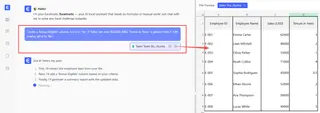
Schritt 3: Überprüfen und iterieren Sie die Ergebnisse
Excelmatic verarbeitet Ihre Anfrage in Sekundenschnelle und zeigt das Ergebnis an – typischerweise eine neue Tabelle mit den angeforderten Spalten.
Die wahre Stärke liegt in der konversationellen Natur des Tools. Wenn das Ergebnis nicht ganz richtig ist oder sich die Geschäftsregeln ändern, müssen Sie kein Skript neu schreiben. Sie führen einfach das Gespräch fort.
- "Ändern Sie die Schwelle für eine 'A'-Note tatsächlich auf 95."
- "Gut. Erstellen Sie jetzt auch ein Kreisdiagramm, das den Prozentsatz der Schüler in jeder Note zeigt."
- "Können Sie alle Zeilen mit einer 'F'-Note rot hervorheben?"
Dieser iterative Prozess der Verfeinerung Ihrer Analyse ist unglaublich schnell und intuitiv, was es einfach macht, Daten zu erkunden und sich an neue Anforderungen anzupassen.
Schritt 4: Exportieren Sie Ihre fertige Tabelle
Sobald Sie mit den Ergebnissen zufrieden sind, können Sie eine neue Excel-Datei mit allen Änderungen herunterladen. Die neue Datei enthält die neuen Spalten, Formatierungen, Diagramme oder Pivot-Tabellen, die Sie angefordert haben, bereit zur Weitergabe an Ihr Team.
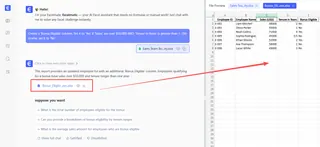
Eine Beispielkonversation mit Excelmatic
So könnte ein typischer Arbeitsablauf für unser HR-Bonusszenario aussehen:
Nutzer: Ich habe meinen Verkaufsbericht hochgeladen. Ich muss eine Spalte 'Bonusstufe' hinzufügen. Wenn 'Quartalsverkäufe' über 100.000 $ liegen, ist die Stufe 'Stufe 1'. Liegen sie zwischen 50.000 $ und 100.000 $, ist es 'Stufe 2'. Für alle anderen ist es 'Stufe 3'.
Excelmatic: Erledigt. Ich habe die Spalte 'Bonusstufe' mit der von Ihnen angegebenen Logik hinzugefügt. Ich sehe, es gibt 15 Mitarbeiter in 'Stufe 1', 42 in 'Stufe 2' und 88 in 'Stufe 3'.
Nutzer: Großartig. Können Sie das jetzt ändern? Für 'Stufe 3' muss der Mitarbeiter auch eine 'Betriebszugehörigkeit in Jahren' von mehr als 1 haben. Wenn nicht, sollte seine Stufe 'Nicht berechtigt' sein.
Excelmatic: Verstanden. Ich habe die Logik für die Spalte 'Bonusstufe' aktualisiert. Die Regeln werden nun korrekt angewendet. Möchten Sie, dass ich eine zusammenfassende Pivot-Tabelle erstelle, die den Gesamtumsatz für jede Stufe zeigt?
Traditionelles VBA vs. Excelmatic: Ein schneller Vergleich
| Aspekt | Traditionelles VBA If-Then |
Excelmatic KI |
|---|---|---|
| Erforderliche Fähigkeiten | VBA-Programmierkenntnisse | Fähigkeit, eine Geschäftsregel in Sprache zu beschreiben |
| Umsetzungszeit | Stunden bis Tage (einschließlich Lernen/Fehlerbehebung) | Minuten |
| Flexibilität | Niedrig. Änderungen erfordern Codebearbeitung. | Hoch. Änderungen erfolgen per Konversation. |
| Wartbarkeit | Schwierig für jeden außer dem ursprünglichen Programmierer. | Einfach für jeden Geschäftsanwender im Team. |
| Transparenz | Logik ist in Codemodulen versteckt. | Logik ist im Chatverlauf explizit. |
FAQ
1. Muss ich Programmieren können, um Excelmatic zu nutzen? Nein, überhaupt nicht. Excelmatic ist für Geschäftsanwender konzipiert. Wenn Sie Ihr Ziel in einem Satz erklären können, können Sie das Tool nutzen. Es eliminiert vollständig die Notwendigkeit von VBA oder komplexen Formeln für diese Aufgaben.
2. Kann Excelmatic sehr komplexe, verschachtelte bedingte Logik verarbeiten?
Ja. Sie können mehrstufige Bedingungen beschreiben, einschließlich Kombinationen von UND- und ODER-Logik, genau wie Sie sie einem menschlichen Kollegen erklären würden. Die KI ist darauf trainiert, diese Anweisungen zu analysieren und korrekt anzuwenden.
3. Sind meine Daten sicher, wenn ich sie auf Excelmatic hochlade? Ja. Excelmatic ist mit Unternehmenssicherheit gebaut. Ihre Daten werden während der Übertragung und im Ruhezustand verschlüsselt und niemals zum Trainieren von KI-Modellen verwendet. Ihre Originaldatei wird nicht verändert.
4. Was ist, wenn meine Anweisungen etwas vage sind? Wenn sich die KI bei Ihrer Anfrage unsicher ist, wird sie um Klärung bitten. Wenn Sie beispielsweise sagen "finden Sie die Top-Performer", könnte sie fragen: "Meinen Sie mit 'Top-Performern' basierend auf Umsatz, Gewinn oder einer anderen Metrik? Und soll ich die Top 10 oder die Top 10 % anzeigen?"
5. Kann Excelmatic mir einfach die Formel geben, die ich in meiner eigenen Tabelle verwenden soll?
Ja. In vielen Fällen können Sie Excelmatic bitten, "mir die Excel-Formel zu geben, um dies zu tun", und es generiert die WENN, WENNS oder andere relevante Formel für Sie zum Kopieren und Einfügen in Ihre eigene Arbeitsmappe.
6. Ist das besser, als einfach die eingebaute WENNS-Funktion von Excel zu verwenden?
Für einfache Bedingungen ist die WENNS-Funktion großartig. Aber wenn Sie Datenbereinigung, Transformationen und bedingte Logik in mehreren Schritten kombinieren müssen, ist ein KI-Agent weitaus effizienter. Sie können Befehle verketten wie: "Bereinigen Sie zuerst die Spalte 'Verkäufe', indem Sie Dollarzeichen entfernen. Wenden Sie dann die Notenlogik an. Erstellen Sie schließlich eine Pivot-Tabelle." Dieser mehrstufige Arbeitsablauf ist es, wo KI wirklich glänzt.
Loslegen: Verbessern Sie Ihren Excel-Arbeitsablauf noch heute
Hören Sie auf, Zeit mit dem Ringen mit VBA-Syntax oder dem Entwirren monströser WENN-Formeln zu verschwenden. Die Zukunft der fortgeschrittenen Excel-Arbeit besteht nicht darin, ein Teilzeit-Entwickler zu werden; sie besteht darin, intelligente Tools zu nutzen, die Ihre Geschäftsabsicht verstehen.
Indem Sie einen Excel-KI-Agenten einsetzen, befähigen Sie sich und Ihr Team, sich auf Analyse und Entscheidungsfindung zu konzentrieren, nicht auf die mühsame Mechanik der Tabellenbearbeitung. Sie können Geschäftsregeln schneller implementieren und anpassen, Fehler reduzieren und Ihren gesamten Arbeitsablauf transparenter und agiler gestalten.
Bereit, es in Aktion zu sehen? Testen Sie Excelmatic noch heute kostenlos. Laden Sie eine Tabelle hoch, an der Sie arbeiten, und probieren Sie einen der Prompts aus diesem Artikel aus. Sie werden erstaunt sein, wie viel Zeit Sie sparen können.