
Wichtigste Erkenntnisse:
- Traditionelle Excel-
IF-Funktionen, insbesondere wenn sie verschachtelt oder mitAND/ORkombiniert werden, werden bei gängigen Geschäftsregeln wie der Berechnung von Versandkosten oder der Vergabe von Schulnoten schnell komplex, fehleranfällig und schwer zu warten. - Excel-KI-Tools wie Excelmatic machen das manuelle Schreiben von Formeln überflüssig. Sie können anspruchsvolle Bedingungen einfach anwenden, indem Sie die Regeln in einfacher Sprache beschreiben, z. B. "Wenn Zwischensumme > 500 $, dann ist der Versand 'Kostenlos', andernfalls berechne 10 % der Zwischensumme."
- Die Verwendung von Excelmatic für bedingte Logik reduziert die Zeit für die Formelerstellung und Fehlersuche drastisch, minimiert Fehler und ermöglicht es auch Nicht-Excel-Experten, Geschäftsregeln mühelos zu implementieren und zu aktualisieren.
Problemhintergrund & Schwierigkeiten
Fast jeder Excel-Nutzer, vom Finanzanalysten bis zum Kleinunternehmer, muss irgendwann Entscheidungen auf Basis seiner Daten treffen. Sie haben eine Liste von Verkaufsaufträgen und müssen eine bestimmte Versandgebühr anwenden. Sie haben eine Schülerliste und müssen basierend auf den Noten den Status "Bestanden" oder "Durchgefallen" zuweisen.
Das Standardwerkzeug dafür war schon immer die IF-Funktion. Sie ist der grundlegende Baustein für Logik in Excel: Wenn eine Bedingung wahr ist, mache das eine; wenn sie falsch ist, mache das andere.
Das funktioniert wunderbar für einfache Entscheidungen. Aber was passiert, wenn Ihre Geschäftsregeln nicht so einfach sind?
Betrachten Sie ein gängiges E-Commerce-Szenario:
- "Wenn der Bestellwert eines Kunden über 500 $ liegt, ist der Versand kostenlos."
- "Wenn der Bestellwert nicht über 500 $ liegt, der Kunde aber eine Lieferung angefordert hat, beträgt die Versandgebühr 10 % des Bestellwerts."
- "Wenn keine Lieferung angefordert wurde, fällt keine Gebühr an."
Plötzlich haben Sie es nicht mehr mit einer einzelnen Entscheidung, sondern mit einer Kette davon zu tun. Hier kommt die gefürchtete "verschachtelte IF"-Formel ins Spiel und mit ihr eine Reihe von Problemen. Diese Formeln werden lang, verwirrend und extrem fehleranfällig. Ein einziges falsch gesetztes Komma oder eine Klammer kann die gesamte Tabelle zerstören, und viel Glück dabei, einen Kollegen zu bitten, zu entschlüsseln, was Sie gebaut haben.
Traditionelle Excel-Lösung: Schritte & Einschränkungen
Der klassische Ansatz zur Implementierung bedingter Logik beruht auf dem manuellen Erstellen von Formeln mit IF und oft der Kombination mit AND und OR für komplexere Kriterien.
Die grundlegende Syntax ist einfach: =IF(logical_test, [value_if_true], [value_if_false]).
Sehen wir uns an, wie das bei ein paar gängigen Geschäftsszenarien aussieht.
Szenario 1: Berechnung einer dynamischen Liefergebühr
Stellen Sie sich vor, Sie haben eine Auftragszusammenfassung. Sie müssen eine Liefergebühr in Zelle D19 berechnen. Die Regeln hängen davon ab, ob der Kunde eine Lieferung angefordert hat (Zelle C19 = "Ja") und vom Bestellwert (Zelle D18).
Schritt 1: Das einfache IF
Für eine einfache Pauschalgebühr ist die Formel simpel. Wenn eine Lieferung angefordert wurde, beträgt die Gebühr 40.
=IF(C19="Ja", 40, "N/A")

Schritt 2: Das verschachtelte IF für komplexe Regeln Implementieren wir nun die realistischere Logik, die wir zuvor beschrieben haben: Die Gebühr entfällt für Bestellwerte über 500, andernfalls beträgt sie 10 % des Bestellwerts, wenn eine Lieferung angefordert wurde.
Dazu müssen Sie eine IF-Funktion in eine andere "verschachteln":
=IF(D18>500, "Gebühr entfällt", IF(C19="Ja", D18*0.10, "N/A"))
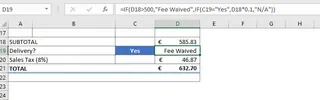
Diese Formel funktioniert, ist aber bereits schwer zu lesen. Die Logik – "zuerst den Bestellwert prüfen, dann die Lieferanfrage" – ist in der Struktur verborgen. Wenn Sie eine dritte Bedingung hinzufügen wollten (z. B. einen anderen Satz für internationale Bestellungen), würde die Formel noch verworrener werden.
Szenario 2: Zuweisen des Schülerstatus mit IF, AND und OR
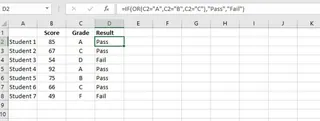
Schauen wir uns eine Schülernotentabelle an. Wir möchten basierend auf der Buchstabennote einen Status "Bestanden" oder "Durchgefallen" zuweisen.
Verwendung von IF mit OR
Ein Schüler besteht, wenn seine Note 'A', 'B' oder 'C' ist. Dies erfordert die Kombination von IF mit der OR-Funktion.
=IF(OR(C2="A", C2="B", C2="C"), "Bestanden", "Durchgefallen")
Verwendung von IF mit AND
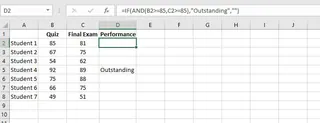
Um Spitzenschüler zu identifizieren, möchten Sie Schüler vielleicht als "Hervorragend" markieren, wenn sie sowohl im Quiz als auch in der Abschlussprüfung 85 Punkte oder mehr erreicht haben. Dies erfordert die AND-Funktion.
=IF(AND(B2>=85, C2>=85), "Hervorragend", "")
Die Einschränkungen des manuellen Ansatzes
Obwohl leistungsstark, hat diese manuelle Methode erhebliche Nachteile:
- Überfordernde Komplexität: Wenn sich Regeln häufen, werden verschachtelte Formeln nahezu unlesbar, schwer zu debuggen oder zu erklären.
- Hohes Fehlerrisiko: Ein einziger Syntaxfehler – ein fehlendes Anführungszeichen, ein falsch gesetztes Komma – kann zu schwer erkennbaren falschen Ergebnissen führen.
- Schwer zu warten: Wenn sich Geschäftsregeln ändern (z. B. die Bestehenskriterien oder der Grenzwert für kostenlosen Versand angepasst werden), müssen Sie die lange Formel sorgfältig sezieren und bearbeiten, wobei Sie neue Fehler riskieren.
- Steile Lernkurve: Dieser Ansatz erfordert, dass Sie nicht nur die Geschäftslogik verstehen, sondern auch die spezifische Syntax von
IF,AND,ORund deren korrekte Verschachtelung beherrschen. Für die meisten Menschen ist das nicht intuitiv.
Verwendung von Excel-KI (mit Excelmatic) für eine neue Lösung
Was wäre, wenn Sie die Formelsyntax ganz überspringen und Excel einfach Ihre Geschäftsregeln beschreiben könnten? Genau dafür sind KI-Agenten wie Excelmatic konzipiert. Sie stellen die Daten und die Logik in einfacher Sprache bereit, und die KI erledigt die schwere Arbeit.

Die Grundidee
Mit Excelmatic ist der Prozess einfach:
- Laden Sie Ihre Excel- oder CSV-Datei hoch.
- Verwenden Sie die Chat-Oberfläche, um die neue Spalte, die Sie erstellen möchten, und die Logik, der sie folgen soll, zu beschreiben.
- Die KI analysiert Ihre Anfrage, wendet die Logik auf Ihre Daten an und generiert die neue Spalte sofort.
- Sie können die Ergebnisse überprüfen, Änderungen anfordern oder die fertige Datei exportieren.
Schritt für Schritt: Anwenden bedingter Logik mit Excelmatic
Lösen wir dieselben Probleme wie zuvor, dieses Mal aber mit Excelmatic.
1. Laden Sie Ihre Datendatei hoch
Laden Sie zuerst Ihre Tabelle mit den Auftragsdetails oder Schülernoten in Excelmatic hoch. Die KI liest Ihre Daten und zeigt eine Vorschau an. Stellen Sie sicher, dass Ihre Spalten klare Überschriften wie "Zwischensumme", "Lieferung angefordert" oder "Abschlussprüfungspunktzahl" haben.

2. Beschreiben Sie Ihre Logik in einfacher Sprache
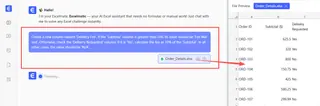
Anstatt Formeln zu schreiben, geben Sie Ihre Anweisungen in das Chat-Fenster ein.
Für die dynamische Liefergebühr:
Erstellen Sie eine neue Spalte namens 'Liefergebühr'. Wenn die Spalte 'Zwischensumme' größer als 500 ist, soll ihr Wert 'Gebühr entfällt' sein. Andernfalls prüfen Sie die Spalte 'Lieferung angefordert'. Wenn sie 'Ja' ist, berechnen Sie die Gebühr als 10 % der 'Zwischensumme'. In allen anderen Fällen soll der Wert 'N/A' sein.
Für den Bestehen/Durchfallen-Status:
Fügen Sie eine neue Spalte namens 'Status' hinzu. Wenn die 'Note' 'A', 'B' oder 'C' ist, setzen Sie den Status auf 'Bestanden'. Für alle anderen Noten setzen Sie ihn auf 'Durchgefallen'.
Für die Identifizierung herausragender Schüler:
Generieren Sie eine Spalte namens 'Anerkennung'. Wenn die 'Quiz-Punktzahl' 85 oder höher ist UND die 'Abschlussprüfung' 85 oder höher ist, soll der Wert 'Hervorragend' sein. Andernfalls lassen Sie die Zelle leer.
3. Überprüfen und iterieren Sie die Ergebnisse
Excelmatic fügt die neue Spalte sofort Ihrem Datenraster hinzu, wobei die gesamte Logik korrekt angewendet wird. Das Beste daran ist, dass dies ein Gespräch ist. Wenn Sie eine Änderung vornehmen möchten, müssen Sie keine Formel bearbeiten. Sie können einfach fragen.
Sie könnten zum Beispiel nachfragen mit:
- "Eigentlich, für die Liefergebühr, wenn die Zwischensumme unter 100 $ liegt, machen Sie die Gebühr pauschal 15 $."
- "Für den Schülerstatus, schließen Sie auch 'D' als Bestehensnote ein."
Dieser konversationsbasierte Ansatz macht komplexe Logik unglaublich flexibel und einfach zu verwalten.
4. Exportieren Sie Ihre fertige Datei
Sobald Sie mit den Ergebnissen zufrieden sind, können Sie die neue Excel-Datei mit der hinzugefügten Spalte herunterladen. Excelmatic kann Ihnen auch die zugrunde liegende Excel-Formel liefern, die es generiert hat, was eine großartige Möglichkeit zum Lernen oder zur Verwendung der Formel in Ihrer ursprünglichen Arbeitsmappe ist.
Dialogbeispiel
So könnte ein typisches Gespräch in Excelmatic für das Liefergebühren-Szenario aussehen:
Benutzer: Ich habe meine Verkaufsdaten hochgeladen. Ich muss die Liefergebühr basierend auf ein paar Regeln berechnen.
Excelmatic: Verstanden. Ich sehe Spalten für 'Zwischensumme' und 'Lieferung angefordert'. Bitte beschreiben Sie die Regeln, die Sie anwenden möchten.
Benutzer: Erstellen Sie eine neue Spalte namens 'Liefergebühr'. Wenn 'Zwischensumme' > 500 ist, ist die Gebühr 'Gebühr entfällt'. Andernfalls, wenn 'Lieferung angefordert' 'Ja' ist, ist die Gebühr 10 % der Zwischensumme. Wenn 'Lieferung angefordert' 'Nein' ist, soll sie 'N/A' sagen.
Excelmatic: Erledigt. Ich habe die Spalte 'Liefergebühr' mit Ihrer angewendeten Logik hinzugefügt. Ich sehe, 15 Bestellungen haben jetzt den Status 'Gebühr entfällt' und 42 haben eine berechnete Gebühr. Möchten Sie Anpassungen vornehmen?
Benutzer: Das sieht gut aus. Bitte fügen Sie auch eine Spalte 'Gesamt' hinzu, die die 'Zwischensumme' und die berechnete 'Liefergebühr' addiert, wobei die Textwerte ignoriert werden.
Excelmatic: Natürlich. Die Spalte 'Gesamt' wurde hinzugefügt. Sie können die aktualisierte Datei jetzt herunterladen.
Traditionelles IF vs. Excelmatic: Ein schneller Vergleich
| Merkmal | Traditionelle IF-Formeln |
Excelmatic KI |
|---|---|---|
| Zeit bis zur Implementierung | 10-30 Minuten für komplexe Logik | 1-2 Minuten |
| Fehlerquote | Hoch (Syntax, Logikreihenfolge) | Sehr niedrig (KI übernimmt Syntax) |
| Flexibilität | Niedrig (Bearbeiten von Formeln ist riskant) | Hoch (Logik per Chat anpassen) |
| Lernkurve | Steil (erfordert Beherrschung der Funktionen) | Minimal (beschreiben Sie, was Sie wollen) |
FAQ
Muss ich Excel-Formeln kennen, um Excelmatic zu verwenden?
Nein, überhaupt nicht. Der gesamte Zweck von Excelmatic ist es, Ihnen zu ermöglichen, Aufgaben durch Beschreibung in einfacher Sprache zu erledigen. Sie müssen IF, VLOOKUP oder irgendeine andere Funktion nicht kennen.
Wird Excelmatic meine ursprüngliche Excel-Datei verändern? Nein. Ihre Originaldatei wird niemals verändert. Excelmatic arbeitet mit einer sicheren Kopie Ihrer Daten in der Cloud, und Sie können eine neue Datei mit den Ergebnissen herunterladen.
Ist es sicher, die Daten meines Unternehmens bei Excelmatic hochzuladen? Excelmatic ist mit Fokus auf Datensicherheit entwickelt und verwendet branchenübliche Verschlüsselungs- und Datenschutzprotokolle. Für spezifische Details zur Datenverarbeitung und Compliance lesen Sie bitte die offizielle Datenschutzrichtlinie auf der Website.
Kann Excelmatic die Formel für mich generieren, damit ich sie in meiner eigenen Tabelle verwenden kann? Ja. Zusätzlich zur Durchführung der Analyse können Sie Excelmatic bitten, die genaue Excel-Formel bereitzustellen, die es verwendet hat. Dies ist eine großartige Funktion zum Lernen oder zum Anwenden der Logik in einer Offline-Arbeitsmappe.
Was, wenn meine Geschäftslogik noch komplexer ist als die Beispiele?
Darin glänzt ein KI-Agent. Sie können so viele Bedingungen verketten, wie Sie in Ihrer Eingabe in natürlicher Sprache benötigen. Die KI ist darauf ausgelegt, komplexe, mehrstufige Anweisungen zu verarbeiten, die zu unmöglich langen, verschachtelten IF-Formeln führen würden.
Wie unterscheidet sich das von der Bitte an ChatGPT, eine Formel zu schreiben? Während ChatGPT eine Formel als Text generieren kann, ist Excelmatic ein integrierter KI-Agent. Es interagiert direkt mit Ihrem Datenraster, wendet die Logik an, zeigt Ihnen das Live-Ergebnis und ermöglicht sofortige, iterative Änderungen an den Daten selbst – nicht nur am Formeltext.
Handeln Sie: Verbessern Sie Ihren Excel-Arbeitsablauf mit Excelmatic
Jede Minute, die Sie damit verbringen, eine verworrene IF-Formel zu entziffern, ist eine Minute, die Sie nicht mit der Analyse Ihrer Daten und dem Treffen von Entscheidungen verbringen. Der manuelle Ansatz ist nicht nur langsam, sondern auch eine ständige Quelle potenzieller Fehler, die Ihre Ber





