
Wichtigste Erkenntnisse:
- Traditionelle Excel-Bedingungsanalysen basieren auf dem Erlernen und Schreiben komplexer, verschachtelter Formeln wie
IFS,SUMIFSundCOUNTIFS, was zeitaufwändig und sehr fehleranfällig ist. - Excel-KI-Tools wie Excelmatic ersetzen das manuelle Formelschreiben durch natürliche Sprache. Sie können dieselbe bedingte Logik einfach durchführen, indem Sie Fragen stellen wie: "Zähle die Verkäufe über 5.000 $ in der Region Ost."
- Die Verwendung von Excelmatic eliminiert Formelsyntaxfehler, macht Datenanalysen unglaublich flexibel und befähigt jedes Teammitglied, komplexe Antworten aus Daten zu erhalten, ohne ein Excel-Formelexperte zu sein.
Problemhintergrund & Schmerzpunkte
Wenn Sie jemals mit Daten in Excel gearbeitet haben, sind Sie unweigerlich auf die "Was-wäre-wenn"-Fragen gestoßen. Ein Vertriebsleiter muss ein riesiges Transaktionsprotokoll analysieren. Eine HR-Fachkraft muss Mitarbeiterdatensätze durchforsten. Ein Marketing-Analyst versucht, die Kampagnenleistung zu verstehen. Die Rohdaten sind alle vorhanden, aber der wahre Wert liegt darin, Fragen basierend auf spezifischen Bedingungen zu stellen.
Betrachten Sie einen typischen Vertriebsbericht. Sie haben Spalten für Vertriebsmitarbeiter, Region, Produkt, Verkaufsbetrag und Datum. Ihr Chef kommt mit einer Liste von Anfragen auf Sie zu:
- "Können Sie eine Spalte hinzufügen, um Verkäufe basierend auf einem Schwellenwert von 2.000 $ als 'Groß' oder 'Klein' zu kennzeichnen?"
- "Wie viele Verkäufe hat unsere Top-Verkäuferin Jane im letzten Quartal in der Nordregion getätigt?"
- "Wie hoch war unser Gesamtumsatz aus der 'West'-Region, aber nur für Verkäufe über 1.000 $?"
- "Ich benötige eine Leistungsstufe für jeden Verkauf: 'Gold' für über 5.000 $, 'Silber' für 2.000 $ bis 5.000 $ und 'Bronze' für alles andere."
Jede Frage erfordert bedingte Logik. Für viele Excel-Benutzer bedeutet dies, in eine Welt komplexer Formeln einzutauchen. Sie beginnen mit dem Versuch, eine einfache IF-Anweisung zu schreiben, aber sie wächst schnell zu einer verschachtelten IFS- oder einer Multi-Bedingungs-SUMIFS-Formel an. Ein falsch gesetztes Komma, ein falscher Zellbereich oder ein Tippfehler in einem Kriterium, und Sie starren auf einen gefürchteten #WERT!- oder #NV-Fehler und verschwenden wertvolle Zeit mit der Fehlersuche in einer Formel, die eher wie eine Codezeile aussieht.
Die traditionelle Excel-Lösung: Eine Bibliothek von "IF"-Funktionen
Der klassische Ansatz zur Lösung dieser Probleme in Excel besteht darin, die "IF-Familie" der Funktionen zu beherrschen. Dies sind leistungsstarke Werkzeuge, mit denen Sie Entscheidungsregeln direkt in Ihre Zellen einbauen können.
Die gebräuchlichsten Funktionen, die Sie für unser Vertriebsszenario verwenden würden, sind:
IF: Für grundlegende binäre Entscheidungen. Um Verkäufe zu kennzeichnen, würden Sie in einer neuen Spalte eine Formel wie=IF(D2>2000, "Groß", "Klein")schreiben und sie für Tausende von Zeilen nach unten ziehen.
IFS: Für mehrere Logikstufen. Die "Gold/Silber/Bronze"-Anfrage erfordert eine komplexereIFS-Formel, die im Wesentlichen eine Kette vonIF-Bedingungen ist. Zum Beispiel:=IFS(D2>5000, "Gold", D2>2000, "Silber", WAHR, "Bronze").
COUNTIFS: Zum Zählen von Zeilen, die mehrere Kriterien erfüllen. Um Janes Verkäufe in der Nordregion zu finden, würden Sie schreiben:=COUNTIFS(A:A, "Jane", B:B, "Nord"), wobei Spalte A der Vertriebsmitarbeiter und B die Region ist.
SUMIFS: Zum Summieren von Werten basierend auf mehreren Bedingungen. Um den Umsatz aus der Westregion für Verkäufe über 1.000 $ zu berechnen, wäre die Formel:=SUMIFS(D:D, B:B, "West", D:D, ">1000").
Die Grenzen des manuellen Ansatzes
Obwohl diese Funktionen das Rückgrat der Excel-Analyse sind, haben sie erhebliche Nachteile:
- Hohe Lernkurve: Die Beherrschung der Syntax, der Argumentreihenfolge (z. B. ist
sum_rangedas erste Argument inSUMIFS, aber das letzte inSUMIF) und der Eigenheiten jeder Funktion erfordert Zeit und Übung. - Formelkomplexität: Verschachtelte
IF-Anweisungen sind notorisch schwer zu lesen, zu bearbeiten und zu debuggen. Eine Formel mit 5 oder 6 Verschachtelungsebenen ist ein Wartungsalbtraum. - Starrheit und Unflexibilität: Eine Formel ist dafür gebaut, eine spezifische Frage zu beantworten. Wenn Ihr Manager eine Nachfrage stellt – "Toll, können Sie dasselbe jetzt machen, aber 'Produkt C' ausschließen?" – müssen Sie von vorne beginnen, die komplexe Formel sorgfältig bearbeiten und hoffen, dass Sie sie nicht zerstören.
- Fehleranfällig: Manuelle Dateneingabe und Formelerstellung sind Magneten für menschliche Fehler. Ein einfacher Tippfehler in einem Textkriterium (z. B. "West " mit einem Leerzeichen am Ende) oder eine falsche Bereichsauswahl kann stillschweigend zu falschen Ergebnissen führen.
- Zeitaufwändig: Der Zyklus aus Schreiben, Testen, Debuggen und dann erneutem Schreiben von Formeln für jede neue Abfrage verbraucht Stunden, die für strategische Analysen mit höherem Wert aufgewendet werden könnten.
Die neue Lösung: Verwendung von Excel-KI (mit Excelmatic)
Was wäre, wenn Sie die Formeln ganz überspringen könnten? Was wäre, wenn Sie Ihre Tabelle einfach in Klartext fragen könnten, was Sie wissen möchten, und sofort Antworten erhalten? Das ist die Stärke eines Excel-KI-Agenten wie Excelmatic.

Excelmatic verändert Ihre Beziehung zu Daten. Anstatt ein Formelschreiber zu sein, werden Sie zu einem Business Analysten, der einfach ein Gespräch mit seinen Daten führt.
Schritt für Schritt: Beantworten bedingter Fragen mit Excelmatic
Lassen Sie uns die Anfragen des Vertriebsleiters noch einmal aufgreifen und sehen, wie sie in Excelmatic behandelt werden.
1. Laden Sie Ihre Vertriebsdaten hoch
Zuerst ziehen Sie Ihren Excel- oder CSV-Vertriebsbericht einfach per Drag & Drop direkt in die Excelmatic-Web-App. Die KI analysiert Ihre Daten und zeigt sie zur Beantwortung Ihrer Fragen an.

2. Stellen Sie Fragen in natürlicher Sprache
Anstatt Formeln zu schreiben, tippen Sie Ihre Anfragen in die Chat-Eingabeaufforderung.
Für die Kategorisierung:
Füge eine neue Spalte namens 'Stufe' hinzu. Wenn der Verkaufsbetrag über 5000 liegt, kennzeichne ihn als 'Gold'. Wenn er zwischen 2000 und 5000 liegt, kennzeichne ihn als 'Silber'. Andernfalls kennzeichne ihn als 'Bronze'.
Für bedingtes Zählen:
Zähle, wie viele Verkäufe von Jane in der Nordregion getätigt wurden.
Für bedingtes Summieren:
Berechne den Gesamtverkaufsbetrag aus der Westregion für alle Verkäufe über 1000 $.
Für bedingtes Mitteln:
Wie hoch ist der durchschnittliche Verkaufsbetrag für jedes Produkt in der Ostregion?
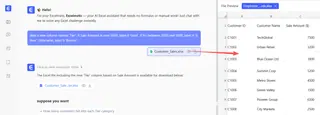
3. Überprüfen und iterieren Sie die Ergebnisse
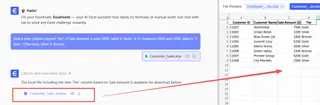
Excelmatic gibt Ihnen nicht nur eine einzelne Zahl. Es generiert oft eine neue Tabelle, fügt Ihrer bestehenden Daten eine Spalte hinzu oder erstellt eine PivotTable-Zusammenfassung. Das Beste ist die Möglichkeit zur Iteration. Nachdem es eine Frage beantwortet hat, können Sie sofort eine Nachfrage stellen.
Dieser konversationelle Ablauf ist es, wo der KI-Ansatz statischen Formeln wirklich überlegen ist.
Ein Beispielgespräch mit Excelmatic
So könnte ein typischer Arbeitsablauf aussehen:
Benutzer: Ich habe meine Quartalsverkaufsdaten hochgeladen. Können Sie eine Spalte namens 'Leistung' hinzufügen und jeden Verkauf über 2.500 $ als 'Hoher Wert' und den Rest als 'Standard' kennzeichnen?
Excelmatic: Erledigt. Ich habe die Spalte 'Leistung' mit den angeforderten Kennzeichnungen hinzugefügt. 1.254 Verkäufe wurden als 'Hoher Wert' markiert. Möchten Sie, dass ich den Gesamtumsatz für jede Kategorie zusammenfasse?
Benutzer: Ja, und zählen Sie auch, wie viele 'Hoher Wert'-Verkäufe in der "Nord"-Region getätigt wurden.
Excelmatic: Der Gesamtumsatz für 'Hoher Wert'-Verkäufe beträgt 4.890.120 $ und für 'Standard' 1.987.345 $. Es gab 312 'Hoher Wert'-Verkäufe in der "Nord"-Region. Ich kann dies als Zusammenfassungstabelle oder als Balkendiagramm anzeigen. Was bevorzugen Sie?
Benutzer: Ein Balkendiagramm klingt gut. Dann exportieren Sie das Blatt mit der neuen 'Leistung'-Spalte.
4. Exportieren Sie Ihre Ergebnisse
Sobald Sie zufrieden sind, können Sie die Ergebnisse als neue Excel-Datei herunterladen, die alle neuen Spalten, Pivot-Tabellen oder Diagramme enthält, die von der KI generiert wurden. Sie können Excelmatic auch bitten, Ihnen die exakte Formel zu geben, die es verwendet hat, was eine großartige Möglichkeit ist, zu lernen oder die Logik in einer bestehenden Offline-Arbeitsmappe zu implementieren.
Traditionelle Formeln vs. Excelmatic: Ein schneller Vergleich
| Merkmal | Traditionelles Excel (IF, SUMIFS) | Excelmatic (KI-Agent) |
|---|---|---|
| Zeit bis zur Antwort | 15-60 Minuten für eine neue, komplexe Abfrage | < 1 Minute pro Abfrage |
| Erforderliche Fähigkeit | Mittlere bis fortgeschrittene Excel-Formelkenntnisse | Fähigkeit, eine Geschäftsfrage in einfacher Sprache zu beschreiben |
| Flexibilität | Niedrig. Formeln sind starr und schwer zu modifizieren. | Hoch. Mühelos mit Nachfragen iterieren. |
| Fehlerrate | Hohes Risiko für Syntax-, Logik- und Bereichsfehler. | Extrem niedrig. Die KI übernimmt die Formelgenerierung. |
| Kernaktion | Schreiben und Debuggen komplexer Formeln. | Stellen einfacher, konversationsartiger Fragen. |
FAQ
F: Muss ich Funktionen wie SUMIFS oder VLOOKUP kennen, um Excelmatic zu verwenden?
A: Überhaupt nicht. Der gesamte Zweck von Excelmatic ist es, die Formeln zu abstrahieren. Sie müssen nur wissen, was Sie aus Ihren Daten herausfinden möchten, und es in einfacher Sprache beschreiben.
F: Wird Excelmatic meine ursprüngliche Excel-Datei verändern? A: Nein. Ihre Originaldatei wird niemals verändert. Excelmatic arbeitet mit einer sicheren Kopie Ihrer Daten in der Cloud, und Sie können die modifizierte Version als neue Datei herunterladen.
F: Meine Daten sind manchmal unordentlich, mit Tippfehlern oder zusätzlichen Leerzeichen. Kann Excelmatic damit umgehen? A: Ja. Excelmatic hat leistungsstarke Datenbereinigungsfunktionen. Sie können ihm Befehle geben wie "Entferne alle Leerzeichen aus der 'Region'-Spalte" oder "Standardisiere die Namen in der 'Produkt'-Spalte, indem du sie alle großschreibst", bevor Sie mit Ihrer Analyse beginnen.
F: Kann ich die Formel sehen, die Excelmatic generiert? A: Absolut. Sie können Excelmatic fragen: "Welche Formel haben Sie verwendet, um zu diesem Ergebnis zu kommen?" Es wird Ihnen die genaue Excel-Formel liefern, was eine großartige Möglichkeit ist, fortgeschrittene Techniken zu lernen oder die Logik zur Verwendung an anderer Stelle zu kopieren.
F: Ist es sicher, die sensiblen Daten meines Unternehmens auf Excelmatic hochzuladen? A: Excelmatic ist mit unternehmensgerechter Sicherheit entwickelt. Alle Daten werden während der Übertragung und im Ruhezustand verschlüsselt. Für spezifische Details zu Compliance und Datenhandhabung verweisen Sie bitte immer auf die offizielle Datenschutzrichtlinie und Sicherheitsdokumentation auf der Website.
F: Ist dieses Tool nur für Vertriebsdaten? A: Nein, es ist datenagnostisch. Es funktioniert mit beliebigen tabellarischen Daten, ob es sich um Jahresabschlüsse, HR-Gehaltsabrechnungen, Marketing-Kampagnenergebnisse, Projektmanagement-Protokolle oder Inventarlisten handelt.
Handeln Sie: Verbessern Sie Ihren Excel-Arbeitsablauf noch heute
Denken Sie an das letzte Mal, als Sie eine Stunde damit verbracht haben, eine verschachtelte IF-Formel zum Laufen zu bringen. Wie viel Zeit hätten Sie sparen können, wenn Sie einfach hätten fragen können, was Sie wollten? Die Fortsetzung des manuellen, formellastigen Ansatzes bedeutet, diese verlorene Zeit und Frustration als Teil des Jobs zu akzeptieren.
Indem Sie einen Excel-KI-Agenten einsetzen, verlagern Sie Ihren Fokus vom "Formelmechaniker" zum echten Datenanalysten. Sie können mehr Fragen beantworten, mehr Szenarien erkunden und Ihrem Team schneller als je zuvor Erkenntnisse liefern.
Bereit, den Kampf mit Formeln zu beenden? Testen Sie Excelmatic noch heute. Laden Sie eine der Tabellen hoch, an denen Sie gerade arbeiten, und stellen Sie Ihre schwierigste "Was-wäre-wenn"-Frage. Es ist an der Zeit, die KI die Syntax handhaben zu lassen, damit Sie sich auf die Strategie konzentrieren können.





