
Wichtigste Erkenntnisse:
- Das manuelle Erstellen komplexer logischer Formeln wie
IF(OR(...))für HR-Regeln, z. B. zur Bestimmung der Urlaubspriorität, ist zeitaufwändig, schwer nachzuvollziehen und fehleranfällig. - Excel-KI-Tools wie Excelmatic ermöglichen es Ihnen, dieselben Geschäftsregeln mit einfacher Sprache anzuwenden, automatisch Klassifizierungen, Formeln und Zusammenfassungsberichte zu generieren, ohne manuell Formeln erstellen zu müssen.
- Durch die Verwendung von Excelmatic können Sie spontane HR-Fragen sofort beantworten und Abteilungszusammenfassungen generieren, ohne jemals eine
SUMIF-Formel anzufassen. Dies steigert Effizienz, Genauigkeit und Berichtsflexibilität erheblich.
Problemhintergrund & Herausforderungen
Wenn das Jahresende naht, stehen Personalabteilungen oft vor einer bekannten Herausforderung: einem Anstieg von Urlaubsanträgen. Um dies fair und effektiv zu verwalten, legen Unternehmen in der Regel Prioritätsregeln fest. Ein Mitarbeiter könnte Priorität basierend auf seiner Betriebszugehörigkeit, der Anzahl ungenutzter Urlaubstage oder einer Kombination von Faktoren erhalten.
Stellen Sie sich vor, Sie sind HR-Manager mit einer Tabelle aller Mitarbeiter. Diese Tabelle enthält deren Namen, Abteilung, Jahre im Unternehmen und verbleibende Urlaubstage. Die Unternehmensrichtlinie besagt: "Mitarbeiter mit mehr als fünf verbleibenden Urlaubstagen ODER diejenigen, die seit drei Jahren oder länger im Unternehmen sind, erhalten Priorität bei Urlaubsanträgen."
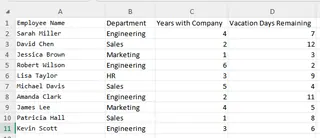
Für ein kleines Team von zehn Personen könnten Sie dies manuell überprüfen. Aber für ein Unternehmen mit Hunderten oder Tausenden von Mitarbeitern wird dies zu einer entmutigenden Aufgabe. Sie benötigen eine Möglichkeit, systematisch jeden Mitarbeiter zu kennzeichnen, der die Kriterien erfüllt.
Darüber hinaus möchte die Geschäftsleitung eine schnelle Zusammenfassung. Sie fragen: "Wie viele Urlaubstage sind insgesamt für die Engineering-Abteilung offen? Und für den Vertrieb?" Jetzt haben Sie eine zweite Aufgabe: Daten basierend auf bestimmten Bedingungen zusammenzufassen. Hier verbringen viele Excel-Benutzer Stunden damit, Formeln zu erstellen, die Logik zu überprüfen und zu hoffen, dass sie keinen kleinen Tippfehler gemacht haben, der den gesamten Bericht verzerrt.
Traditionelle Excel-Lösung: Schritte & Einschränkungen
Der klassische Ansatz zur Lösung dieses Problems in Excel beinhaltet die Kombination logischer und Nachschlagefunktionen. Obwohl leistungsstark, hat diese Methode eine steile Lernkurve und ist notorisch fehleranfällig.
So würden Sie dieses Problem typischerweise manuell angehen.
Schritt 1: Anwenden der Prioritätsregel mit IF und OR
Um zu bestimmen, wer Priorität erhält, müssen Sie für jeden Mitarbeiter zwei Bedingungen prüfen. Die OR-Funktion ist dafür perfekt, da sie TRUE zurückgibt, wenn mindestens eine der Bedingungen erfüllt ist. Dies schließen Sie dann in eine IF-Funktion ein, um einen bestimmten Text anzuzeigen.
Neue Spalte erstellen: Fügen Sie Ihrer Tabelle eine Spalte namens "Prioritätsstatus" hinzu.
Formel schreiben: In der ersten Zelle der neuen Spalte (z. B. E2) würden Sie eine verschachtelte Formel wie diese schreiben:
=IF(OR(D2>5, C2>=3), "Priority", "")OR(D2>5, C2>=3)prüft, ob der Wert in Zelle D2 (Verbleibende Urlaubstage) größer als 5 ist, ODER ob der Wert in C2 (Jahre im Unternehmen) größer oder gleich 3 ist.IF(...)nimmt dann das Ergebnis. Wenn dieOR-PrüfungTRUEist, wird "Priority" angezeigt. Wenn sieFALSEist, wird""angezeigt (ein leerer String, wodurch die Zelle leer erscheint).
Ziehen und Ausfüllen: Sie müssen dann den Ausfüllpunkt nach unten ziehen, um diese Formel auf jede einzelne Mitarbeiterzeile anzuwenden.
Schritt 2: Zusammenfassen von Daten mit SUMIF
Für die zweite Aufgabe – die Berechnung der gesamten Urlaubstage pro Abteilung – würden Sie typischerweise die SUMIF-Funktion verwenden, oft gepaart mit einer Dropdown-Liste zur einfachen Auswahl.
Dropdown einrichten (optional, aber empfohlen): In einer Zelle wie B16 könnten Sie Datenüberprüfung verwenden, um eine Dropdown-Liste aller eindeutigen Abteilungen zu erstellen.
SUMIF-Formel schreiben: In einer Zelle daneben (z. B. B17) würden Sie schreiben:
=SUMIF(B2:B12, B16, D2:D12)B2:B12ist der Bereich, der die Abteilungen aller Mitarbeiter enthält.B16ist das Kriterium – die spezifische Abteilung, die Sie aus Ihrem Dropdown ausgewählt haben.D2:D12ist der Summenbereich – die Urlaubstage, die addiert werden sollen, wenn die Abteilung der entsprechenden Zeile mit dem Kriterium übereinstimmt.
Die Einschränkungen des manuellen Ansatzes
Obwohl diese Lösung funktioniert, ist sie in einer dynamischen Geschäftsumgebung alles andere als ideal.
- Formelkomplexität: Verschachtelte Formeln wie
IF(OR(...))sind für viele Benutzer schwer zu schreiben, zu lesen und zu debuggen. Ein falsch gesetztes Komma oder eine Klammer kann die gesamte Berechnung zerstören. - Starr und schwer zu aktualisieren: Was, wenn sich die Richtlinie nächsten Quartal ändert? "Priorität für Mitarbeiter mit über 5 Tagen UND einer Betriebszugehörigkeit von mindestens 4 Jahren." Sie müssten die Formel manuell bearbeiten und erneut anwenden. Wenn Sie das vergessen, führt dies zu veralteten und falschen Berichten.
- Statische Bereiche: Die
SUMIF-Formel verwendet einen festen Bereich (B2:B12). Wenn Sie der Liste neue Mitarbeiter hinzufügen, müssen Sie daran denken, die Formelbereiche manuell zu aktualisieren, um sie einzuschließen. Dies zu vergessen, ist eine der häufigsten Fehlerquellen in Excel-Berichten. - Hohe Fehlerquote: Ein einfacher Tippfehler, wie die Verwendung von
>statt>=, kann zu falschen Prioritätszuweisungen führen und potenziell Unzufriedenheit bei den Mitarbeitern verursachen. - Mangelnde Flexibilität: Wenn Ihr Manager eine Nachfrage stellt wie: "Okay, zeigen Sie mir jetzt die Gesamttage nur für Prioritätsmitarbeiter in der Vertriebsabteilung", sind Sie wieder am Anfang und versuchen, eine noch komplexere
SUMIFS-Formel zu erstellen.
Die neue Lösung: Verwendung eines Excel-KI-Agenten (Excelmatic)
Anstatt sich an Funktionssyntax zu erinnern und Logik manuell aufzubauen, was wäre, wenn Sie Ihre Geschäftsregeln einfach in einfacher Sprache beschreiben könnten? Genau dafür sind Excel-KI-Agenten wie Excelmatic konzipiert. Sie stellen die Daten bereit, nennen Ihr Ziel, und die KI übernimmt die schwere Arbeit.

So würden Sie genau dasselbe HR-Problem in einem Bruchteil der Zeit mit Excelmatic lösen.
Schritt 1: Laden Sie Ihre Daten hoch
Ziehen Sie einfach Ihre Mitarbeiterdatendatei (Excel oder CSV) per Drag & Drop in die Excelmatic-Weboberfläche. Die KI analysiert Ihre Daten und zeigt Ihnen eine Vorschau. Es ist entscheidend, klare Spaltenüberschriften wie "Abteilung" und "Verbleibende Urlaubstage" zu haben, damit die KI Ihre Datenstruktur leicht verstehen kann.

Schritt 2: Beschreiben Sie Ihr Ziel in einfacher Sprache
Vergessen Sie Formeln. Sprechen Sie einfach mit der KI, wie Sie es mit einem Datenanalysten tun würden.
Um die Prioritätsspalte hinzuzufügen, würden Sie einfach eingeben:
Erstellen Sie eine neue Spalte namens 'Prioritätsstatus'. Wenn 'Verbleibende Urlaubstage' mehr als 5 beträgt oder 'Jahre im Unternehmen' 3 oder mehr ist, setzen Sie den Wert auf 'Priority'. Andernfalls lassen Sie ihn leer.
Um die Abteilungszusammenfassung zu erhalten, könnten Sie fragen:
Zeigen Sie mir die gesamten verbleibenden Urlaubstage für jede Abteilung.
Oder für eine bestimmte Abteilung:
Wie hoch ist die Summe der 'Verbleibenden Urlaubstage' für die 'Vertriebs'-Abteilung?
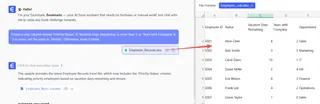
Schritt 3: Überprüfen und iterieren Sie im Gespräch
Excelmatic verarbeitet Ihre Anfrage sofort und präsentiert das Ergebnis – entweder eine neue Tabelle mit der hinzugefügten Spalte "Prioritätsstatus" oder eine Zusammenfassungstabelle mit den Gesamtsummen.
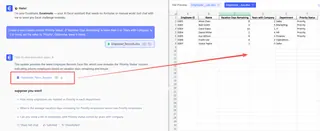
Die wahre Stärke liegt in der konversationellen Nachverfolgung. Die traditionelle Methode macht spontane Fragen schwierig, aber mit einem KI-Agenten ist es mühelos.
Benutzer: Ich habe eine Liste von Mitarbeitern mit ihrer Betriebszugehörigkeit und verbleibenden Urlaubstagen. Ich muss Mitarbeiter als 'Priority' kennzeichnen, wenn sie mehr als 5 Urlaubstage übrig haben ODER seit 3 oder mehr Jahren im Unternehmen sind.
Excelmatic: Erledigt. Ich habe Ihrer Tabelle eine Spalte 'Prioritätsstatus' mit der von Ihnen angegebenen Logik hinzugefügt. 18 Mitarbeiter wurden als 'Priority' markiert. Möchten Sie, dass ich diese Liste filtere, um nur die Prioritätsmitarbeiter anzuzeigen?
Benutzer: Ja, bitte. Können Sie außerdem eine Pivot-Tabelle erstellen, die die gesamten verbleibenden Urlaubstage für jede Abteilung anzeigt, sortiert von höchster zu niedrigster?
Excelmatic: Absolut. Ich habe die Tabelle gefiltert, um nur 'Priority'-Mitarbeiter anzuzeigen. Ich habe auch eine Pivot-Tabelle generiert, die die Urlaubstage nach Abteilung zusammenfasst, absteigend sortiert. Sie können sie jetzt ansehen oder die aktualisierte Excel-Datei herunterladen.
Dieser Gesprächsfluss ermöglicht es Ihnen, Ihre Daten zu erkunden, Ihre Analyse zu verfeinern und Antworten auf komplexe Fragen zu erhalten, ohne jemals eine einzige Formel zu schreiben.
Schritt 4: Exportieren Sie Ihre Ergebnisse
Sobald Sie zufrieden sind, können Sie eine neue Excel-Datei herunterladen, die alle generierten Tabellen, Pivot-Tabellen oder Diagramme enthält. Sie können Excelmatic auch bitten, Ihnen die exakte Formel zu geben, die es verwendet hat, die Sie dann kopieren und in Ihre ursprüngliche Arbeitsmappe einfügen können, falls benötigt.
Traditionelle Methode vs. Excelmatic: Ein schneller Vergleich
| Aspekt | Traditionelle Excel-Methode | Excelmatic-KI-Methode |
|---|---|---|
| Aufwand | Komplexe IF/OR/SUMIF-Formeln schreiben, debuggen und ziehen. |
Einige Sätze in einfacher Sprache eingeben. |
| Zeit | 15-30 Minuten, abhängig von Komplexität und Kenntnisstand. | 1-2 Minuten. |
| Flexibilität | Niedrig. Neue Fragen erfordern neue, oft komplexere Formeln. | Hoch. Stellen Sie Nachfragen in einem natürlichen Gespräch. |
| Fehlerrisiko | Hoch. Anfällig für Tippfehler, falsche Logik und statische Bereichsfehler. | Niedrig. KI wendet Logik konsistent an und erkennt Datenbereiche automatisch. |
| Lernkurve | Steil. Erfordert Kenntnis spezifischer Funktionen und Syntax. | Minimal. Wenn Sie Ihr Ziel beschreiben können, können Sie es verwenden. |
FAQ
F1: Muss ich Excel-Funktionen wie IF oder SUMIF kennen, um Excelmatic zu verwenden?
Nein. Der gesamte Zweck von Excelmatic ist es, die Notwendigkeit komplexer Formelsyntax zu abstrahieren. Sie müssen nur die Geschäftslogik, die Sie anwenden möchten, in einfacher Sprache beschreiben.
F2: Verändert Excelmatic meine ursprüngliche Excel-Datei?
Nein. Excelmatic arbeitet auf einer Kopie Ihrer Daten in einer sicheren, cloudbasierten Umgebung. Ihre Originaldatei bleibt unberührt auf Ihrem Computer. Sie können die neue, modifizierte Datei am Ende Ihrer Sitzung herunterladen.
F3: Ist es sicher, sensible Mitarbeiterdaten zu Excelmatic hochzuladen?
Datensicherheit hat höchste Priorität. Excelmatic ist mit unternehmensfähigen Sicherheitsprotokollen aufgebaut, um sicherzustellen, dass Ihre Daten verschlüsselt und vertraulich behandelt werden. Für spezifische Details konsultieren Sie immer die offizielle Datenschutzrichtlinie und Sicherheitsdokumentation auf der Website.
F4: Kann ich die tatsächliche Excel-Formel von Excelmatic erhalten?
Ja. Sie können die KI fragen: "Welche Formel würde ich in Excel verwenden, um dies zu tun?" und sie generiert die entsprechende Formel (z. B. =IF(OR(D2>5, C2>=3), "Priority", "")) zum Kopieren und Verwenden in Ihren eigenen Tabellen. Dies macht es auch zu einem großartigen Lernwerkzeug.
F5: Was, wenn meine HR-Daten unordentlich sind oder inkonsistente Benennungen haben?
Während klare Daten immer am besten sind, verfügt Excelmatic über integrierte Datenbereinigungsfunktionen. Sie können es bitten, "die Spalte 'tenure' in 'Jahre im Unternehmen' umzubenennen" oder "führende und nachgestellte Leerzeichen aus der Spalte 'Abteilung' zu entfernen", bevor Sie mit Ihrer Analyse beginnen.
Handeln Sie: Verbessern Sie Ihren Excel-Workflow noch heute
Denken Sie an die Zeit, die Sie jeden Monat mit HR-Berichten, Vertriebszusammenfassungen oder Finanzmodellen in Excel verbringen. Jede Minute, die mit dem Debuggen eines #WERT!-Fehlers oder dem manuellen Aktualisieren eines Formelbereichs verbracht wird, ist eine Minute, die nicht für strategische Analyse verwendet wird.
Die Fortsetzung des manuellen Ansatzes bedeutet, das Risiko von Fehlern, die Frustration komplexer Formeln und die Unflexibilität statischer Berichte zu akzeptieren. Durch die Einführung eines Excel-KI-Agenten verwandeln Sie Ihren Workflow von einer mühsamen, fehleranfälligen Aufgabe in ein schnelles, interaktives und aufschlussreiches Gespräch mit Ihren Daten.
Warum probieren Sie es nicht aus? Testen Sie Excelmatic kostenlos und laden Sie dieselbe HR-Tabelle hoch, an der Sie arbeiten. Verwenden Sie die Eingabeaufforderungen aus diesem Artikel und überzeugen Sie sich selbst, wie schnell Sie die benötigten Antworten erhalten.





