
Wichtigste Erkenntnisse:
- Das manuelle Zuweisen sortierter Kontonummern und das Generieren von E-Mails in Excel erfordert mehrere Schritte: Sortieren, Verwenden von
ROW()undTEXT()für die Nummerierung und komplexeIF-Formeln mitCONCATENATEfür E-Mails. Dies ist zeitaufwändig und fehleranfällig. - Excel-KI-Tools wie Excelmatic optimieren diesen Prozess, indem sie es ermöglichen, das gewünschte Ergebnis in einfacher Sprache zu beschreiben, z. B. "Nach Nachnamen sortieren, dann Kontonummern von 0001 bis 0284 zuweisen."
- Die Verwendung von Excelmatic macht das Merken komplexer Formeln überflüssig, reduziert das Risiko von Sortier- oder Formelfehlern und verwandelt eine mehrstufige, stundenlange Aufgabe in ein einfaches Gespräch, das nur Minuten dauert.
Problemhintergrund & Herausforderungen
Stellen Sie sich vor, Ihr Unternehmen hat gerade eine erfolgreiche Marketingkampagne durchgeführt. Sie haben jetzt eine Tabelle mit Hunderten von neuen Kundenanmeldungen – ein gutes Problem! Aber die Rohdaten sind nur eine Liste von Namen und Kontaktinformationen. Bevor sie offiziell in Ihre Systeme aufgenommen werden können, müssen Sie einige wichtige Datenaufbereitungsaufgaben durchführen.
Dies ist ein häufiges Szenario für alle in den Bereichen Betrieb, Marketing oder Verwaltung. Ihre Aufgabe ist es:
- Eindeutige Kontonummern für jeden neuen Kunden zu vergeben.
- Standardisierte Firmen-E-Mail-Adressen für Kunden zu erstellen, die keine angegeben haben.
Der Haken dabei: Die Kontonummern sind nicht zufällig. Sie müssen fortlaufend sein (z. B. 0001, 0002, 0003...), aber nachdem die Kundenliste alphabetisch nach Nachnamen sortiert wurde. Dies macht einfache Zieh-und-Füll-Methoden zur Nummerierung sofort unbrauchbar. Darüber hinaus müssen Sie nur neue E-Mails für die Kunden erstellen, die ein leeres E-Mail-Feld haben, was bedingte Logik erfordert.
Dies ist eine klassische "Datenpflege"-Aufgabe. Sie ist nicht glamourös, aber absolut wesentlich für die Pflege sauberer, organisierter Kundendaten. Dies manuell in Excel zu erledigen, ist ein Rezept für Kopfschmerzen, verschwendete Zeit und potenzielle Fehler, die später Probleme verursachen können.
Der traditionelle Excel-Ansatz: Schritte und Einschränkungen
Um dies in Excel ohne KI zu lösen, müssen Sie mit einem mehrstufigen Prozess vertraut sein, der Sortieren, Hilfsspalten und eine Kombination aus Text- und logischen Funktionen beinhaltet. Es ist sicherlich möglich, aber es ist starr und erfordert eine sorgfältige Ausführung.
Hier ist eine Aufschlüsselung des typischen manuellen Arbeitsablaufs.
Schritt 1: Daten nach Nachnamen sortieren
Zunächst und vor allem müssen Sie Ihre gesamte Datentabelle sortieren. Wählen Sie Ihren Datenbereich aus, gehen Sie zur Registerkarte Daten, klicken Sie auf Sortieren und wählen Sie, nach der Spalte "Nachname" in aufsteigender Reihenfolge (A bis Z) zu sortieren.
Dieser Schritt ist entscheidend. Wenn Sie vergessen zu sortieren oder nach der falschen Spalte sortieren, wird jede nachfolgende Kontonummer falsch sein.
Schritt 2: Kontonummern mit Formeln generieren und formatieren
Nach dem Sortieren können Sie die Kontonummern erstellen. Eine einfache Sequenz 1, 2, 3 funktioniert nicht, da das Format vierstellig sein muss (0001, 0002). Dies erfordert eine Formel.
In einer neuen Spalte namens "Kontonummer" würden Sie in der ersten Datenzeile (z. B. Zelle C2) eine Formel wie diese eingeben:
=TEXT(ZEILE(A1);"0000")
Lassen Sie uns das aufschlüsseln:
ZEILE(A1): Dies gibt die Zeilennummer der Zelle A1 zurück, also1. Wenn Sie diese Formel nach unten ziehen, wird sie zuZEILE(A2),ZEILE(A3)usw. und erzeugt eine Sequenz: 1, 2, 3, 4...TEXT(...; "0000"): Diese Funktion nimmt die generierte Zahl und formatiert sie als vierstellige Textzeichenfolge. Der Formatcode0000stellt sicher, dass Zahlen kleiner als 1000 mit führenden Nullen aufgefüllt werden (z. B. wird1zu0001,25zu0025).
Sie müssen diese Formel dann für alle 284 Kunden nach unten ziehen.
Schritt 3: E-Mail-Adressen bedingt generieren
Jetzt zum letzten Teil. Sie müssen E-Mails erstellen, aber nur für die, die keine haben. Dies erfordert die WENN-Funktion kombiniert mit Textverkettung.
In einer weiteren neuen Spalte, vielleicht "Endgültige E-Mail", würden Sie eine Formel wie diese verwenden:
=WENN(B2=""; KLEIN(A2)&C2&"@netpro.com"; B2)
Angenommen:
A2ist der NachnameB2ist die ursprüngliche E-Mail (die leer sein könnte)C2ist die neue Kontonummer, die Sie gerade erstellt haben
Diese Formel macht Folgendes:
WENN(B2=""; ...): Sie prüft, ob die ursprüngliche E-Mail-ZelleB2leer ist.KLEIN(A2)&C2&"@netpro.com": WennB2leer ist, nimmt sie den Nachnamen ausA2, wandelt ihn zur Standardisierung in Kleinbuchstaben um, hängt die Kontonummer ausC2an und fügt die Domain@netpro.comhinzu....; B2): WennB2nicht leer ist, wird einfach die vorhandene E-Mail-Adresse verwendet.
Einschränkungen der manuellen Methode
Während dieser Prozess funktioniert, ist er voller potenzieller Probleme:
- Hohes Fehlerrisiko: Die gesamte Logik hängt davon ab, die Daten zuerst korrekt zu sortieren. Wenn Sie später einen neuen Kunden hinzufügen, müssen Sie neu sortieren und sicherstellen, dass alle Formeln korrekt aktualisiert werden. Ein kleiner Fehler kann ein großes Chaos verursachen.
- Komplexe und undurchsichtige Formeln: Die Kombination aus
TEXT,ZEILE,WENN,KLEINund dem&-Operator ist für viele Excel-Benutzer nicht intuitiv. Wenn eine Formel kaputtgeht, kann das Debuggen ein Albtraum sein. - Zeitaufwändig: Für Hunderte von Datensätzen können diese Schritte – Sortieren, Formeln schreiben, sie nach unten ziehen und stichprobenartig überprüfen – leicht einen erheblichen Teil Ihrer Zeit in Anspruch nehmen.
- Schlechte Skalierbarkeit: Wenn Sie diese Aufgabe wöchentlich oder für Tausende von Datensätzen durchführen müssen, wird dieser manuelle Arbeitsablauf zu einem großen Engpass. Es ist einfach keine effiziente Nutzung Ihrer Zeit.
Die moderne Lösung: Verwendung eines Excel-KI-Agenten (Excelmatic)
Anstatt die Lösung mit einer fragilen Kette von Formeln zu bauen, was wäre, wenn Sie einfach das gewünschte Endergebnis beschreiben könnten? Das ist die Stärke eines Excel-KI-Agenten wie Excelmatic. Sie laden Ihre Datei hoch und teilen der KI Ihre Geschäftsregeln in einfacher Sprache mit.

Hier ist, wie Sie dieselbe Aufgabe in einem Bruchteil der Zeit erledigen können.
Schritt 1: Laden Sie Ihre Kundendaten hoch
Öffnen Sie zuerst Excelmatic und laden Sie Ihre Excel- oder CSV-Datei mit der neuen Kundenliste hoch. Sie können die Datei einfach per Drag & Drop auf die Oberfläche ziehen. Excelmatic liest Ihre Daten und zeigt Ihnen eine Vorschau an.

Schritt 2: Beschreiben Sie Ihr Ziel in einfacher Sprache
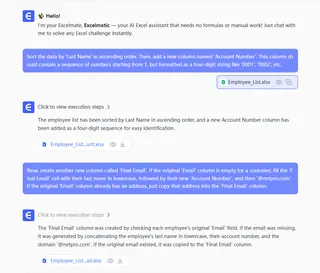
Jetzt, anstatt Formeln zu schreiben, chatten Sie einfach mit der KI. Sie können Ihre Anfrage in einfache, sequenzielle Schritte unterteilen.
Sie könnten mit dem Sortieren und Nummerieren beginnen:
Sortieren Sie die Daten nach 'Nachname' in aufsteigender Reihenfolge. Fügen Sie dann eine neue Spalte namens 'Kontonummer' hinzu. Diese Spalte sollte eine Zahlenfolge enthalten, die bei 1 beginnt, aber als vierstellige Zeichenfolge wie '0001', '0002' usw. formatiert ist.
Excelmatic verarbeitet diese Anfrage und aktualisiert sofort die Tabelle mit den sortierten Daten und den korrekt formatierten Kontonummern.
Als Nächstes können Sie die E-Mail-Generierung anfordern:
Erstellen Sie nun eine weitere neue Spalte namens 'Endgültige E-Mail'. Wenn die ursprüngliche 'E-Mail'-Spalte für einen Kunden leer ist, füllen Sie die Zelle 'Endgültige E-Mail' mit ihrem Nachnamen in Kleinbuchstaben, gefolgt von ihrer neuen 'Kontonummer' und dann '@netpro.com'. Wenn die ursprüngliche 'E-Mail'-Spalte bereits eine Adresse enthält, kopieren Sie einfach diese Adresse in die Spalte 'Endgültige E-Mail'.
Schritt 3: Überprüfen, Iterieren und Verfeinern
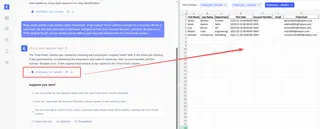
Excelmatic präsentiert die endgültige Tabelle mit allen neuen, nach Ihren Regeln generierten Daten. Sie können sie schnell überfliegen, um sicherzustellen, dass es genau das ist, was Sie wollten.
Das Beste ist die Flexibilität. Was, wenn Sie Ihre Meinung zum E-Mail-Format ändern? Bei der manuellen Methode müssten Sie Ihre Formel umschreiben. Mit Excelmatic senden Sie einfach eine weitere Nachricht:
Eigentlich, für die neuen E-Mails, können Sie stattdessen das Format
[email protected]verwenden?
Die KI generiert sofort die Ergebnisse basierend auf Ihren neuen Anweisungen neu. Dieser konversationsbasierte Ansatz macht das Iterieren und Verfeinern Ihrer Daten mühelos.
Schritt 4: Exportieren Sie Ihre bereinigten Daten
Sobald Sie mit dem Ergebnis zufrieden sind, können Sie das fertige Arbeitsblatt mit einem einzigen Klick als neue Excel-Datei herunterladen. Ihre Originaldatei bleibt unberührt.

Dialogbeispiel
So könnte ein vollständiges Gespräch mit Excelmatic für diese Aufgabe aussehen:
Benutzer: Ich habe meine neue Kundenliste hochgeladen. Bitte sortieren Sie zuerst die gesamte Tabelle nach der Spalte 'Nachname', von A bis Z.
Excelmatic: Erledigt. Die Daten sind jetzt alphabetisch nach Nachnamen sortiert. Was möchten Sie als Nächstes tun?
Benutzer: Großartig. Fügen Sie nun eine neue Spalte namens 'Kontonummer' hinzu. Es muss eine Sequenz von 0001 bis 0284 für alle Kunden sein.
Excelmatic: Ich habe die Spalte 'Kontonummer' mit dem erforderlichen vierstelligen Textformat hinzugefügt. Ich bemerke, dass die Spalte 'E-Mail' mehrere leere Zellen hat. Möchten Sie, dass ich E-Mails für sie generiere?
Benutzer: Ja. Erstellen Sie eine neue Spalte 'Endgültige E-Mail'. Für jede Zeile, in der die ursprüngliche 'E-Mail'-Spalte leer ist, erstellen Sie eine E-Mail im Format: Kleinbuchstaben Nachname + Kontonummer + '@netpro.com'. Andernfalls verwenden Sie einfach die vorhandene E-Mail.
Excelmatic: Okay, ich habe die Spalte 'Endgültige E-Mail' erstellt. Sie verwendet die vorhandene E-Mail, falls verfügbar, und generiert für den Rest eine neue im angegebenen Format. Die Tabelle ist fertig. Möchten Sie noch andere Änderungen vornehmen oder die Datei herunterladen?
Traditionelle Formeln vs. Excelmatic KI
| Aspekt | Traditionelle Excel-Methode | Excelmatic KI-Methode |
|---|---|---|
| Zeit bis zur Fertigstellung | 20-45 Minuten | 2-5 Minuten |
| Erforderliche Fähigkeiten | SORTIEREN, TEXT, ZEILE, WENN, KLEIN, & |
Kommunikation in einfacher Sprache |
| Flexibilität | Niedrig. Änderung der Logik erfordert Neuschreiben von Formeln. | Hoch. Einfache Anpassung mit einer neuen Eingabeaufforderung. |
| Fehlerpotenzial | Hoch. Anfällig für Sortier- und Formelfehler. | Niedrig. Die KI übernimmt die prozedurale Ausführung. |
FAQ
Muss ich Excel-Formeln kennen, um Excelmatic zu verwenden? Nein, überhaupt nicht. Der gesamte Zweck von Excelmatic ist es, Ihre Anfragen in einfacher Sprache in die gewünschten Ergebnisse zu übersetzen und so den Bedarf an komplexen Formeln zu umgehen.
Sind meine Daten sicher, wenn ich sie auf Excelmatic hochlade? Ja. Excelmatic verpflichtet sich zu Datenschutz und Sicherheit. Ihre Dateien werden sicher verarbeitet und nicht für andere Zwecke geteilt oder verwendet. Detaillierte Informationen finden Sie in der offiziellen Datenschutzrichtlinie auf der Website.
Was, wenn meine Daten unordentlich sind, zum Beispiel mit zusätzlichen Leerzeichen in den Namen? Excelmatic kann viele Datenbereinigungsaufgaben bewältigen. Sie können es einfach bitten, "alle Leerzeichen aus den Namensspalten zu entfernen", bevor Sie mit den anderen Schritten fortfahren.
Wird Excelmatic meine ursprüngliche Excel-Datei ändern? Nein. Excelmatic arbeitet auf einer Kopie Ihrer Daten in einer sicheren Umgebung. Ihre Originaldatei auf Ihrem Computer wird nie berührt. Sie können die verarbeiteten Daten als neue Datei herunterladen.
Kann ich die von Excelmatic generierten Formeln in meinen eigenen Tabellen verwenden? Ja. Zusätzlich zur Bereitstellung der endgültigen Daten kann Excelmatic auch die genaue Excel-Formel generieren, die zur Ausführung einer Aufgabe erforderlich ist. Sie können diese Formel kopieren und in Ihr eigenes Arbeitsblatt einfügen, um daraus zu lernen oder sie anderswo anzuwenden.
Ist Excelmatic nur für die Datenbereinigung? Überhaupt nicht. Dies ist nur ein Beispiel. Sie können Excelmatic für eine Vielzahl von Aufgaben verwenden, einschließlich der Erstellung komplexer Pivot-Tabellen, der Generierung von Diagrammen und Grafiken, der Durchführung statistischer Analysen und der Automatisierung ganzer Berichte.
Handeln Sie: Verbessern Sie Ihren Excel-Arbeitsablauf mit Excelmatic
Hören Sie auf, wertvolle Stunden mit dem Kampf gegen verschachtelte Formeln und langwierige, repetitive Datenaufbereitung zu verschwenden. Die Zeit, die Sie für manuelle "Datenpflege"-Arbeiten aufwenden, ist Zeit, die Sie für strategische Analysen und datengestützte Entscheidungen verwenden könnten.
Indem Sie einen Excel-KI-Agenten nutzen, können Sie Ihren Arbeitsablauf transformieren. Sie können Kundenlisten in Minuten, nicht in Stunden, bereinigen und vorbereiten. Sie können auf neue Datenanfragen agil reagieren und die frustrierenden Fehler beseitigen, die mit komplexen manuellen Prozessen einhergehen.
Bereit, den Unterschied zu sehen? Testen Sie Excelmatic noch heute. Laden Sie die Tabelle hoch, vor der Sie sich gefürchtet haben, und verwenden Sie die Eingabeaufforderungen aus diesem Artikel als Leitfaden. Überzeugen Sie sich selbst, wie ein einfaches Gespräch Ihre komplexesten Excel-Herausforderungen lösen kann.





