
Wichtigste Erkenntnisse:
- Die Erstellung einer Häufigkeitsverteilung mit der traditionellen
FREQUENCY-Funktion in Excel ist ein mehrstufiger, fehleranfälliger Prozess, der manuelle Klasseneinteilung und eine verwirrende Matrixformel-Syntax (Strg+Umschalt+Eingabe) erfordert. - Ein Excel-KI-Tool wie Excelmatic ersetzt diesen gesamten Arbeitsablauf. Sie können eine vollständige Häufigkeitsverteilungstabelle, inklusive Prozentsätzen und einem Histogramm, erstellen, indem Sie Ihre Anforderungen einfach in einfachem Englisch beschreiben.
- Die Verwendung von Excelmatic spart nicht nur erheblich Zeit, sondern erhöht auch die Genauigkeit, bietet mehr Flexibilität für Analysen und macht die Analyse von Datenverteilungen für Anwender aller Kenntnisstufen zugänglich.
Die Herausforderung: Verstehen, wie Ihre Daten verteilt sind
Stellen Sie sich vor, Sie sind ein Datenanalyst, ein Manager oder ein Hobbyist, der Leistungen verfolgt. Sie haben eine Liste von Zahlen: Rundenzeiten für ein Rennwagen, Prüfungsergebnisse für eine Schulklasse oder Antwortzeiten für Kundensupport-Tickets.
Ein einfacher Durchschnitt oder eine Summe erzählt nicht die ganze Geschichte. Sie müssen die Verteilung verstehen. Wie viele Datenpunkte fallen in bestimmte Bereiche? Sind die Ergebnisse um den Durchschnitt herum gebündelt oder sind sie überall verstreut? Hier kommt eine Häufigkeitsverteilung ins Spiel.
Zum Beispiel möchten Sie bei Rundenzeiten eines Rennwagens wissen:
- Wie viele Runden waren unter 60 Sekunden?
- Was war die häufigste Zeitklasse (z.B. 60-61 Sekunden)?
- Wie viele Runden waren außergewöhnlich langsam?
Die Beantwortung dieser Fragen in Excel bedeutete traditionell, sich einer seiner einschüchternderen Funktionen zuzuwenden: der FREQUENCY-Matrixformel. Und wie viele Anwender bestätigen können, ist sie alles andere als intuitiv.
Die traditionelle Methode: Die FREQUENCY-Matrixformel
Die Standard-Excel-Lösung für diese Aufgabe ist die FREQUENCY-Funktion. Sie wurde speziell entwickelt, um Vorkommen innerhalb einer Reihe von Intervallen (oder "Klassen") zu zählen. Obwohl leistungsstark, ist ihre Implementierung ein klassisches Beispiel für "Excel-Friktion" – ein Prozess, der komplizierter ist, als er sein müsste.
Die Syntax lautet =FREQUENCY(Daten_Matrix; Klassen_Matrix).
Daten_Matrix: Ihre Liste der Rohzahlen (z.B. die Zellen mit allen Rundenzeiten).Klassen_Matrix: Eine Liste von Obergrenzen, die Sie selbst für jede Gruppe definieren müssen.
Lassen Sie uns den manuellen Prozess anhand eines Datensatzes von 12 Rundenzeiten durchgehen.
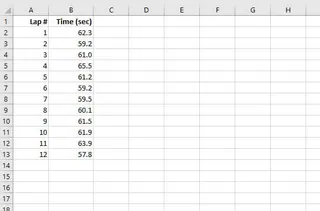
Schritt 1: Erstellen Sie Ihre "Klassen" manuell
Zuerst müssen Sie entscheiden, wie Sie Ihre Daten gruppieren möchten. Für unsere Rundenzeiten sagen wir, wir möchten sie nach der Sekunde gruppieren. Sie müssen eine separate Spalte für diese "Klassen" erstellen, die die Obergrenze für jede Kategorie darstellen. Zum Beispiel zählt ein Klassenwert von "59" alle Werte kleiner oder gleich 59.
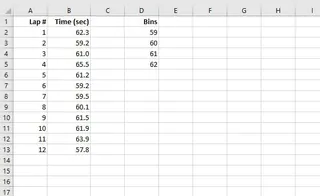
Schritt 2: Wählen Sie den Ausgabebereich aus und geben Sie die Formel ein
Hier wird es knifflig. FREQUENCY ist eine "Matrixformel", was bedeutet, dass sie Ergebnisse in mehrere Zellen gleichzeitig ausgibt. Sie müssen zuerst den gesamten Bereich auswählen, in dem die Ergebnisse erscheinen sollen. Dieser Bereich muss eine Zelle größer sein als Ihre Klassen_Matrix, um eine "Überlauf"-Kategorie zu berücksichtigen (Werte größer als Ihre höchste Klasse).
Dann geben Sie die Formel ein, zum Beispiel: =FREQUENCY(B2:B13; D2:D5).
Schritt 3: Die gefürchtete Strg+Umschalt+Eingabe
Sie drücken nicht einfach Eingabe. Um eine Matrixformel in den meisten Excel-Versionen zum Laufen zu bringen, müssen Sie Strg+Umschalt+Eingabe drücken. Wenn Sie diese spezielle Tastenkombination vergessen, berechnet die Formel nur die erste Zelle und liefert ein falsches Ergebnis. Excel wird die Formel in geschweifte Klammern {} setzen, um anzuzeigen, dass es sich um eine Matrixformel handelt.
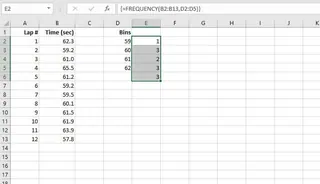
Die Grenzen des traditionellen Weges
Dieser Prozess ist funktional, aber er ist voller Probleme, die ihn für den täglichen Gebrauch langsam und frustrierend machen:
- Hohe Lernkurve: Das Konzept von Matrixformeln und der Befehl
Strg+Umschalt+Eingabesind eine große Hürde. Es ist nicht intuitiv und eine häufige Fehlerquelle. - Manuelle Klassenerstellung: Die Qualität Ihrer Analyse hängt vollständig von den gewählten Klassen ab. Was, wenn Sie das Intervall von 1 Sekunde auf 0,5 Sekunden ändern möchten? Sie müssen manuell eine neue
Klassen_Matrixerstellen und die Formel neu anwenden. Das ist mühsames Ausprobieren. - Unvollständige Analyse: Die Funktion liefert Ihnen nur die Anzahlen. Wenn Sie die Häufigkeit als Prozentsatz sehen oder eine kumulative Häufigkeit berechnen möchten, müssen Sie weitere Formeln schreiben und dabei sorgfältig absolute und relative Zellbezüge verwalten (
=E2/SUMME(E$2:E$6)). - Keine Visualisierung: Die Ausgabe ist nur eine Spalte mit Zahlen. Um ein Histogramm (ein Balkendiagramm, das eine Häufigkeitsverteilung visualisiert) zu erstellen, müssen Sie den separaten, mehrstufigen Prozess der Diagrammerstellung aus diesen Daten durchlaufen.
Jeder Schritt kostet Zeit und bietet eine neue Fehlerquelle. Was eine einfache Frage sein sollte – "wie sind meine Daten verteilt?" – wird zu einer 15-minütigen technischen Übung.
Der neue Weg: Verwendung eines Excel-KI-Agenten (Excelmatic)
Stellen Sie sich vor, Sie müssten Excel einfach nur sagen, was Sie wollen, anstatt mit Formeln zu kämpfen. Das ist die Stärke eines Excel-KI-Agenten wie Excelmatic. Er verwandelt den gesamten Prozess von einer manuellen, formelgesteuerten Aufgabe in ein einfaches Gespräch.

Sie laden Ihre Datei hoch und stellen dann Fragen in einfacher Sprache. Die KI übernimmt die Klasseneinteilung, die Berechnungen, die Prozentsätze und sogar die Diagrammerstellung für Sie.
Schritt 1: Laden Sie Ihre Daten hoch
Navigieren Sie zunächst zu Excelmatic und laden Sie Ihre Excel- oder CSV-Datei mit den Rundenzeiten hoch. Die KI liest Ihre Daten sofort und zeigt Ihnen eine Vorschau an.

Schritt 2: Beschreiben Sie, was Sie wollen, in einfacher Sprache
Anstatt Formeln zu schreiben, geben Sie Ihre Anfrage einfach in die Chat-Oberfläche ein. Sie können so allgemein oder spezifisch sein, wie Sie möchten.
Hier sind einige Beispiele für Prompts, die Sie für die Rundenzeitdaten verwenden könnten:
- Einfache Anfrage: "Erstelle eine Häufigkeitsverteilung für die Spalte 'Rundenzeit (s)'."
- Spezifischere Anfrage: "Gruppiere die Rundenzeiten in 1-Sekunden-Intervalle und zeige die Anzahl für jede Gruppe."
- All-in-One-Anfrage: "Erstelle ein Histogramm für die Rundenzeiten. Die Tabelle sollte auch den Prozentsatz und den kumulativen Prozentsatz für jede Klasse anzeigen."
- Benutzerdefinierte Klassen: "Zähle, wie viele Runden in diese Klammern fallen: unter 60s, 60-61s, 61-62s und über 62s."
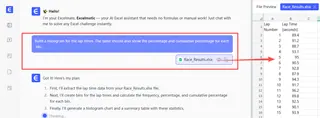
Schritt 3: Überprüfen und verfeinern Sie die Ergebnisse
Excelmatic gibt Ihnen nicht nur eine einzige, statische Antwort. Es liefert ein vollständiges Ergebnis und lädt Sie ein, es zu verfeinern. Die KI erzeugt eine saubere Häufigkeitstabelle und oft auch ein begleitendes Histogrammdiagramm.
Das Beste ist die konversationsbasierte Nachbearbeitung. Sie können die Analyse mit weiteren Fragen fortsetzen:
- "Okay, kannst du jetzt die Klassengröße auf 0,5 Sekunden ändern?"
- "Markiere die Zeitklasse mit den meisten Runden."
- "Filtere alle Runden heraus, die länger als 63 Sekunden gedauert haben, und erstelle das Diagramm neu."
Dieser iterative Entdeckungsprozess ist mit der starren FREQUENCY-Formel nahezu unmöglich, aber mit einem KI-Agenten mühelos.
Schritt 4: Laden Sie Ihre fertige Datei herunter
Sobald Sie zufrieden sind, können Sie eine neue Excel-Datei mit der Analyse herunterladen. Die Datei enthält die sauber formatierte Häufigkeitstabelle, das erzeugte Histogramm und alle berechneten Daten, bereit für Ihren Bericht oder Ihre Präsentation.
Dialogbeispiel: Benutzer vs. Excelmatic
So könnte eine typische Interaktion aussehen:
Benutzer: Ich habe eine Datei mit Rennwagen-Rundenzeiten hochgeladen. Kannst du mir helfen, die Verteilung dieser Zeiten zu verstehen?
Excelmatic: Natürlich. Ich habe die Spalte 'Rundenzeit (s)' analysiert und eine Häufigkeitsverteilungstabelle mit 1-Sekunden-Intervallen erstellt. Außerdem habe ich ein Histogramm zur Visualisierung erzeugt. Die häufigste Rundenzeit liegt im Bereich 59-60 Sekunden, mit 3 Vorkommen. Möchten Sie der Tabelle Spalten für Prozentsatz und kumulativen Prozentsatz hinzufügen?
Benutzer: Ja, bitte füge diese hinzu. Und kannst du die letzte Klasse als "Über 62 Sekunden" beschriften?
Excelmatic: Erledigt. Die Tabelle enthält jetzt Spalten für Häufigkeit, Prozentsatz und kumulativen Prozentsatz. Die letzte Klasse für Werte über 62 Sekunden ist klar beschriftet. Sie können die aktualisierte Excel-Datei mit der neuen Tabelle und dem Diagramm jetzt herunterladen.
Traditionelle Methode vs. Excelmatic: Ein schneller Vergleich
| Aspekt | Traditionelle FREQUENCY-Formel |
Excelmatic KI-Agent |
|---|---|---|
| Methode | Komplexe Matrixformel (Strg+Umschalt+Eingabe) |
Einfache natürliche Sprachbefehle |
| Klassenerstellung | Manuell, starr und mühsam zu ändern | Automatisch oder basierend auf einfachen Anweisungen |
| Flexibilität | Niedrig. Änderungen erfordern Neuerstellung der Formel. | Hoch. Verfeinern Sie die Analyse mit Folgefragen. |
| Ausgabe | Nur Rohzahlen. Prozentsätze/Diagramme sind zusätzliche Arbeit. | Komplette Tabellen, Diagramme und Prozentsätze in einem Schritt. |
| Zeit bis zum Ergebnis | 10-20 Minuten | Unter 1 Minute |
| Erforderliche Kenntnisse | Mittlere bis fortgeschrittene Excel-Kenntnisse | Grundfähigkeit, eine Geschäftsfrage zu beschreiben |
FAQ
F: Muss ich wissen, was "Klassen" sind, um Excelmatic für eine Häufigkeitsverteilung zu verwenden?
A: Nein. Sie können einfach nach einer "Häufigkeitsverteilung" oder einem "Histogramm" fragen, und die KI erstellt logische Klassen für Sie basierend auf dem Bereich Ihrer Daten. Sie können sie dann bei Bedarf anpassen lassen.
F: Kann Excelmatic direkt ein Histogrammdiagramm erstellen?
A: Ja, absolut. Fragen Sie einfach "erstelle ein Histogramm für [Ihr Spaltenname]", und Excelmatic erzeugt sowohl die zugrundeliegende Häufigkeitstabelle als auch das visuelle Diagramm.
F: Sind meine Daten sicher, wenn ich sie auf Excelmatic hochlade?
A: Excelmatic ist mit Datensicherheit im Hinterkopf entwickelt. Ihre Dateien werden sicher verarbeitet und nicht geteilt oder für andere Zwecke verwendet. Für detaillierte Informationen lesen Sie bitte immer die offizielle Datenschutzrichtlinie auf der Website.
F: Was passiert, wenn meine Daten leere Zellen oder Text enthalten?
A: Genau wie die FREQUENCY-Funktion ist Excelmatic intelligent genug, um leere Zellen und nicht-numerischen Text bei einer numerischen Analyse wie einer Häufigkeitszählung zu ignorieren, sodass sie Ihre Ergebnisse nicht verfälschen.
F: Kann ich die Excel-Formel von Excelmatic erhalten?
A: Ja. In vielen Fällen können Sie Excelmatic bitten, die verwendete Formel zur Erzeugung der Ergebnisse bereitzustellen. Das ist eine großartige Möglichkeit zu lernen oder dieselbe Logik in Ihren eigenen Arbeitsmappen anzuwenden.
Loslegen: Verbessern Sie Ihren Excel-Arbeitsablauf noch heute
Die FREQUENCY-Funktion hatte ihre Zeit, aber moderne Datenanalyse erfordert Geschwindigkeit, Flexibilität und Intuition. Sich weiterhin auf komplexe, veraltete Methoden zu verlassen, bedeutet, wertvolle Zeit zu verschwenden, die mit der Interpretation von Daten, nicht nur ihrer Vorbereitung, verbracht werden könnte.
Ein Excel-KI-Agent wie Excelmatic schließt die Lücke zwischen Ihrer Frage und Ihrer Antwort. Er befähigt Sie, anspruchsvolle Analysen durchzuführen, ohne jemals wieder an Strg+Umschalt+Eingabe denken zu müssen.
Bereit, es selbst zu sehen? Testen Sie Excelmatic kostenlos. Laden Sie den nächsten Datensatz hoch, den Sie analysieren müssen, und bitten Sie ihn, "eine Häufigkeitsverteilung zu erstellen". Sie erhalten Ihre Antwort in Sekunden, nicht in Minuten.





